首页 文章 精选 留言 我的

精选列表

搜索[TencentOS Server],共10000篇文章
优秀的个人博客,低调大师

Windows server 2003域控直接迁移到2012[史上最详细]

环境介绍: 首先说明我的环境,实验环境比较简单。环境中已经有Windowsserver2003的域控。域名为contoso.com 系统 服务 主机名称 IP地址 WindowsServer2003R2 主AD,FSMO五角色主机及GC Win2003 192.168.1.50 WindowsServer2012X64 升级目标服务器 Win2012 192.168.1.51 1、win2012加域contoso.com 2、win2012加域重启后,安装AD角色管理工具 3、安装中,经过短暂的几分钟后,安装完成。 4、安装完成之后,接下来我们将要进行AD的扩展了,这里注意的是win2003是32位系统,不能使用64位的命令执行域扩展命令,于是我将WindowsServer2012的光盘加载到Win2012服务器上,并用命令定位到adprep目录下,将命令提示符转到D盘的support/adprep目录,升级2003ADSchema林架构; 输入adprep.exe/forestprep 5、提示我们要保证林架构和域架构为windowsserver2003以上版本,于是切换到win2003服务器,进行林架构和域架构的提升。在ad域和信任关系中,右键域名,提升域功能级别为windowsserver2003模式。 6、在右键选择域和信任关系,选择提升林功能级别为windowsserver2003 7、返回到win2012,继续进行林架构扩展adprep.exe/forestprep,按C继续,等待扩展完成。 8、升级2003ADSchema域架构;adprep.exe/domainprep 9、更新组策略对象权限;adprep.exe/domainprep/gpprep 10、更新AD对RODC只读域控器的支持;adprep.exe/rodcprep 11、至此AD的林和域架构升级成功,接下来要将Win2012提升域控,继续之前的步骤,点击将此服务器提升为域控制器。 12、在部署配置页面我们可以看到当前的服务器FQDN和当前的域名及当前用户。如需更改则在相应项后面点击进行更改即可。我们这里保持默认,点击下一步继续。 13、下一步,我们可以看到一个警告信息,点击查看详细信息,提示如果需要部署只读域控需有windowsserver2008、2008R2或2012域控,因我们现在所安装的是辅助域控并非单独的只读域控,所以这个警告可以忽略。 14、下一步,又出现警告信息,无法创建DNS服务器委派,因当前服务器未安装DNS所致,后续会勾选自动安装,继续下一步。 15、指定要从哪台域控复制信息。当前环境只有一台Win2003域控制器,可以选择win2003,也可以保持默认----从任何域控制器安装,这里我保持默认,下一步,继续。 16、数据库及其他文件夹保存位置,默认,下一步。 17、显示你的所有选项设置,确保无误后点击下一步继续。 18、所有检查条件都已通过,点击安装。 19、安装完后,自动重启电脑。 20、重新win2012后,打开AD用户和计算机,右键—contoso.com,操作主机。 21、依次对RID、PDC及基础结构都进行更改。 22、打开域和信任关系,右键---操作主机。 23、对域命名主机进行更改,点击更改,域命名主机就平滑的从win2003切换到了win2012服务器上。 24、在win2012服务器里面,点击开始运行,(注:我这里给win2012服务器装了个开始菜单插件)或直接调出命令行工具,输入:regsvr32schmmgmt.dll。 25、在运行窗口输入mmc,调出控制台管理工具,在点击文件---添加删除管理单元,添加AD架构。 26、右键----AD架构,选择更改AD域控制器。 27、选择win2012服务器,在点击确定,对当前连接的目录服务器win2003进行更改。 28、继续选择AD架构,我们注意到现在已经连接到win2012服务器了,点击操作主机。 29、点击更改,这样架构主机就从win2003转移到了win2012服务器。 30、打开AD站点和服务,选择win2003,取消win2003服务器的全局编录功能,因为我们最终的目的是要把win2003服务器退域,所以不要它担负任何角色。 31、更改后,刷新下状态,看到我们的win2003角色已经从GC变成了DC。 32、在命令行窗口,我们输入netdomqueryfsmo,看到我们的角色都已经更改为了win2012.contoso.com。 33、我们尝试提示下域功能级别到windowsserver2012,提示域内有windowsserver2003版本的域控存在,接下来我们把win2003域控退域。 34、win2003退域过程,漫长的等待。。。。。。 35、点击完成,这样win2003就降级为了域成员服务器,根据提示我们对win2003服务器进行重启。 36、将win2003和win2012的dns服务器首选地址都更改为win2012的IP,这个也是我们最新的2012域控的IP地址。(注:如果win2003的dns地址没有更改就重启的话,我们发现登录的过程很慢,这个是由于缓存的问题,更改dns指向最新的win2012后,我们可以发现登录的过程很快) 37、验证一下我们加域是否正常,并且是否目前已加域的计算机登录不受影响。我们把首先把win2012服务器重启,然后在把win2003退域计算机重命名为test并重新加域,使用账号ceshi1正常登录。 38、基本步骤都已经完成,客户端也登录正常,我们在检查下最新的windowsserver2012的域控信息是否都已经准确了。右键win2012,转发器还是原来的192.168.1.50服务器,这里我们予以删除之,如果需要解析到外网,我们可以填写我们当地的dns服务器地址,我这里填写广东的dns,202.96.128.166,202.96.134.133。 39、右键contoso.com,起始授权机构显示的是最新的是最新的win2012,名称服务器选项里将win2003的记录予以删除。 40、右键_msdcs.contoso.com,起始授权机构显示的是最新的是最新的win2012,名称服务器选项里将win2003的记录予以删除。 41、右键反向查找区域,起始授权机构显示的是最新的是最新的win2012,名称服务器选项里将win2003的记录予以删除,并且将位置的IP地址更改为正确的。 42、更改后重启dns服务器。 43、AD站点和服务里面删除win2003服务器。 44、同时我们也注意到了win2012的dns服务器已经有了新加入的test计算机记录。 本文转自 zhou_ping 51CTO博客,原文链接:http://blog.51cto.com/yuntcloud/1405716,如需转载请自行联系原作者

优秀的个人博客,低调大师

图解Windows Server 2008下安装OCS2007 R2

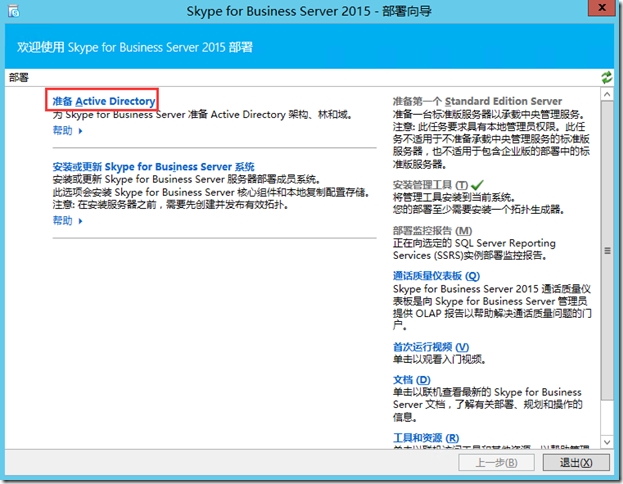
过年期间,OCS 2007 R2的测试版也在TECHENT订阅中提供了下载链接,一直对OCS很关注,所以第一时间下载并进行了安装测试,这篇博文也即整个过程的截图。 ocs R2在EXCHANGE之后也只提供了对64位操作系统(2003或2008)的支持(由此可以预见,服务器产品全面64的时候已经不远了,微软推行64的决心也由此可见),相应的从安装文件的大小到安装完成后服务的数量都有增加。从资料上看在新版本的R2确实在很多方面都有所改进,如企业语音 会议以及web等。 其实整个过程对安装过OCS2007的博友并不是很困难,2个版本的安装步骤差异不大,只是注意这里的操作系统、SQLserver、以及OCS都是64位版本的。 安装前的必要的准备: 1.部署时使用的帐户需要schema Admins权限 2.在2008中安装R2需要安装IIS,请添加IIS6管理兼容和windows集成验证组件 3.AD功能级别提升为2003纯模式以上 4.SQL需要2005 SP2版本以上支持(上面只有2008了) 5.安装好CA 6.DNS中添加池记录 7.DNS中添加SRV记录 8.安装Microsoft visal c++ 2008 redistribute 9.安装Microsoft 。NET Framework 3.5 SP1 10.做好上面的准备可以开工了,先整体浏览一下有那些step,后面进入主题 准备AD 准备架构 1.点进运行,开始准备架构 2.进入向导,点击下一步 3.默认选项,下一步 4.第一次运行失败了 5.查看失败日志 我们可以获得很多信息。这里是因为我使用的用户不属于schema Admins组 导致权限不够准备失败 6.知道了原因就简单了,添加 7.顺利完成 准备林 1.点击运行进入向导 2.进入向导,点击下一步 3.这里选择全局配置的储存位置,默认的配置分区即可 4.选择域 5.选择SIP(session initiation Protocol )域 6.完成 准备域 1.开始准备当前域 2.进入向导,点击下一步 3.过程很快,完成后 创建池 1.开始创建企业池 2.进入向导,点击下一步 3. pool name中输入的DNS中创建的池名,Domain是安装OCSR2所在的域,pool FQDN是池的完全限定域名,最后是SQL实例名称,由于OCS和SQL在一台机器上所以输入DC的计算机名就可以了 4.测试先不配置外部访问,默认,下一步 5.下一步 6.选择数据库及日志的保存位置 7.这里需要为会议创建2个共享文件夹 8.这里再创建3个共享文件夹存储ABS ADS等 9.可以在这里选择,也可以随后单独安装存档服务 10.完成 配置池 1.创建好池以后,需要进行一些必要的配置 2.进入向导,点击下一步 3.选择要配置的池 4.应用程序配置,下面4个都是R2的新功能 release以后我会详细介绍 想了解的朋友可以搜索相关文档参考 5.SIP域 6.配置客户端自动登陆 7.选中并下一步 8.没有外部访问暂不配置 9.完成 池中添加服务器 1.pool配置好了,现在要将企业版的服务器添加到池里 2.2008中安装OCSR2需要在IIS中添加IIS6管理兼容性和IISwindows集成验证功能 3.添加 4.添加后可以进行安装了 5.进入向导,点击下一步 6.选择安装路径 7.选择池 8.创建服务帐户 9.完成 配置证书 1.到这里已经开始接近尾声了,OCS 2007R2的证书配置一如OCS2007一样简单 通过向导很快完成 2.创建一张新证书 3.向在线的CA申请证书 4.为证书起一个方便记忆的名称 5.组织信息 6.这里要使用FQDN 7.国家城市信息 8. 向导自动找到了我创建的企业根CA,并向它发出证书申请请求 9.分配证书 10.完成 启动服务 安装后的OCS 2007 R2 任务管理器中的服务 使用客户端登陆 PS;行文比较仓促,难免有错误,欢迎大家交流指正。 本文转自 90375 51CTO博客,原文链接:http://blog.51cto.com/dong8745/129954,如需转载请自行联系原作者

优秀的个人博客,低调大师

初涉SQL Server性能问题(1/4):服务器概况

当你作为DBA时,很多人会向你抱怨:“这个程序数据加载和蜗牛一样,你看看是不是服务器出问题了?”造成这个问题的原因有很多。可能是程序应用服务器问题,网络问题,程序实现方式问题,数据库服务器负荷过重。不管是哪个问题,数据库总是第一个被抱怨的。我们DBA的职责就是找出问题所在,并解决它们。 问题解决第一步,诊断分析: 1 SELECT 2 parent_node_id AS Node_Id, 3 COUNT(*) AS [No.of CPU In the NUMA], 4 SUM(COUNT(*)) OVER() AS [Total No. of CPU], 5 SUM(runnable_tasks_count ) AS [Runnable Task Count], 6 SUM(pending_disk_io_count) AS [Pending disk I/O count], 7 SUM(work_queue_count) AS [Work queue count] 8 FROM sys.dm_os_schedulers WHERE status='VISIBLE ONLINE' GROUP BY parent_node_id 返回结果说明: 如果返回的是一条记录,说明服务器不支持NUMA架构,否则记录数就是NUMA架构的节点数(NUMA:非均匀访存模型)。 Node_id:NUMA节点id。 No.of CPU in the NUMA:分配给NUMA节点的CPU数,或调度数(number of schedulers)。 Total No. of CPU:服务器上可用CPU总数。 Runnable Task Count:在可运行队列里,等待被重现调度的,用于分配任务(tasks)的工作者(workers)数。即,可运行队列里请求数。 Pending disk I/O count:等待被完成的等待IO数。每个调度都有一个等待IO清单,用于判断它们在上下文切换时是否完成。当请求被插入时,这个数字会增加。请求完成后,数字会减少。 Work queue count:等待队列里的任务数。这些任务等待工作者拿走。 我会把这个脚本的输出结果存到一张表,并设置为计划任务每10分钟运行一次,收集运行2天。这样我们对服务器的运行状况就有了基本的了解。在我测试的服务器上,当Runnable Task Count一直在10的时候,用户就是抱怨服务器慢!正常情况,每个节点的这个数字应该低于10。这就给了我们当前系统运行的大致情况。如果这一步的输出结果是正常的,我们就可以排除数据库服务器的问题了,响应慢的问题可能是我们不能控制的阻塞造成的,或者只是部分会话响应慢,而不是整个服务器慢。 这就是我们第1步的问题分析诊断方法,接下来的文章会具体解释后续该如何处理。 附图2张,帮助大家理解任务(tasks)、工作者(works)、调度(schedulers)之间的关系。 对于每个CPU,SQLSERVER都会有一个scheduler与之对应。在每个scheduler里,会有若干个worker,对应于每个线程。在客户端发过来请求之后,SQL会将其分解成一个或多个task。根据每个scheduler的繁忙程度,task会被分配到某个scheduler上。如果scheduler里有空闲的worker,task就会被分配到某个worker上。如果没有,scheduler会创建新的worker,供task使用。如果scheduler里的worker已经到了他的上限值,而他们都有task要运行,那么新的task只好进入等待worker的状态。 本文转自Woodytu博客园博客,原文链接:http://www.cnblogs.com/woodytu/p/4543346.html,如需转载请自行联系原作者

优秀的个人博客,低调大师

阿里云服务器windows server 2008安装ftp图文演示!

注意,请先到阿里云官网 领取幸运券,除了价格上有很多优惠外,还可以参与抽奖。详见:https://promotion.aliyun.com/ntms/act/ambassador/sharetouser.html?userCode=2a7uv47d&utm_source=2a7uv47d 第一步:远程登陆服务器,打开服务器管理器,点击“添加角色”为服务器添加角色。 第二步:为服务器配置ftp服务。 第三步:创建访问ftp服务器的账户信息。 第四步:编辑ftp服务目录的访问用户及访问权限。 第五步:编辑防火墙规则。 第六步:令人迷惑的时刻到来啦!配置到这里后还是不能访问ftp服务器。经过我的研究摸索终于找到了问题的答案,大家往后看!下面才是问题的关键部分! 第七步:配置使用8uftp客户端,访问ftp服务器。这里面也有坑,大家也要注意一下。 步骤阅读

优秀的个人博客,低调大师

asio socket设置 server地址与端口的两种方式

1. 用解释器的方法, 常用来解析域名, 如 // query("www.163.com","80"), 也可以 query("www.163.com","telnet") // echo 7/tcp // ftp 21/tcp # File Transfer Protocol (Control) // telnet 23/tcp # Virtual Terminal Protocol // smtp 25/tcp # Simple Mail Transfer Protocol // time 37/tcp timeserver # Time TCP::resolver resolver(iOS); TCP::resolver::query query("127.0.0.1", "10000"); TCP::resolver::iterator endpoint_iterator = resolver.resolve(query); TCP::resolver::iterator end; TCP::socket socket(ios); socket.connect(*endpoint_iterator, error); 2. 用简便的方法 TCP::socket socket(ios); TCP::endpoint endpoint(boost::asio::ip::address_v4::from_string("127.0.0.1"), 10000); socket.connect(endpoint, error);

资源下载

更多资源
Mario

Mario

马里奥是站在游戏界顶峰的超人气多面角色。马里奥靠吃蘑菇成长,特征是大鼻子、头戴帽子、身穿背带裤,还留着胡子。与他的双胞胎兄弟路易基一起,长年担任任天堂的招牌角色。

腾讯云软件源

腾讯云软件源

为解决软件依赖安装时官方源访问速度慢的问题,腾讯云为一些软件搭建了缓存服务。您可以通过使用腾讯云软件源站来提升依赖包的安装速度。为了方便用户自由搭建服务架构,目前腾讯云软件源站支持公网访问和内网访问。

Nacos

Nacos

Nacos /nɑ:kəʊs/ 是 Dynamic Naming and Configuration Service 的首字母简称,一个易于构建 AI Agent 应用的动态服务发现、配置管理和AI智能体管理平台。Nacos 致力于帮助您发现、配置和管理微服务及AI智能体应用。Nacos 提供了一组简单易用的特性集,帮助您快速实现动态服务发现、服务配置、服务元数据、流量管理。Nacos 帮助您更敏捷和容易地构建、交付和管理微服务平台。

优质分享App

优质分享App

近一个月的开发和优化,本站点的第一个app全新上线。该app采用极致压缩,本体才4.36MB。系统里面做了大量数据访问、缓存优化。方便用户在手机上查看文章。后续会推出HarmonyOS的适配版本。

用户登录
用户注册