JeeSite 快速开发平台 Vue3 前端版本公测发布开源了
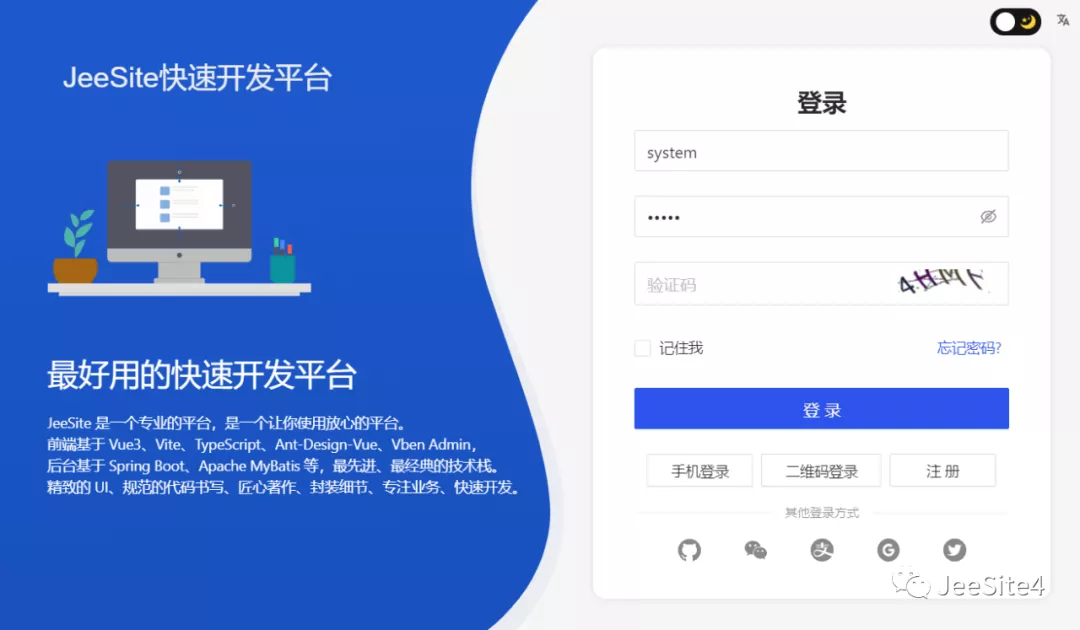
介绍 基于 Vue3、Vite、Ant-Design-Vue、TypeScript、Vue Vben Admin,最先进的技术栈,让初学者能够更快的入门并投入到团队开发中去。包括模块如:组织机构、角色用户、菜单授权、数据权限、系统参数等。强大的组件封装,数据驱动视图。为微小中大型项目的开发,提供现成的开箱解决方案及丰富的示例。 在 Vben Admin 基础上做的改进: 更精致的界面细节优化改进,非常适合信息化管理后台 主题风格改进,不同的布局风格,菜单及权限体验优化 顶部菜单、分隔菜单、混合菜单的活动状态激活和加载优化改进 树表支持异步的封装,提升展开折叠性能,支持按层次展开折叠树表 树结构新增快捷刷新、动态生成树、层次独立和不独立的数据返回兼容 增加左树右表功能展示,可折叠左树,树组件增加默认图标 表单组件适应各种数据格式来源,特别是多选字符串到数组的互转兼容 表单新增各种便捷属性和表单组件,下拉框和树选择支持标签名回显 表单组件,改进折叠表单 Action 的算法,智能化布局 表格组件,Action 更多,支持横向显示操作,更方便 表格组件,子表编辑改进,表格列排序和重置改进优化 新增字典组件,支持展示到表格列、表单组件下拉框单选框等 字典标签支持 Tag、Badge、自定义 class、style 等,显示风格 更方便的支持 Tab 页面的缓存,切换页签的时候不重载页面内容 Tab 页签界面美化、图标显示、任何标签上右键,可快速刷新等等 全局 Axios 改进,兼容各种数据格式,超时消息提醒改进 功能权限鉴权改进,并兼容本地路由和后台路由同时使用 等等各种细节改进,体验优化,黑暗布局细节优化 Vue端完全开源,用上你就会爱上,实在太方便了 设计特点 定义众多组件,非常贴心的组件属性及小功能,符合 JeeSite 以往的设计思想,列表和表单以数据驱动视图,极大简化了业务功能开发,注释分解详见本页最下【源码解析】 为什么做数据驱动视图?前端向下兼容一直是最大的问题,有了一套相应的标准,会对框架升级帮助很大。比如你可以非常小的成本,业务代码改动非常小的情况下,去升级前端;数据驱动视图可以为未来自定义拖拽表单做更好的铺垫,数据存储结构更清晰化,更利于维护。 提示:请仔细阅读源码解析,表单视图和列表视图上的注释哦,复杂表单可以多表单联合使用。 截图鉴赏 演示地址 地址:http://vue.jeesite.com/ 账号:system 密码:admin 学习准备 Node.js 16和git- 开发环境 Vite- 熟悉 Vite 特性 Vue-v3- 熟悉 Vue 基础语法 TypeScript- 熟悉TypeScript基本语法 ES6+- 熟悉 ES6 基本语法 Vue-Router-v4- 熟悉 vue-router 基本使用 Vue-Vben-Admin- 熟悉 UI 及表单列表及常用组件使用 Ant-Design-Vue- 熟悉 UI 基本使用 Mock.js- mockjs 基本语法 JeeSite-v5- 后台服务 安装使用 如果没有安装 Node.js(不低于 14,建议 16) 下载安装 Node.js 16:https://nodejs.org 如果没有安装 Yarn 执行安装(要求 Yarn v1.x) npm i -g yarn 获取代码 git clone https://gitee.com/thinkgem/jeesite-vue.git 安装依赖 cd jeesite-vue yarn config set registry https://registry.npm.taobao.org yarn install 运行 yarn serve 开发环境会加载文件较多,便于调试,请耐心等待。 编译打包后,会合并这些文件,所以访问性能会大大提高。 打包 yarn build 打包完成后,会在根目录生成 dist 文件夹,发布 nginx。 有一些打包参数,详见 .env.production 里面有注释。 如果您使用的 VSCode 的话,推荐安装以下插件: Iconify IntelliSense- Iconify 图标插件 windicss IntelliSense- windicss 提示插件 I18n-ally- i18n 插件 Volar- Vue3 开发必备(Vetur禁用) ESLint- 脚本代码检查 Prettier- 代码格式化 Stylelint- CSS 格式化 DotENV- .env 文件高亮 常见问题 如何将表单抽屉改为弹窗,替换 list 和 form 页面的 Drawer 为 Modal 即可。 浏览器支持情况:支持所有现代浏览器,Vue3 已不再支持 IE 浏览器。 源码解析 表单视图 <template> <!-- 弹出抽屉组件,如果想改为弹窗,Drawer 换为 Modal 即可快速替换 --> <BasicDrawer v-bind="$attrs" -- 传递来自父组件的属性 :showFooter="true" -- 显示弹窗底部按钮组 :okAuth="'test:testData:edit'" -- 提交按钮权限,控制按钮是否显示 @register="registerDrawer" -- 弹窗后的回调方法 @ok="handleSubmit" -- 提交按钮调用方法 width="60%" -- 弹窗宽度,支持按比例 > <!-- 弹窗标题 --> <template #title> <Icon :icon="getTitle.icon" class="pr-1 m-1" /> -- 图标 <span> {{ getTitle.value }} </span> -- 标题名称 </template> <!-- 表单组件 --> <BasicForm @register="registerForm"> <!-- 定义表单控件插槽、个性化表单控件,如:这是一个表单子表插槽 --> <template #testDataChildList> <BasicTable @register="registerTestDataChildTable" @row-click="handleTestDataChildRowClick" /> <!-- 子表新增按钮 --> <a-button class="mt-2" @click="handleTestDataChildAdd"> <Icon icon="ant-design:plus-circle-outlined" /> {{ t('新增') }} </a-button> </template> </BasicForm> </BasicDrawer> </template> <script lang="ts"> export default defineComponent({ // 当前组件名称(与路由名一致,如果不一致会页面缓存失效) name: 'ViewsTestTestDataForm', }); </script> <script lang="ts" setup> // 导入当前用到的对象,部分省略 import { defineComponent, ref } from 'vue'; import { officeTreeData } from '/@/api/sys/office'; import { areaTreeData } from '/@/api/sys/area'; // 页面事件定义 const emit = defineEmits(['success', 'register']); // 国际化方法调用,参数是国际化编码的跟路径 const { t } = useI18n('test.testData'); // 消息弹窗方法 const { showMessage } = useMessage(); // 当前页面数据记录 const record = ref<Recordable>({}); // 当前页面标题定义,来自菜单管理定义 const getTitle = { icon: router.currentRoute.value.meta.icon || 'ant-design:book-outlined', value: record.value.isNewRecord ? t('新增数据') : t('编辑数据'), }; // 输入表单控件定义 const inputFormSchemas: FormSchema[] = [ { label: t('单行文本'), // 控件前面的页签 field: 'testInput', // 字段提交参数名 component: 'Input', // 控件类型(可自定义,更多查看 componentMap.ts ) componentProps: { // 组件属性定义 maxlength: 200, }, required: true, // 表单验证,是否必填(快速定义) rules: [ // 如果不只是必填,需要通过 rules 定义,举例: { required: true }, { min: 4, max: 20, message: t('请输入长度在 4 到 20 个字符之间') }, { pattern: /^[\u0391-\uFFE5\w]+$/, message: t('不能输入特殊字符') }, { validator(_rule, value) { return new Promise((resolve, reject) => { if (!value || value === '') return resolve(); // 远程验证,访问后台校验数据是否重复 checkTestInput(record.value.testInput || '', value) .then((res) => (res ? resolve() : reject(t('数据已存在')))) .catch((err) => reject(err.message || t('验证失败'))); }); }, }, ], colProps: { lg: 24, md: 24 }, // 栅格布局(遵循 Ant Design 风格) }, { label: t('下拉框'), field: 'testSelect', component: 'Select', // 选择框还有 RadioGroup、CheckboxGroup componentProps: { dictType: 'sys_menu_type', // 下拉框选项数据(支持直接指定字典类型) allowClear: true, // 启用空选项,可清空选择 mode: 'multiple', // 下拉框模块,启用多选 }, }, { label: t('日期选择'), field: 'testDate', component: 'DatePicker', componentProps: { format: 'YYYY-MM-DD', // 日期选择 showTime: false, // 关闭时间选择 }, }, { label: t('日期时间'), field: 'testDatetime', component: 'DatePicker', componentProps: { format: 'YYYY-MM-DD HH:mm', // 日期时间选择 showTime: { format: 'HH:mm' }, // 设置时间的格式 }, }, { label: t('用户选择'), field: 'testUser.userCode', fieldLabel: 'testUser.userName', //【支持返回,如下拉框或树选择的节点名】 component: 'TreeSelect', // 树选择控件 componentProps: { api: officeTreeData, // 数据源 API 定义,支持 ztree 格式 params: { isLoadUser: true, userIdPrefix: '' }, // API 参数 canSelectParent: false, // 是否允许选择父级 allowClear: true, }, }, { label: t('子表数据'), field: 'testDataChildList', component: 'Input', colProps: { lg: 24, md: 24 }, slot: 'testDataChildList', // 指定插槽、个性化控件内容 }, ]; // 当前表单的参数定义 const [registerForm, { resetFields, setFieldsValue, validate }] = useForm({ labelWidth: 120, // 控件前面的标签宽度 schemas: inputFormSchemas, // 控件定义列表 baseColProps: { lg: 12, md: 24 }, // 控件默认栅格布局方式(响应式) }); // 当前表单子表格定义 const [registerTestDataChildTable, testDataChildTable] = useTable({ actionColumn: { // 子表的操作列定义 width: 60, // 操作列宽度 actions: (record: Recordable) => [ { icon: 'ant-design:delete-outlined', color: 'error', popConfirm: { // 是否需要启用确认框 title: '是否确认删除', confirm: handleTestDataChildDelete.bind(this, record), }, auth: 'sys:empUser:edit', // 按钮权限(可控制按钮是否显示) }, ], }, rowKey: 'id', // 子表主键名 pagination: false,// 关闭分页 bordered: true, // 开启表格边框 size: 'small', // 单元格间距 inset: true, // 是否内嵌(去除一些边距) }); // 当前表单子表自动定义 async function setTestDataChildTableData(_res: Recordable) { testDataChildTable.setColumns([ { title: t('单行文本'), dataIndex: 'testInput', width: 230, align: 'left', editRow: true, // 是否启用编辑 editComponent: 'Input', // 编辑控件(可自定义,更多查看 componentMap.ts ) editRule: true, // 控件验证(是否必填) }, { title: t('下拉框'), dataIndex: 'testSelect', width: 130, align: 'left', dictType: 'sys_menu_type', // 指定字典类型,自动显示字典标签 editRow: true, editComponent: 'Select', editComponentProps: { // 控件属性 dictType: 'sys_menu_type', // 下拉框的字段类型 allowClear: true, }, editRule: false, }, // 更多组件控件不举例了,同表单控件 ... ]); // 设定子表数据 testDataChildTable.setTableData(record.value.testDataChildList || []); } // 点击行,启用编辑 function handleTestDataChildRowClick(record: Recordable) { record.onEdit?.(true, false); } // 添加编辑行,可指定初始数据 function handleTestDataChildAdd() { testDataChildTable.insertTableDataRecord({ id: new Date().getTime(), isNewRecord: true, editable: true, }); } // 删除编辑行方法 function handleTestDataChildDelete(record: Recordable) { testDataChildTable.deleteTableDataRecord(record); } // 获取子表数据(支持返回删除未提交的数据) async function getTestDataChildList() { let testDataChildListValid = true; let testDataChildList: Recordable[] = []; for (const record of testDataChildTable.getDataSource()) { // 验证控件内容,并取消行的编辑状态(如果验证失败返回false) if (!(await record.onEdit?.(false, true))) { testDataChildListValid = false; } testDataChildList.push({ ...record, id: !!record.isNewRecord ? '' : record.id, }); } for (const record of testDataChildTable.getDelDataSource()) { if (!!record.isNewRecord) continue; testDataChildList.push({ ...record, status: '1', }); } // 子表验证事件,抛出异常消息 if (!testDataChildListValid) { throw new Error('testDataChildList valid.'); } return testDataChildList; } // 弹窗后的回调事件,进行一些表单数据初始化等操作 const [registerDrawer, { setDrawerProps, closeDrawer }] = useDrawerInner(async (data) => { resetFields(); // 重置表单数据 setDrawerProps({ loading: true }); // 显示加载框 const res = await testDataForm(data); // 查询表单数据 record.value = (res.testData || {}) as Recordable; setFieldsValue(record.value); // 设置字段值 setTestDataChildTableData(res); // 设置子表数据(没有子表可不写) setDrawerProps({ loading: false }); // 隐藏加载框 }); // 表单提交按钮方法 async function handleSubmit() { try { const data = await validate(); // 验证表单,并返回数据 setDrawerProps({ confirmLoading: true }); // 显示提交加载中 // 设置提交的参数(QueryString,后台 Controller 的 get 接受) const params: any = { isNewRecord: record.value.isNewRecord, id: record.value.id, }; // 获取并设置子表数据 data.testDataChildList = await getTestDataChildList(); // console.log('submit', params, data, record); // 将数据提交给后台(如果失败跳转到 catch) const res = await testDataSave(params, data); showMessage(res.message); // 显示提交结果 setTimeout(closeDrawer); // 隐藏抽屉弹窗 emit('success', data); // 触发事件,列表数据刷新 } catch (error: any) { if (error && error.errorFields) { showMessage(t('您填写的信息有误,请根据提示修正。')); } console.log('error', error); } finally { setDrawerProps({ confirmLoading: false }); // 隐藏提交加载中 } } </script> 列表视图 <template> <div> <!-- 表格组件 --> <BasicTable @register="registerTable"> <!-- 表格标题插槽 --> <template #tableTitle> <Icon :icon="getTitle.icon" class="m-1 pr-1" /> <span> {{ getTitle.value }} </span> </template> <!-- 表格右侧按钮插槽,其中 v-auth 是按钮权限控制 --> <template #toolbar> <a-button type="primary" @click="handleForm({})" v-auth="'test:testData:edit'"> <Icon icon="fluent:add-12-filled" /> {{ t('新增') }} </a-button> </template> <!-- 首列插槽 --> <template #firstColumn="{ record }"> <a @click="handleForm({ id: record.id })"> {{ record.testInput }} </a> </template> </BasicTable> <!-- 点击表格行进入的输入表单弹窗 --> <InputForm @register="registerDrawer" @success="handleSuccess" /> </div> </template> <script lang="ts"> export default defineComponent({ // 当前组件名称(与路由名一致,如果不一致会页面缓存失效) name: 'ViewsTestTestDataList', }); </script> <script lang="ts" setup> // 导入当前用到的对象,部分省略 import { defineComponent } from 'vue'; import InputForm from './form.vue'; // 国际化方法调用,参数是国际化编码的跟路径 const { t } = useI18n('test.testData'); // 消息弹窗方法 const { showMessage } = useMessage(); // 当前页面标题定义,来自菜单管理定义 const getTitle = { icon: router.currentRoute.value.meta.icon || 'ant-design:book-outlined', value: router.currentRoute.value.meta.title || t('数据管理'), }; // 表格搜索表单控件定义 const searchForm: FormProps = { baseColProps: { lg: 6, md: 8 }, // 表单栅格布局 labelWidth: 90, // 表单标签宽度 schemas: [ { label: t('单行文本'), // 表单标签 field: 'testInput', // 字段提交参数名 component: 'Input', // 表单控件 }, { label: t('下拉框'), field: 'testSelect', component: 'Select', // 选择框还有 RadioGroup、CheckboxGroup componentProps: { dictType: 'sys_menu_type', // 下拉框选项数据(支持直接指定字典类型) allowClear: true, // 启用空选项,可清空选择 mode: 'multiple', // 下拉框模块,启用多选 }, }, // 更多控件,再次不展示了,和上一节表单视图一致 ], }; // 表格列定义 const tableColumns: BasicColumn[] = [ { title: t('单行文本'), // 表头标题 dataIndex: 'testInput', // 表列实体属性名 key: 'a.test_input', // 排序数据库字段名 sorter: true, // 点击表头是否可排序 width: 230, // 列宽 align: 'left', // 列的对齐方式 // 个性化列,可定义插槽(如样式,增加控件等) slots: { customRender: 'firstColumn' }, }, { title: t('下拉框'), dataIndex: 'testSelect', key: 'a.test_select', sorter: true, width: 130, align: 'center', dictType: 'sys_menu_type', // 字典列,快速显示字典标签 }, ]; // 表格操作列定义 const actionColumn: BasicColumn = { width: 160, // 操作列宽 actions: (record: Recordable) => [ { icon: 'clarity:note-edit-line', title: t('编辑数据'), onClick: handleForm.bind(this, { id: record.id }), // 按钮权限控制,指定权限字符串 auth: 'test:testData:edit', }, { icon: 'ant-design:stop-outlined', color: 'error', title: t('停用数据'), // 是否需要启用确认框 popConfirm: { title: t('是否确认停用数据'), confirm: handleDisable.bind(this, { id: record.id }), }, // 按钮权限控制,指定权限字符串 auth: 'test:testData:edit', // 控制按钮是否显示(区别:show 是显示或隐藏;ifShow 是显示或移除) show: () => record.status === '0', ifShow: () => record.status === '0', }, ], // 操作列更多按钮定义 dropDownActions: (record: Recordable) => [ { icon: 'ant-design:reload-outlined', label: t('重置密码'), onClick: handleResetpwd.bind(this, { userCode: record.userCode }), auth: 'sys:empUser:resetpwd', }, ], }; // 点击首列或编辑按钮是的抽屉弹窗定义 const [registerDrawer, { openDrawer }] = useDrawer(); // 表格定义 const [registerTable, { reload }] = useTable({ api: testDataListData, // 表格数据源 API beforeFetch: (params) => { return params; // API 提交之前的参数修改 }, columns: tableColumns, // 表格列 actionColumn: actionColumn,// 操作列 formConfig: searchForm, // 搜索表单 showTableSetting: true, // 是否显示右上角的设置按钮 useSearchForm: true, // 是否显示搜索表单 canResize: true, // 是否自适应表单高度 }); // 弹窗操作方法 function handleForm(record: Recordable) { openDrawer(true, record); } // 操作列停用按钮方法 async function handleDisable(record: Recordable) { const res = await testDataDisable(record); showMessage(res.message); handleSuccess(); } // 刷新表格数据(含表单回调) function handleSuccess() { reload(); } </script>