首页 文章 精选 留言 我的

精选列表

搜索[环境层隔离],共10000篇文章
优秀的个人博客,低调大师

Docker的基础环境搭建

1.升级系统的内核 1 2 3 cd /etc/yum .repos.d/ wgethttp: //www .hop5. in /yum/el6/hop5 .repo yum install kernel-ml-aufskernel-ml-aufs-devel-y 1 2 3 4 5 6 7 8 9 10 11 12 13 14 15 16 17 18 19 20 21 22 23 default =0 set to0andcheckCentos &&&&&&&&&&&&&&&&&&&&&&&&&&&&&&&&&&&&&&&&&&&&&&&&&&&& [root@oldboy~]#vim/etc/grub.conf #grub.confgeneratedbyanaconda # #Notethatyoudonothavetorerungrubaftermakingchangestothisfile #NOTICE:Youhavea/bootpartition.Thismeansthat #allkernelandinitrdpathsarerelativeto/boot/,eg. #root(hd0,0) #kernel/vmlinuz-versionroroot=/dev/sda3 #initrd/initrd-[generic-]version.img #boot=/dev/sda default =0 timeout=5 splashimage=(hd0,0)/grub/splash.xpm.gz hiddenmenu titleCentOS(3.10.5-3.el6.x86_64) root(hd0,0) kernel/vmlinuz-3.10.5-3.el6.x86_64roroot=UUID=7b76340c-8d26-421c-b2bb-802770973f88rd_NO_LU KSrd_NO_LVM.UTF-8rd_NO_MDSYSFONT=latarcyrheb-sun16crashkernel=autoKEYBOARDTYPE=pcKEY TABLE=usrd_NO_DMrhgbquiet initrd/initramfs-3.10.5-3.el6.x86_64.img titleCentOS6(2.6.32-573.el6.x86_64) 1 2 3 4 5 6 7 8 然后重启 reboot 检查系统内核: [root@oldboy~] #uname-r 3.10.5-3.el6.x86_64 查看内核是否支持aufs [root@oldboy~] #grepaufs/proc/filesystems nodevaufs 2.关闭selinux 1 2 3 4 [root@oldboy~] #getenforce Disabled 没有的话关闭selinux sed -i 's/SELINUX=enforcing/SELINUX=disabled/' /etc/selinux/config 3.安装docker 1 2 3 在FedoraEPEL源中已经提供了docker-io包,下载安装epel: rpm-ivhhttp: //mirrors .sohu.com /fedora-epel/6/x86_64/epel-release-6-8 .noarch.rpm sed -i 's/^mirrorlist=https/mirrorlist=http/' /etc/yum .repos.d /epel .repo 4.yum 安装docker-io 1 yum-y install docker-io 5.启动Docker 1 2 3 4 [root@oldboy~] #servicedockerstart Startingcgconfigservice:[确定] Startingdocker:[确定] [root@oldboy~] # 6.查看docker的版本 1 2 3 4 5 6 7 8 9 10 11 12 [root@oldboy~] #dockerversion Clientversion:1.7.1 ClientAPIversion:1.19 Goversion(client):go1.4.2 Gitcommit(client):786b29d /1 .7.1 OS /Arch (client):linux /amd64 Serverversion:1.7.1 ServerAPIversion:1.19 Goversion(server):go1.4.2 Gitcommit(server):786b29d /1 .7.1 OS /Arch (server):linux /amd64 [root@oldboy~] # 7.查看Docker的日志 1 2 3 4 5 6 7 8 9 10 11 12 [root@oldboy~] #cat/var/log/docker \n2016年08月02日星期二17:08:53CST\n time = "2016-08-02T17:08:53.628209179+08:00" level=infomsg= "ListeningforHTTPonunix(/var/run/docker.sock)" time = "2016-08-02T17:08:53.765733247+08:00" level=warningmsg= "Runningmodprobebridgenf_natfailedwithmessage:insmod/lib/modules/3.10.5-3.el6.x86_64/kernel/net/llc/llc.ko\ninsmod/lib/modules/3.10.5-3.el6.x86_64/kernel/net/802/stp.ko\ninstall/sbin/modprobe--ignore-installbridge&&/sbin/sysctl-q-wnet.bridge.bridge-nf-call-arptables=0net.bridge.bridge-nf-call-iptables=0net.bridge.bridge-nf-call-ip6tables=0\ninsmod/lib/modules/3.10.5-3.el6.x86_64/kernel/net/bridge/bridge.ko\ninsmod/lib/modules/3.10.5-3.el6.x86_64/kernel/net/netfilter/nf_conntrack.ko\ninsmod/lib/modules/3.10.5-3.el6.x86_64/kernel/net/netfilter/nf_nat.ko\n,error:exitstatus1" time = "2016-08-02T17:08:54.018750099+08:00" level=warningmsg= "Yourkerneldoesnotsupportswapmemorylimit." time = "2016-08-02T17:08:54.019550061+08:00" level=infomsg= "Loadingcontainers:start." time = "2016-08-02T17:08:54.019778904+08:00" level=infomsg= "Loadingcontainers:done." time = "2016-08-02T17:08:54.019801548+08:00" level=infomsg= "Daemonhascompletedinitialization" time = "2016-08-02T17:08:54.019823924+08:00" level=infomsg= "Dockerdaemon" commit= "786b29d/1.7.1" execdriver=native-0.2graphdriver=aufsversion=1.7.1 time = "2016-08-02T17:10:12.131694594+08:00" level=infomsg= "GET/v1.19/version" [root@oldboy~] # 本文转自 小小三郎1 51CTO博客,原文链接:http://blog.51cto.com/wsxxsl/1833624,如需转载请自行联系原作者

优秀的个人博客,低调大师

Docker构建zabbix测试环境

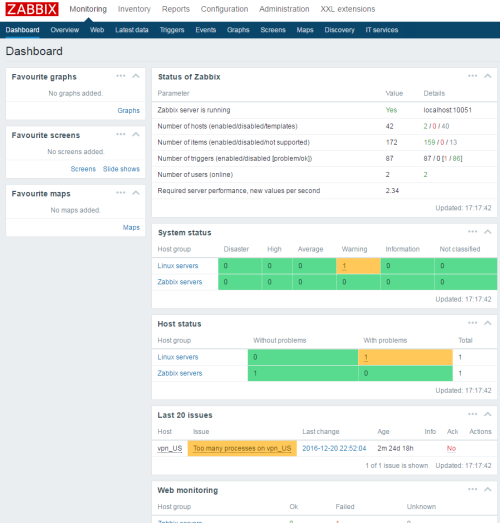
1、创建存储 1 dockerrun-d- v /data/docker/mysql --namezabbix-db-storagebusybox:latest 2、创建zabbix-mysql服务器 1 dockerrun-d--restart=always--namezabbix-db-hmysql- v /data/backups : /backups - v /etc/localtime : /etc/localtime :ro--volumes-fromzabbix-db-storage-- env = "MARIADB_USER=zabbix" -- env = "MARIADB_PASS=123456" monitoringartist /zabbix-db-mariadb 3、创建zabbix监控服务器 1 dockerrun-d--restart=always--namezabbix-hzabbix-p8080:80-p10051:10051- v /zabbix/tmp : /usr/local/src/zabbix/frontends/php/fonts - v /etc/localtime : /etc/localtime :ro--linkzabbix-db:zabbix.db-- env = "ZS_DBHost=zabbix.db" -- env = "ZS_DBUser=zabbix" -- env = "ZS_DBPassword=123456" monitoringartist /zabbix-3 .0-xxl:latest 4、http://127.0.0.1:8080 5、用户:admin 密码:zabbix 本文转自 wangpengtai 51CTO博客,原文链接:http://blog.51cto.com/wangpengtai/1906929,如需转载请自行联系原作者

优秀的个人博客,低调大师

mac:添加环境变量

直接在主目录下面的.profile或者.bash_profile中修改,如果文件不存在就生成一个。 usermatoMacBook-Pro:~ user$pico .profile //或用vi / vim都行。 比如这里要添加Android-SDK中的tools的路经到PATH(android后来将一些常用工具比如adb从tools移到platform-tools下面去了),就这样写即可: export PATH=$PATH:/Android-SDK/android-sdk-macosx/tools 本文转自老Zhan博客园博客,原文链接:http://www.cnblogs.com/mybkn/archive/2012/11/10/2764000.html,如需转载请自行联系原作者

优秀的个人博客,低调大师

Opencv For IOS相机环境搭建

Step 1:next" title="" style="border:none;" data-original="https://img-blog.csdn.net/20160627165528648"> Step 2:导入有用的framework opencv2.framework需要自己下载 opencv2.framework如下导入方式 其他 .framework如下方式导入 导入framework后如下图所示 Step 3: 下图1的位置将.m文件改为.mm文件 Step 4: 添加protocol 这个delegate可以用来出来获取的视频图像 Step 5:创建一个CvVideoCamera的实例 @property (nonatomic,strong) CvVideoCamera *videoCamera; Step 6:将videoCamera对象与imageView连接: self.videoCamera = [[CvVideoCamera alloc] initWithParentView:self.imageView]; self.videoCamera.delegate = self; self.videoCamera.defaultAVCaptureDevicePosition = AVCaptureDevicePositionBack;//调用摄像头前置或者后置 self.videoCamera.defaultAVCaptureSessionPreset = AVCaptureSessionPreset640x480;//设置图像分辨率 self.videoCamera.rotateVideo=YES;// 解决图像显示旋转90°问题 self.videoCamera.grayscaleMode = NO;//获取图像是灰度还是彩色图像 self.videoCamera.defaultFPS = 30;//摄像头频率 只要简单的设置,现在videoCamera已经就绪了,只需要以下命令: [self.videoCamera start]; [self.videoCamera stop]; 进行控制 Step 7:对获取的实时图像进行处理 利用protocol的method: -(void)processImage:(cv::Mat &)image { //添加自己的图像处理算法 if (!image.empty()) { if(image.channels()==4) { cv::Mat gray; cv::cvtColor(image, gray, CV_BGRA2GRAY); cv::GaussianBlur(gray, gray, cv::Size(5,5), 1.2, 1.2); cv::Mat edges; cv::Canny(gray, edges, 0, 60); image.setTo(cv::Scalar::all(255)); image.setTo(cv::Scalar(0,128,255,255), edges); self.imageView.image = MatToUIImage(image); }else if(image.channels()==3) { cv::Mat gray; cv::cvtColor(image, gray, CV_RGB2GRAY); cv::GaussianBlur(gray, gray, cv::Size(5,5), 1.2, 1.2); cv::Mat edges; cv::Canny(gray, edges, 0, 60); image.setTo(cv::Scalar::all(255)); image.setTo(cv::Scalar(0,128,255,255), edges); self.imageView.image = MatToUIImage(image); } else if(image.channels()==1){ cv::Mat gray; cv::GaussianBlur(image, gray, cv::Size(5,5), 1.2, 1.2); cv::Mat edges; cv::Canny(gray, edges, 0, 60); image.setTo(cv::Scalar::all(255)); image.setTo(cv::Scalar(0,128,255,255), edges); self.imageView.image = MatToUIImage(image); } else{ } } } 有时会出现如下错误 ld: ‘/Users///*/opencv2.framework/opencv2(cap_ios_video_camera.o)’ does not contain bitcode. You must rebuild it with bitcode enabled (Xcode setting ENABLE_BITCODE), obtain an updated library from the vendor, or disable bitcode for this target. for architecture arm64 Build Phases 收索bit code 将Enable Bitcode 后面的Yes改为No。 Opencv+IOS源码 Opencv For IOS 配置视频


资源下载

更多资源
Mario

Mario

马里奥是站在游戏界顶峰的超人气多面角色。马里奥靠吃蘑菇成长,特征是大鼻子、头戴帽子、身穿背带裤,还留着胡子。与他的双胞胎兄弟路易基一起,长年担任任天堂的招牌角色。

Nacos

Nacos

Nacos /nɑ:kəʊs/ 是 Dynamic Naming and Configuration Service 的首字母简称,一个易于构建 AI Agent 应用的动态服务发现、配置管理和AI智能体管理平台。Nacos 致力于帮助您发现、配置和管理微服务及AI智能体应用。Nacos 提供了一组简单易用的特性集,帮助您快速实现动态服务发现、服务配置、服务元数据、流量管理。Nacos 帮助您更敏捷和容易地构建、交付和管理微服务平台。

Spring

Spring

Spring框架(Spring Framework)是由Rod Johnson于2002年提出的开源Java企业级应用框架,旨在通过使用JavaBean替代传统EJB实现方式降低企业级编程开发的复杂性。该框架基于简单性、可测试性和松耦合性设计理念,提供核心容器、应用上下文、数据访问集成等模块,支持整合Hibernate、Struts等第三方框架,其适用范围不仅限于服务器端开发,绝大多数Java应用均可从中受益。

Rocky Linux

Rocky Linux

Rocky Linux(中文名:洛基)是由Gregory Kurtzer于2020年12月发起的企业级Linux发行版,作为CentOS稳定版停止维护后与RHEL(Red Hat Enterprise Linux)完全兼容的开源替代方案,由社区拥有并管理,支持x86_64、aarch64等架构。其通过重新编译RHEL源代码提供长期稳定性,采用模块化包装和SELinux安全架构,默认包含GNOME桌面环境及XFS文件系统,支持十年生命周期更新。

用户登录
用户注册