首页 文章 精选 留言 我的

精选列表

搜索[mac os],共10000篇文章
优秀的个人博客,低调大师

安卓7.0遇到 android.os.FileUriExposedException: file:///storage/emulated.....

1、在AndroidManifest.xml中添加如下代码 <?xml version="1.0" encoding="utf-8"?> <manifest xmlns:android="http://schemas.android.com/apk/res/android" ... <application ... <provider android:name="android.support.v4.content.FileProvider" android:authorities="${applicationId}.provider" android:exported="false" android:grantUriPermissions="true"> <meta-data android:name="android.support.FILE_PROVIDER_PATHS" android:resource="@xml/provider_paths"/> </provider> </application> </manifest> 2、在res目录下新建一个xml文件夹,并且新建一个provider_paths的xml文件 <?xml version="1.0" encoding="utf-8"?> <paths xmlns:android="http://schemas.android.com/apk/res/android"> <external-path name="external_files" path="."/> </paths> 3、修改代码 Uri photoURI = Uri.fromFile(createImageFile()); 变成:Uri photoURI = FileProvider.getUriForFile(context, context.getApplicationContext().getPackageName() + ".provider", createImageFile()); ,如需转载请自行联系原作者

优秀的个人博客,低调大师

2026 主流技术栈:hermes agent多环境安装配置:Windows/Mac/Linux

一、Hermes agent 大模型选择 Hermes Agent 通过统一的模型抽象层接入不同厂商的大语言模型服务。实际部署时,建议根据数据合规要求、任务类型和成本预算进行选型。 1.1 国内场景:Kimi K2.6 对于数据需境内处理或存在私有化部署需求的场景,Kimi K2.6 是社区部署验证较多的选项。该模型支持超长上下文窗口,在长链路任务中能够保持相对连贯的状态跟踪,降低中途信息丢失的概率。其原生 Function Calling 实现较为成熟,在多工具协同编排时异常率较低,适合需要频繁调用外部工具的工作流。中文指令理解与本土业务文档解析的精度较高,能够适配国内办公自动化场景。并发场景下,多 Agent 同时运行的限流与超时风险相对可控。私有化部署方案支持内网数据闭环,符合政企安全合规要求。从成本角度看,其 Token 利用率与定价在同类模型中处于较低区间,适合高频调用的生产环境。 1.2 海外场景:OpenAI GPT 系列 若任务涉及复杂逻辑推理、英文内容处理或多模态输入,可考虑接入 OpenAI GPT-3.5/4。该系列在任务拆解与复杂逻辑链处理方面能力较强,支持图像理解与图文混合内容处理,且第三方工具集成生态较为完善。 接入海外模型需确保网络可达,并评估数据跨境传输的合规风险。 二、前置准备 部署前请确认以下环境依赖已就绪: Git:版本不低于 2.0,用于源码拉取与后续版本更新。 API 凭证:已申请 Kimi(Moonshot AI)或 OpenAI 的 API Key。 Windows 环境:如使用 Windows,需预先配置 WSL2;安装脚本执行期间将请求系统管理员权限以完成环境配置。 三、安装 hermes agent 1.1 Windows 详细安装教程 方式一:WSL2 安装(推荐新手使用) 检查 Windows 版本:WSL2 需要 Windows 10(版本 2004 或更高)或 Windows 11。 选择终端 (管理员) 或 Windows PowerShell (管理员),在 UAC 弹窗点击 “是”。 安装 WSL2,在 PowerShell 里输入这条命令,然后按回车: wsl --install 注意:等待安装完成,可能需要几分钟。完成后会提示你重启电脑。 重启后设置 Linux 用户名和密码 在 WSL2 里安装 Hermes Agent,现在你已经在 Ubuntu 里了,输入这条命令: curl -fsSL https://ghfast.top/https://raw.githubusercontent.com/NousResearch/hermes-agent/main/scripts/install.sh | bash 等几分钟,安装完成后输入: source ~/.bashrc hermes 看到欢迎界面就成功了! 方式二:PowerShell 原生安装 打开 PowerShell:按 Win 键,输入PowerShell,点击"Windows PowerShell"。(这次不需要管理员权限) 运行安装命令,复制下面这行,粘贴到 PowerShell 里,按回车: irm https://ghfast.top/https://raw.githubusercontent.com/NousResearch/hermes-agent/main/scripts/install.ps1 | iex 等待安装完成:安装过程可能需要 3-5 分钟,期间会自动下载 Python、Node.js 等依赖。看到"Installation complete"就成功了。 1.2 macOS 详细安装教程 克隆项目到本地 git clone https://gitcode.com/GitHub_Trending/he/hermes-agent.git 将下面代码复制到安装目录 mkdir -p ~/.hermes cp -r ~/hermes-agent ~/.hermes/hermes-agent 进入目录并执行安装脚本 cd ~/.hermes/hermes-agent && bash scripts/install.sh 重载环境变量 # Zsh 用户执行source ~/.zshrc # Bash 用户执行(二选一)# source ~/.bashrc 1.3 Linux 详细安装教程 克隆项目到本地 git clone https://gitcode.com/GitHub_Trending/he/hermes-agent.git 将下面代码复制到安装目录 mkdir -p ~/.hermes cp -r ~/hermes-agent ~/.hermes/hermes-agent 进入目录并执行安装脚本 cd ~/.hermes/hermes-agent && bash scripts/install.sh 重载环境变量 # source ~/.zshrc 四、Kimi 大模型接入配置向导 安装完成后,运行 hermes 命令,你会看到一个配置向导界面。输入 1 并按回车,进入快速设置模式。 1、选择模型提供商 在这一步内,可以选择你想使用的 AI 模型提供商。 **国内用户推荐选择 Kimi(Moonshot):**在国内网络环境下,Kimi 凭借稳定的连接速度、出色的中文语义理解能力和高性价比,成为绝大多数开发者部署 Hermes Agent 的优选方案。 **海外用户选择 OpenRouter、Anthropic **等海外主流模型平台,全球网络连通稳定流畅。这类平台模型性能强劲、接口兼容性高,能充分满足海外场景下智能代理的各类运行需求 2、输入 API 密钥 选择提供商后,系统会提示你输入 API 密钥,以 Kimi 提供商为例展示获取方式: 登录 Kimi 网站获取 API Key,访问https://platform.moonshot.cn/console点击登录 点击左侧的 API Key 管理,创建 API Key,复制弹出的密钥字符 回到 hermes agent 继续配置 3、选择默认模型 将复制的 API Key 贴入终端并敲击回车,然后选择 Moonshot/Kimi-K2.6 模型并敲击回车确认。 4、配置工具 接下来会询问你想启用哪些工具。新手建议先启用基础工具: web # 网络搜索和网页提取 terminal # 执行命令 file # 读写文件 browser # 浏览器自动化(可选) 5、配置完成 全部配置完成后,就可以开始对话啦~ 6、安装后的第一件事 装好之后,我建议你立刻做一件事:设置持久记忆。 在对话中输入——hermes "请记住:我的主力编程语言是 Python,我偏好使用 Docker 部署服务,回复请用中文" Hermes Agent 会把这些偏好写入持久记忆文件。之后每次对话,它都会带着这些上下文,让回复更贴合你的习惯。 你也可以直接编辑 ~/.hermes/memory/prompt.md 文件,手动写入你的偏好信息。记住这个文件有 3575 字符的限制,言简意赅就好。 五、常见问题及解决办法 1、环境准备类问题(Windows 用户高发) Windows 直接安装失败(未用 WSL2) 错误表现:安装脚本报错、命令无法执行、界面无响应 核心原因:Hermes Agent 仅支持 Linux/macOS/WSL2,不支持 Windows 原生 PowerShell/CMD 解决方案: # 以管理员身份运行PowerShell,启用WSL2 wsl --install -d Ubuntu # 安装后设置默认启动WSL wsl --set-default Ubuntu 2、网络与资源下载问题(国内用户常见) 官方脚本下载失败(GitHub 访问受限) 错误表现:curl: (7) Failed to connect to ``raw.githubusercontent.com 核心原因:国内网络无法直接访问 GitHub 资源 解决方案: 方法 1(推荐):使用离线安装包 cd /mnt/d/Downloads # 进入安装包目录 sudo apt install -y unzipunzip hermes-agent-2026.4.8.zip cd hermes-agent && bash install.sh 方法 2:配置代理后重试 ``` export http_proxy=http://代理地址:端口 export https_proxy=http://代理地址:端口 curl -sSL https://get.hermesagent.com | bash Python 依赖安装超时(PyPI 访问慢) 错误表现:pip install长时间卡住、ReadTimeoutError 解决方案:使用国内镜像源加速 pip install --trusted-host pypi.tuna.tsinghua.edu.cn -i https://pypi.tuna.tsinghua.edu.cn/simple/ 依赖包名 3、命令与环境变量问题 hermes: command not found(安装后无法识别命令) 错误表现:终端输入hermes提示未找到命令 核心原因:环境变量未加载或 PATH 未更新 解决方案: # 重新加载环境变量source ~/.bashrc # 或~/.zshrc(根据Shell类型)# 或直接重启终端 版本不匹配(Python/Node.js 版本冲突) Python 问题:Python 3.9 or older in PATH,安装器需要 Python 3.11 # 手动创建虚拟环境并指定版本 python3.11 -m venv hermes-venv source hermes-venv/bin/activate Node.js 问题:ENOENT/EACCES错误,Node.js 安装不完整 # 删除残留文件并重新安装rm -rf ~/.nvm ~/.node-gyp curl -o- https://raw.githubusercontent.com/nvm-sh/nvm/v0.39.7/install.sh | bash nvm install 18 4、依赖冲突与缺失问题 Pydantic 版本冲突 错误表现:TypeError: BaseModel.validate() takes 1 positional argument but 2 were given 核心原因:Hermes 依赖 Pydantic v1,系统安装了 v2(语法不兼容) 解决方案: pip uninstall -y pydantic pydantic-core pip install pydantic==1.10.13 六、结语 好消息!我们的 Hermes Agent 系统已经全部部署完成,目前运行一切正常。最后选了 Kimi 作为核心推理引擎,这也是社区里大家用得最多的方案,踩坑少,生态成熟。 实测下来 Kimi 确实给力,长上下文能力拉满,原生工具调用也特别稳,完全能 hold 住 Hermes Agent 的多步任务规划和全流程自主执行。现在代码生成、文档处理、数据分析、自动化运维这些核心功能都调通了,已经正式投入使用,整体效率和任务成功率比之前提升了一大截。

优秀的个人博客,低调大师

通用 AI Agent 产品 Manus 发布桌面版应用,支持 Windows 和 Mac

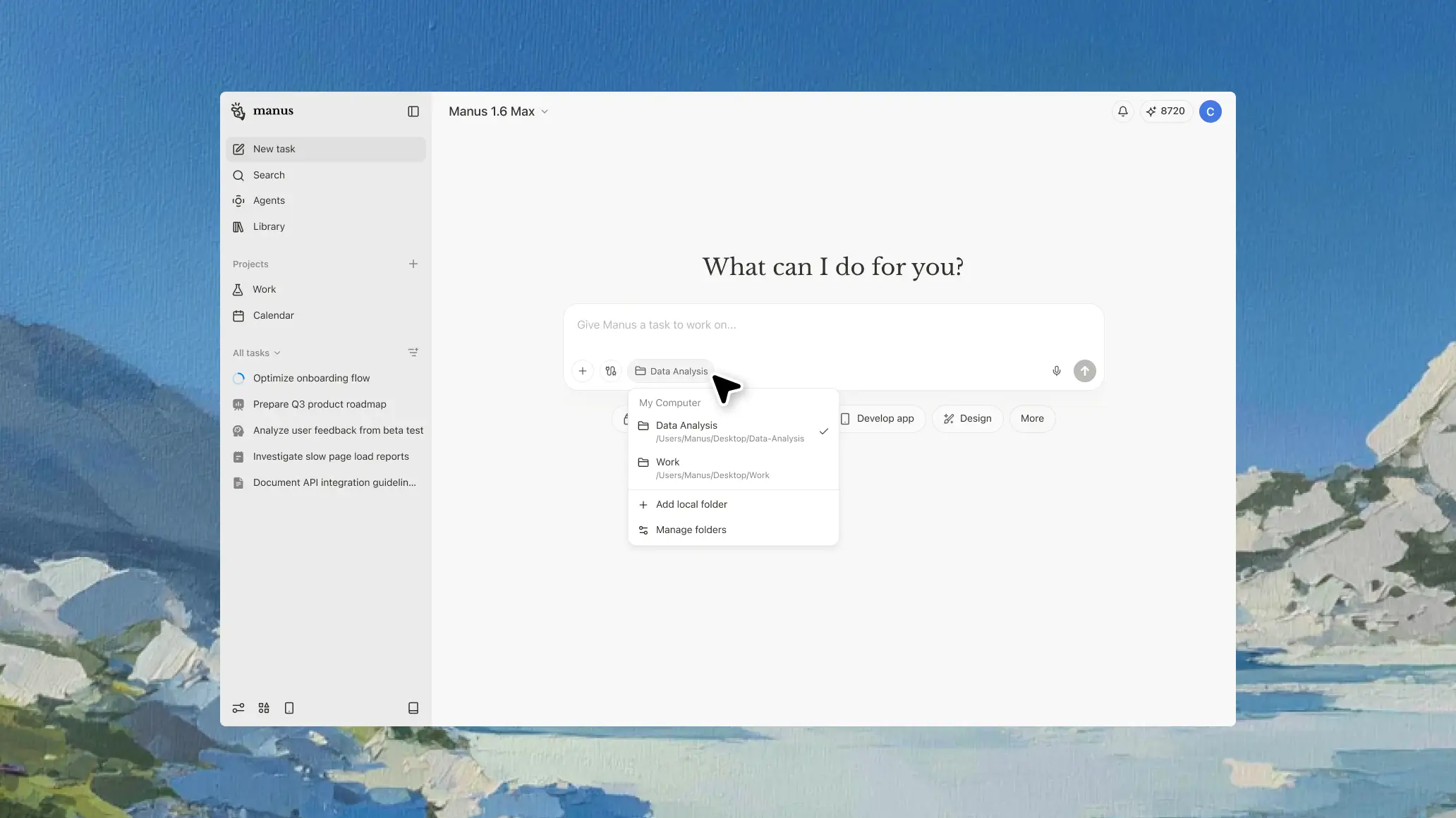
通用 AI Agent 产品 Manus 发布了全新桌面应用程序,其核心功能“我的电脑(My Computer)”将 Manus 从云端带到您的电脑上,使其能够直接与您的本地文件、工具和应用程序协同工作。 据介绍,通过 Manus 桌面应用程序,Manus 在电脑的终端中执行命令行指令 (CLI)。这使它能够读取、分析和编辑本地文件,以及启动和控制本地应用程序。 每个终端命令都需要用户明确批准才能执行。用户可以选择 "始终允许" 来简化可信任务的工作流程,或者选择 "仅允许一次" 来逐一审核每个操作。“Manus My Computer”还与用户个人项目、Agent 和定时任务集成。这使用户能够创建定期的本地例行任务,例如每天早上整理下载文件夹,或从本地数据生成每周摘要报告。 “Manus My Computer”已面向所有 macOS 和 Windows 用户开放。 下载地址:https://manus.im/desktop

优秀的个人博客,低调大师

Windows 10 停止支持引发换机潮,Mac 设备出货量大增

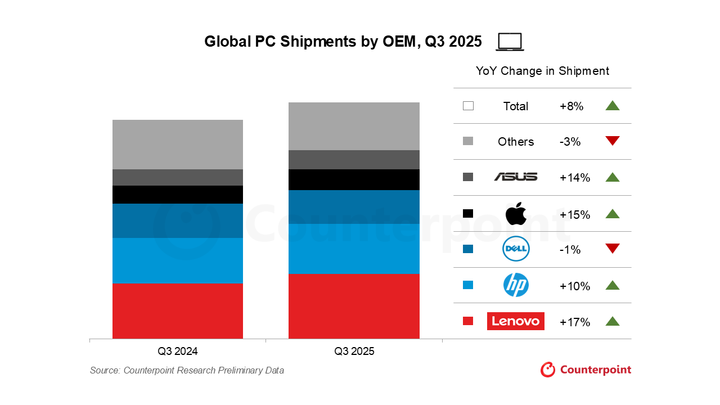
微软已于 10 月 14 日正式终止了对 Windows 10 的支持,在此之前微软就一直在推动用户升级 Windows 11,但是事实似乎并未完全按照微软的剧本发展。虽然部分 Windows PC 制造商的出货量有所增长,但根据 Counterpoint Research 的数据,苹果成为主要受益者之一。 研究机构 Counterpoint 指出,在 2025 年 10 月支持截止前,全球近 40% 的 PC 仍运行 Windows 10,这一压力促使企业与消费市场提前更新设备,带动整体出货量上升。 根据 Counterpoint Research 的报告,在 2025 年第三季度,全球 PC 市场整体同比增长了 8.1%,这波增长的主要驱动力来自于两个方面:一是用户需要升级硬件以兼容 Windows 11;二是为了对冲美国高额进口关税的风险,公司提前囤积了库存。 这种转向的部分原因在于 Windows 11 的硬件限制,许多看似性能足够的设备,由于缺乏 TPM 2.0,无法安装 Windows 11,这促使部分用户转向限制较少的苹果生态系统。 Counterpoint 还指出,前五大厂商合计占据近四分之三的全球 PC 市场份额,中小品牌表现则相对持平或下滑。同时,厂商已开始推广配备神经处理单元和集成 AI 功能的新产品。尽管这些特性尚未成为大规模销售驱动力,但企业客户已将 AI 能力纳入采购考量,以避免设备在未来 AI 工作流普及前过早淘汰。

资源下载

更多资源
Mario

Mario

马里奥是站在游戏界顶峰的超人气多面角色。马里奥靠吃蘑菇成长,特征是大鼻子、头戴帽子、身穿背带裤,还留着胡子。与他的双胞胎兄弟路易基一起,长年担任任天堂的招牌角色。

Nacos

Nacos

Nacos /nɑ:kəʊs/ 是 Dynamic Naming and Configuration Service 的首字母简称,一个易于构建 AI Agent 应用的动态服务发现、配置管理和AI智能体管理平台。Nacos 致力于帮助您发现、配置和管理微服务及AI智能体应用。Nacos 提供了一组简单易用的特性集,帮助您快速实现动态服务发现、服务配置、服务元数据、流量管理。Nacos 帮助您更敏捷和容易地构建、交付和管理微服务平台。

Rocky Linux

Rocky Linux

Rocky Linux(中文名:洛基)是由Gregory Kurtzer于2020年12月发起的企业级Linux发行版,作为CentOS稳定版停止维护后与RHEL(Red Hat Enterprise Linux)完全兼容的开源替代方案,由社区拥有并管理,支持x86_64、aarch64等架构。其通过重新编译RHEL源代码提供长期稳定性,采用模块化包装和SELinux安全架构,默认包含GNOME桌面环境及XFS文件系统,支持十年生命周期更新。

Sublime Text

Sublime Text

Sublime Text具有漂亮的用户界面和强大的功能,例如代码缩略图,Python的插件,代码段等。还可自定义键绑定,菜单和工具栏。Sublime Text 的主要功能包括:拼写检查,书签,完整的 Python API , Goto 功能,即时项目切换,多选择,多窗口等等。Sublime Text 是一个跨平台的编辑器,同时支持Windows、Linux、Mac OS X等操作系统。

用户登录
用户注册