首页 文章 精选 留言 我的

精选列表

搜索[游戏解决方案],共10000篇文章
优秀的个人博客,低调大师

【读书笔记《Android游戏编程之从零开始》】4.Android 游戏开发常用的系统控件(EditText、CheckBox、Radiob...

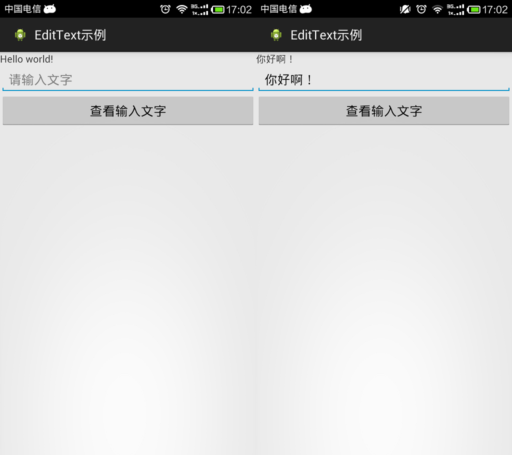
3.4 EditText EditText类官方文档地址:http://developer.android.com/reference/android/widget/EditText.html EditText继承TextView,所以EditText具有TextView的属性特点,下面主要介绍一些EditText的特有的输入法的属性特点 android:layout_gravity="center_vertical":设置控件显示的位置:默认top,这里居中显示,还有bottom android:hin:Text为空时显示的文字提示信息,可通过textColorHint设置提示信息的颜色。 android:singleLine:设置单行输入,一旦设置为true,则文字不会自动换行。 android:gray="top" :多行中指针在第一行第一位置et.setSelection(et.length());:调整光标到最后一行 android:autoText :自动拼写帮助。这里单独设置是没有效果的,可能需要其他输入法辅助才行 android:capitalize :设置英文字母大写类型。设置如下值:sentences仅第一个字母大写;words每一个单词首字母大小,用空格区分单词;characters每一个英文字母都大写。 android:digits :设置允许输入哪些字符。如“1234567890.+-*/%\n()” android:singleLine :是否单行或者多行,回车是离开文本框还是文本框增加新行android:numeric :如果被设置,该TextView接收数字输入。有如下值设置:integer正整数、signed带符号整数、decimal带小数点浮点数。 android:inputType:设置文本的类型 android:password :密码,以小点”.”显示文本 android:phoneNumber :设置为电话号码的输入方式。 android:editable :设置是否可编辑。仍然可以获取光标,但是无法输入。 android:autoLink=”all” :设置文本超链接样式当点击网址时,跳向该网址 android:textColor = "#ff8c00":字体颜色 android:textStyle="bold":字体,bold, italic, bolditalic android:textAlign="center":EditText没有这个属性,但TextView有 android:textColorHighlight="#cccccc":被选中文字的底色,默认为蓝色 android:textColorHint="#ffff00":设置提示信息文字的颜色,默认为灰色 android:textScaleX="1.5":控制字与字之间的间距 android:typeface="monospace":字型,normal, sans, serif, monospace android:background="@null":空间背景,这里没有,指透明 android:layout_weight="1":权重在控制控件显示的大小时蛮有用的。 android:textAppearance="?android:attr/textAppearanceLargeInverse":文字外观,这里引用的是系统自带的一个外观,?表示系统是否有这种外观,否则使用默认的外观。 <?xml version="1.0" encoding="utf-8"?> <LinearLayout xmlns:android="http://schemas.android.com/apk/res/android" android:layout_width="match_parent" android:layout_height="match_parent" android:orientation="vertical" > <TextView android:id="@+id/tv" android:layout_width="match_parent" android:layout_height="wrap_content" android:text="@string/hello_world" /> <EditText android:id="@+id/et" android:layout_width="match_parent" android:layout_height="wrap_content" android:hint="@string/txt_hint" /> <Button android:id="@+id/btn" android:layout_width="match_parent" android:layout_height="wrap_content" android:text="@string/btn_GetEditTextStr" /> </LinearLayout> public class MainActivity extends Activity { private EditText et; // 创建一个文本编辑器对象 private Button btn; private TextView tv; @Override protected void onCreate(Bundle savedInstanceState) { // TODO Auto-generated method stub super.onCreate(savedInstanceState); setContentView(R.layout.activity_main); et = (EditText) findViewById(R.id.et); btn = (Button) findViewById(R.id.btn); tv = (TextView) findViewById(R.id.tv); btn.setOnClickListener(new OnClickListener() { @Override public void onClick(View v) { // TODO Auto-generated method stub // 获取EditText中的文本内容 String str = et.getText().toString(); // 让TextView将获取到的EditText内容str显示出来 tv.setText(str); } }); } } 3.5 CheckBox CheckBox类官方文档地址:http://developer.android.com/reference/android/widget/CheckBox.html <?xml version="1.0" encoding="utf-8"?> <LinearLayout xmlns:android="http://schemas.android.com/apk/res/android" android:layout_width="match_parent" android:layout_height="match_parent" android:orientation="vertical" > <TextView android:layout_width="match_parent" android:layout_height="wrap_content" android:text="@string/hello_world" /> <CheckBox android:id="@+id/cb1" android:layout_width="match_parent" android:layout_height="wrap_content" android:button="@drawable/checkboxstyle" android:text="@string/checkbox1" /> <CheckBox android:id="@+id/cb2" android:layout_width="match_parent" android:layout_height="wrap_content" android:button="@drawable/checkboxstyle" android:text="@string/checkbox2" /> <CheckBox android:id="@+id/cb3" android:layout_width="match_parent" android:layout_height="wrap_content" android:button="@drawable/checkboxstyle" android:text="@string/checkbox3" /> </LinearLayout> import android.app.Activity; import android.os.Bundle; import android.widget.CheckBox; import android.widget.CompoundButton; import android.widget.CompoundButton.OnCheckedChangeListener; import android.widget.Toast; public class MainActivity extends Activity implements OnCheckedChangeListener { private CheckBox cb1, cb2, cb3; @Override protected void onCreate(Bundle savedInstanceState) { // TODO Auto-generated method stub super.onCreate(savedInstanceState); setContentView(R.layout.activity_main); // 实例化3个CheckBox cb1 = (CheckBox) findViewById(R.id.cb1); cb2 = (CheckBox) findViewById(R.id.cb2); cb3 = (CheckBox) findViewById(R.id.cb3); cb1.setOnCheckedChangeListener(this); cb2.setOnCheckedChangeListener(this); cb3.setOnCheckedChangeListener(this); } // 重写监听器的抽象函数 /* * onCheckedChanged(CompoundButton buttonView, boolean isChecked) * 第一个参数确定哪一个CheckBox状态发生改变 第二个参数确定改变的CheckBox的具体状态值,true为勾选,false为未勾选。 */ @Override public void onCheckedChanged(CompoundButton buttonView, boolean isChecked) { // buttonView 选中状态发生改变的那个按钮 // isChecked 表示按钮新的状态(true/false) if (cb1 == buttonView || cb2 == buttonView || cb3 == buttonView) { if (isChecked) { // 显示一个提示消息 toastDisplay(buttonView.getText() + "选中"); } else { toastDisplay(buttonView.getText() + "取消选中"); } } } private void toastDisplay(String str) { /* * Toast.makeText(Context context, CharSequence text,int duration); * 第一个参数是上下文对象 第二个参数是显示的文本内容 * 第三个参数是显示提示消息的持续时间;其值有2个参数LENGTH_SHORT(短暂持续)和LENGTH_LONG(略长持续): * 最后,使用Toast对象调用show()方法即可 */ Toast.makeText(this, str, Toast.LENGTH_SHORT).show(); } } CheckBox样式修改: 在res/drawable中添加checkbox自定义样式的xml文件。 <?xml version="1.0" encoding="utf-8"?> <selector xmlns:android="http://schemas.android.com/apk/res/android"> <!-- 选中状态样式 --> <item android:drawable="@drawable/checkbox_checked" android:state_checked="true"></item> <!-- 未选中状态样式 --> <item android:drawable="@drawable/checkbox_normol" android:state_checked="false"></item> </selector> 然后在布局文件中引用就可以了。 <CheckBox android:id="@+id/cb1" android:layout_width="match_parent" android:layout_height="wrap_content" android:button="@drawable/checkboxstyle" android:text="@string/checkbox1" /> 3.6 Radiobutton Radiobutton类官方文档地址:http://developer.android.com/reference/android/widget/RadioButton.html RadioButton与CheckBox监听步骤类似,但RadioButton监听需要注意三点: 1.RadioButton与CheckBox使用的监听器不同。 2.RadioButton绑定监听的时候,不是每个RadioButton都去绑定,因为所有的RadioButton都被放在了RadioGroup单选组中,所以只需要将RadioGroup绑定上监听器即可。 3.重写监听器函数onCheckedChanged(RadioGroup group, int checkedId),这个函数的第一个参数是单选组,注意第二个参数,这里的checkedId不是RadioGroup单选组中的每个RadioButton的下标,而是发生状态改变的RadioButton的内存ID。所以在进行判断哪个RadioButton发生状态改变的时候,可以利用RadioButton.getID来与checkedId进行对比 <?xml version="1.0" encoding="utf-8"?> <LinearLayout xmlns:android="http://schemas.android.com/apk/res/android" android:layout_width="match_parent" android:layout_height="match_parent" android:orientation="vertical" > <RadioGroup android:id="@+id/radGrp" android:layout_width="wrap_content" android:layout_height="wrap_content" > <RadioButton android:id="@+id/rb1" android:layout_width="match_parent" android:layout_height="wrap_content" android:text="@string/rb1" /> <RadioButton android:id="@+id/rb2" android:layout_width="match_parent" android:layout_height="wrap_content" android:text="@string/rb2" /> <RadioButton android:id="@+id/rb3" android:layout_width="match_parent" android:layout_height="wrap_content" android:text="@string/rb3" /> </RadioGroup> </LinearLayout> import android.app.Activity; import android.os.Bundle; import android.widget.RadioButton; import android.widget.RadioGroup; import android.widget.RadioGroup.OnCheckedChangeListener; import android.widget.Toast; public class MainActivity extends Activity implements OnCheckedChangeListener { private RadioButton rb1, rb2, rb3; private RadioGroup rg; @Override protected void onCreate(Bundle savedInstanceState) { super.onCreate(savedInstanceState); setContentView(R.layout.activity_main); rb1 = (RadioButton) findViewById(R.id.rb1); rb2 = (RadioButton) findViewById(R.id.rb2); rb3 = (RadioButton) findViewById(R.id.rb3); rg = (RadioGroup) findViewById(R.id.radGrp); rg.setOnCheckedChangeListener(this);// 将单选组绑定监听器 } // 重写监听器函数 /* * onCheckedChanged(RadioGroup group, int checkedId) 第一个参数是单选组 * 第二个参数这里的checkedId发生改变的RadioButton的内存ID。 * 在进行判断哪个RadioButton发生状态改变的时候,可以利用RadioButton.getID来与checkedId进行对比 */ @Override public void onCheckedChanged(RadioGroup group, int checkedId) { if (group == rg) { String rbName = null; if (checkedId == rb1.getId()) { rbName = rb1.getText().toString(); } else if (checkedId == rb2.getId()) { rbName = rb2.getText().toString(); } else if (checkedId == rb3.getId()) { rbName = rb3.getText().toString(); } Toast.makeText(this, "选择了下标为“" + rbName + "”的单选按钮", Toast.LENGTH_SHORT).show(); } } } 本文转自叶超Luka博客园博客,原文链接:http://www.cnblogs.com/yc-755909659/p/3737949.html,如需转载请自行联系原作者


优秀的个人博客,低调大师

【读书笔记《Android游戏编程之从零开始》】3.Android 游戏开发常用的系统控件(Button、Layout、ImageButto...

3.1 Button Button这控件不用多说,就是一个按钮,主要是点击后进行相应事件的响应。 给组件添加ID属性:定义格式为 android:id="@+id/name",这里的name是自定义的,不是索引变量。“@+”表示新声明,"@"表示引用,例如: "@+id/tv" 表示新声明一个id,是id名为tv的组件; "@id/tv" 表示引用id名为tv的组件。 给按钮添加点击事件响应 想知道按钮是否被用户点击,就需要一个“点击监听器”来对其进行监听,然后通过监听器来获取点击的事件,就可以判断关注的按钮是否被用户所点击。 使用监听器有两种方式:1.当前类使用点击监听器接口,修改后源码如下: //使用点击监听器 public class ButtonProject extends Activity implements OnClickListener { private Button btn_submit,btn_cancel; private TextView tv; @Override protected void onCreate(Bundle savedInstanceState) { // TODO Auto-generated method stub super.onCreate(savedInstanceState); setContentView(R.layout.button_project_layout); btn_submit = (Button) findViewById(R.id.btn_submit); btn_cancel = (Button)findViewById(R.id.btn_cancel); tv = (TextView)findViewById(R.id.tv); btn_submit.setOnClickListener(this); btn_cancel.setOnClickListener(this); } //使用点击监听器必须重写其抽象函数, //@Override 表示重写函数 @Override public void onClick(View v) { // TODO Auto-generated method stub if(v == btn_submit) { tv.setText("确定按钮触发事件!"); }else if(v==btn_cancel) { tv.setText("取消按钮触发事件!"); } } } 先用当前类使用点击监听器接口(onClickListner),重写点击监听器的抽象函数(onClick);然后对需要监听的按钮进行按钮绑定监听器操作,这样监听器才能对绑定的按钮进行监听,以判断其是否被用户点击,一旦按钮被点击,就会自动响应onClick函数,并将点击的button(button也是 1个view)传入;最后就可以在onClick函数中书写点击会触发的事件(因为定义了多个按钮,所以在onClick函数中对系统传入的view进行按钮匹配的判断,让不同的按钮做不通的处理事件)。 2.使用内部类实现监听器进行监听,修改后源代码如下: public class ButtonProject extends Activity { private Button btn_submit,btn_cancel; private TextView tv; @Override protected void onCreate(Bundle savedInstanceState) { // TODO Auto-generated method stub super.onCreate(savedInstanceState); setContentView(R.layout.button_project_layout); btn_submit = (Button) findViewById(R.id.btn_submit); btn_cancel = (Button)findViewById(R.id.btn_cancel); tv = (TextView)findViewById(R.id.tv); //将btn_submit按钮绑定点击监听器 btn_submit.setOnClickListener(new OnClickListener() { @Override public void onClick(View arg0) { // TODO Auto-generated method stub tv.setText("确定按钮触发事件!"); } }); btn_cancel.setOnClickListener(new OnClickListener() { @Override public void onClick(View v) { // TODO Auto-generated method stub tv.setText("取消按钮触发事件!"); } }); } } 利用内部类的形式也需要重写监听器的抽象函数,然后在onClick里进行处理事件,这里不用判断view了,因为一个Button对应了一个监听器。 Button类官方文档地址:http://developer.android.com/reference/android/widget/Button.html 其中有说明,如果不用OnClickListener监听器的话,现在可以在XML布局按钮控件中使用android:onClick属性。然后在类中调用你设置的onClick方法。代码如下: <Button android:layout_height="wrap_content" android:layout_width="wrap_content" android:text="@string/self_destruct" android:onClick="selfDestruct" /> 当用户单击按钮时,Android系统调用selfDestruct方法。该方法必须是公开并接受一个视图作为其唯一的参数。 public void selfDestruct(View view) { // 按钮响应事件 } 3.2 Layout 1.线性布局 LinearLayout LinearLayout类官方文档地址:http://developer.android.com/reference/android/widget/LinearLayout.html LinearLayout(线性布局)是5中布局中最常用的一种,此布局在显示组件的时候会默认保持组件的间隔以及组件之间的相互对其(相对一个组件的右对齐、中间对齐或者左对齐)。线性布局显示组件的方式有垂直与水平两种,可以通过orienrarion进行设定。 orientation属性表示设置布局中的控件的方向,其属性值有两种,一种是“vertical”垂直排列(见下图左),另一种是“horizontal”水平排列(见下图右)。 (1)gravity:每个组件默认其值为左上角对齐,其属性可以调整组件对齐方式,比如向左、向右、或者居中对齐等。 (2)padding:边距的填充,也称内边距。其边距属性有: android:paddingTop,设置上边距; android:paddingBottom,设置下边距; android:paddingLeft,设置左边距; android:paddingRight,设置右边距; android:padding则表示周围四方向各内边距统一调整。 边距属性值为具体数字。 (3)layout_margn:外边距,其上下左右边距属性类似内边距。 padding内边距指的是当前布局与包含的组件之间的边距;layout_margn外边距指的是与其他组件之间的边距。 2.相对布局 RelativeLayout RelativeLayout类官方文档地址:http://developer.android.com/reference/android/widget/RelativeLayout.html RelativeLayout(相对布局):除了最常用的LinearLayout之外,相对布局则是另一种常用的布局。与线性布局不同之处在于,线性布局如果需要将一组件对齐另外一个组件就必须将所有的组件进行对齐,或者使用嵌套布局才可以完成;但是相对布局不必这么麻烦。因为在相对布局中,每个组件都可以指定相对于其他组件或父组件的位置,只是必须通过ID来进行指定。修改main.xml布局如下; 所以在相对布局中,如果想固定一个组件的位置,至少要确定组件“左右”与“上下”两个位置才可以准确固定组件的位置。 3.表格布局 TableLayout TableLayout类官方文档地址:http://developer.android.com/reference/android/widget/TableLayout.html Tablelayout(表格布局)的样式如同一个表格。通常情况下,TableLayout有多个TableRow组成,每个TableRow就是一行,定义几个TableRow就是定义几行:TableLayout不会显示行列号,也没有分割线。其行数和列数也是有自己来操作和确定的。 下面来介绍在TableLayout中常用的几个属性: (1)shrinkColumns属性:以0为序,当TableRow里面的控件布满布局时,指定列自动延伸以填充可用部分;当TableRow里面的控件还没有布满布局时,不起作用。 (2)strechColumns属性:以第0行为序,指定列对空白部分进行填充。 (3)collapseColumns属性:以第0行为序,隐藏指定的列。 (4)layout_column属性:以第0行为序,设置组件显示在指定列。 (5)layout_span属性:以第0行为序,设置组件显示占用的列数。 4.绝对布局 AbsoluteLayout AbsoluteLayout类官方文档地址:http://developer.android.com/reference/android/widget/AbsoluteLayout.html AbsoluteLayout(绝对布局)布局用法如其名,组件的位置可以准确的指定其在屏幕的x/y坐标位置。虽然可以精确的去规定坐标,但是由于代码的书写过于刚硬,使在不同的设备,不同分辨率的手机移动设备上不能很好的显示应有的效果,此布局设定组件位置都是用x/y来进行调整,又使得整体布局格式代码很不灵活,所以此布局不推荐使用。 5.单帧布局 FrameLayout FrameLayout类官方文档地址:http://developer.android.com/reference/android/widget/FrameLayout.htm FrameLayout(单帧布局)是5中布局中最简单的一种,因为单帧布局在新定义组件的时候永远都会将组件放在屏幕的左上角,即使在此布局中定义多个组件,后一个组件总会将前一个组件覆盖,除非最后一个组件是透明的。 3.3 ImageButton ImageButton类官方文档地址:http://developer.android.com/reference/android/widget/ImageButton.html ImageButton与Button类似 ,区别在于ImageButton可以自定义一张图片作为一个按钮;也正因为使用图片代替了按钮,所以ImageButton按下与抬起的样式效果需要自定义。 <?xml version="1.0" encoding="utf-8"?> <LinearLayout xmlns:android="http://schemas.android.com/apk/res/android" android:layout_width="match_parent" android:layout_height="match_parent" android:orientation="vertical" > <ImageButton android:id="@+id/btn_ImageButton" android:layout_marginLeft="100dp" android:layout_marginTop="100dp" android:layout_width="100dp" android:layout_height="100dp" android:background="@drawable/dsfvsdf" /> </LinearLayout> public class ImageButtonProject extends Activity { private ImageButton btn_ImageButton; @Override protected void onCreate(Bundle savedInstanceState) { // TODO Auto-generated method stub super.onCreate(savedInstanceState); setContentView(R.layout.imagebutton_layout); btn_ImageButton = (ImageButton)findViewById(R.id.btn_ImageButton); //为图片按钮添加触屏监听 btn_ImageButton.setOnTouchListener(new OnTouchListener() { @Override //第一个参数:表示触发触屏事件的事件源view //第二个参数:表示触屏事件的类型,如按下、抬起、移动等。 public boolean onTouch(View v, MotionEvent event) { // TODO Auto-generated method stub if(event.getAction()==MotionEvent.ACTION_DOWN)//按下事件 { //设置图片按钮背景 //getResources().getDrawable(int ID) 传入图片ID得到一个Drawable对象。 btn_ImageButton.setBackgroundDrawable(getResources().getDrawable(R.drawable.dsfvsdf_bg)); }else if(event.getAction()==MotionEvent.ACTION_UP)//抬起事件 { btn_ImageButton.setBackgroundDrawable(getResources().getDrawable(R.drawable.dsfvsdf)); } return false; } }); } } 显示不同的按钮状态官方文档中有提到可以在单独在xml文件中配置,然后布局文件中引用就可以了,代码如下: <?xml version="1.0" encoding="utf-8"?> <selector xmlns:android="http://schemas.android.com/apk/res/android"> <item android:state_pressed="true" android:drawable="@drawable/button_pressed" /> <!-- pressed 按下状态--> <item android:state_focused="true" android:drawable="@drawable/button_focused" /> <!-- focused 聚焦状态--> <item android:drawable="@drawable/button_normal" /> <!-- default 默认状态--> </selector> 本文转自叶超Luka博客园博客,原文链接:http://www.cnblogs.com/yc-755909659/p/3731190.html,如需转载请自行联系原作者

优秀的个人博客,低调大师

灰度发布智能化解决方案

核心摘要:本方案针对云原生与智能体时代灰度发布面临的策略僵化、全链路治理难、风险感知弱、反馈闭环缺失四大痛点,提出以智能体自治为核心的数智化灰度体系。方案融合全链路流量染色、多维观测、AI决策与自动化执行能力,构建“一中枢、四智能体、五核心能力”,实现灰度发布全流程的智能化、精准化、安全化升级,为企业降低发布风险、加速业务创新、支撑智能体规模化落地提供关键技术支撑。 一、方案背景与痛点 (一)背景 微服务、云原生与大模型驱动的智能体架构已成为企业IT演进的主流方向。灰度发布作为保障发布安全的核心手段,正从单一服务灰度向“全链路灰度+智能体自治”的新阶段演进。当前业界前沿实践聚焦“流量精准控制、全链路追踪、智能决策闭环”三大方向。融合智能体的感知、决策与执行能力,可有效破解传统灰度发布人工依赖重、响应滞后、风险预判不足等难题,驱动灰度发布全流程实现数智化升级。 (二)核心痛点 1. 策略僵化,依赖人工:传统灰度多采用固定比例分流(如1%/5%),缺乏动态适配能力。扩量、暂停、回滚等关键决策高度依赖人工经验,响应滞后,极易导致小范围异常扩大为全量故障。 2. 全链路治理难:微服务架构下服务依赖关系复杂,单服务灰度易出现上下游版本不兼容问题。实现端到端的流量隔离与数据一致性保障难度大,全链路灰度落地的技术门槛与成本均较高。 3. 监控维度单一,风险感知弱:既有监控侧重延迟、错误率等基础性能指标,缺乏对业务转化、用户体验及智能体行为特征(如决策逻辑异常)的联动分析,难以提前预判隐性风险。 4. 反馈闭环缺失,迭代效率低:灰度过程数据分散于各系统,无法快速沉淀版本优劣的确定性结论。智能体的功能迭代与灰度发布流程脱节,难以形成“发布-观测-优化”的持续演进闭环。 二、业界前沿应用实践参考 (一)字节跳动:全链路灰度实践 承载30万+微服务与每周10万+次发布,通过“流量标签透传、服务网格路由、全链路追踪”三大支柱,实现从网关至下游的端到端灰度隔离。发布成功率提升40%,故障损失降低60%。核心启示:基于统一请求头标签(如x-canary: true)实现全链路流量精准染色与路由,支持多版本并行验证。 (二)阿里云:AgentOne智能协同方案 以智能体为中枢,融合数据治理与敏捷分析能力,构建“感知-决策-执行-反馈”的闭环,破解数据孤岛与工具断裂问题。核心启示:通过感知、决策、执行等多智能体协同,打通数据流与业务流,实现灰度策略的动态调整与智能决策。 (三)腾讯云:智能体灰度回滚机制 基于TMF微服务平台,支持按用户比例、地域、设备类型等多维分流,并实时监控响应延迟、错误率、业务转化率,异常时支持一键回滚。核心启示:轻量化、易落地的流量治理与实时告警闭环,尤其为中小规模智能体灰度场景提供了高性价比的稳定性保障。 (四)华为云:ServiceStage灰度方案 内置全链路灰度模板,支持环境配置自动注入,并将流量灰度与A/B测试融合,实现“一次配置、多环境发布”,极大降低了灰度实施的技术门槛。核心启示:通过云原生一体化平台,将全链路灰度的部署与运维复杂度平台化、自动化。 三、总体架构设计 (一)设计理念 以“智能体自治”驱动灰度全流程,深度融合云原生服务网格、实时数据治理与AI决策引擎,构建“一中枢、四智能体、五核心能力”的数智化灰度体系。最终实现策略动态化、流量精准化、监控全维化、决策自动化、迭代闭环化五大目标。 (二)架构总览 方案架构自上而下分为用户层、接入层、中枢层、服务层与数据层,形成逻辑清晰、层次分明的闭环。 · 用户层:终端应用与API调用方。 · 接入网关层:作为流量入口,完成请求的灰度标签注入(如gray: true)与初步路由。 · 智能灰度中枢层:方案核心,集成四大智能体,负责灰度全过程的任务调度、策略决策与协同控制。 · 服务网格层:基于Istio实现微服务流量的精细化路由、熔断降级与灰度实例的严格隔离。 · 微服务集群:同时运行灰度版本与基线版本的业务服务。 · 数据层:汇聚全量灰度数据,包括性能指标库、业务指标库、全链路追踪库及沉淀历史经验的知识库,为智能体决策提供燃料。 (三)核心层级说明 1. 接入网关层:统一流量入口,负责请求的灰度染色与初步分发,是全链路流量治理的起点。 2. 智能灰度中枢层:核心调度引擎,由流量治理、策略决策、观测感知、执行回滚四大智能体协同,联动数据与服务层,实现灰度全流程的自治闭环。 3. 服务网格层:利用Istio等网格技术,实现灰度/基线版本的流量精准路由与资源隔离,确保二者互不干扰,隔离故障域。 4. 数据层:融合多源数据,构建统一的灰度数据湖与知识库,为全维观测、策略决策与模型持续优化提供高质量数据基础。 四、核心能力与智能体设计 (一)流量治理智能体:精准分流,动态调度 · 核心功能: · 多维标签分流:支持从固定比例向基于

优秀的个人博客,低调大师

Dokploy - 稳定易用的部署解决方案

Dokploy 是一个免费的、自托管的平台即服务 (PaaS),可简化应用程序和数据库的部署和管理。 Dokploy 包含多种功能: 应用程序:部署任何类型的应用程序(Node.js、PHP、Python、Go、Ruby 等)。 数据库:创建和管理支持 MySQL、PostgreSQL、MongoDB、MariaDB 和 Redis 的数据库。 备份:将数据库自动备份到外部存储目标。 Docker Compose:原生支持 Docker Compose 来管理复杂的应用程序。 多节点:使用 Docker Swarm 将应用程序扩展到多个节点来管理集群。 模板:只需单击即可部署开源模板(Plausible、Pocketbase、Calcom 等)。 Traefik 集成:自动与 Traefik 集成以进行路由和负载平衡。 实时监控:监控每个资源的 CPU、内存、存储和网络使用情况。 Docker 管理:轻松部署和管理 Docker 容器。 CLI/API:使用命令行或通过 API 管理您的应用程序和数据库。 通知:当你的部署成功或失败时收到通知(通过 Slack、Discord、Telegram、电子邮件等)。 多服务器:将你的应用程序远程部署到外部服务器并进行管理。 自托管:在你的 VPS 上自托管 Dokploy。

资源下载

更多资源
Spring

Spring

Spring框架(Spring Framework)是由Rod Johnson于2002年提出的开源Java企业级应用框架,旨在通过使用JavaBean替代传统EJB实现方式降低企业级编程开发的复杂性。该框架基于简单性、可测试性和松耦合性设计理念,提供核心容器、应用上下文、数据访问集成等模块,支持整合Hibernate、Struts等第三方框架,其适用范围不仅限于服务器端开发,绝大多数Java应用均可从中受益。

Rocky Linux

Rocky Linux

Rocky Linux(中文名:洛基)是由Gregory Kurtzer于2020年12月发起的企业级Linux发行版,作为CentOS稳定版停止维护后与RHEL(Red Hat Enterprise Linux)完全兼容的开源替代方案,由社区拥有并管理,支持x86_64、aarch64等架构。其通过重新编译RHEL源代码提供长期稳定性,采用模块化包装和SELinux安全架构,默认包含GNOME桌面环境及XFS文件系统,支持十年生命周期更新。

Sublime Text

Sublime Text

Sublime Text具有漂亮的用户界面和强大的功能,例如代码缩略图,Python的插件,代码段等。还可自定义键绑定,菜单和工具栏。Sublime Text 的主要功能包括:拼写检查,书签,完整的 Python API , Goto 功能,即时项目切换,多选择,多窗口等等。Sublime Text 是一个跨平台的编辑器,同时支持Windows、Linux、Mac OS X等操作系统。

WebStorm

WebStorm

WebStorm 是jetbrains公司旗下一款JavaScript 开发工具。目前已经被广大中国JS开发者誉为“Web前端开发神器”、“最强大的HTML5编辑器”、“最智能的JavaScript IDE”等。与IntelliJ IDEA同源,继承了IntelliJ IDEA强大的JS部分的功能。

用户登录
用户注册