首页 文章 精选 留言 我的

精选列表

搜索[搭建],共10000篇文章
优秀的个人博客,低调大师

MyEclipse 2014下搭建Android开发环境

1、下载android-sdk_r24.1.2-windows.zip,将其解压到一个文件夹中,例如: D:\Program Files\Java\android-sdk-windows 2、打开android-sdk-windows文件夹,运行SDK Manager.exe,选择Tools->Options,代理里面。IP填写:127.0.0.1 端口填写:8123 。(注意此处端口是8123,不是你之前配的本地端口1080)。 Android开发版本:Android 2.3.3和Android 4.4.2 3、下载ADT,运行MyEclipse,选在Help》添加Site方式添加ADT插件。 本文转自stock0991 51CTO博客,原文链接http://blog.51cto.com/qing0991/1641251:,如需转载请自行联系原作者

优秀的个人博客,低调大师

dockerfile用源码包搭建nginx服务

一、Dockerfile内容如下 FROM centos:latest MAINTAINER ganbing87@126.com ENV TIME_ZONE Asia/Shanghai COPY ./nginx-1.9.3.tar.gz /usr/src #RUN set -x \ # \ #&& yum -y update \ #&& yum -y install gcc make pcre zlib zlib-devel openssl-devel \ #&& tar zxf /usr/src/nginx-1.9.3.tar.gz -C /usr/src/ \ #&& rm -rf /usr/src/nginx-1.9.3.tar.gz \ #&& echo "${TIME_ZONE}" > /etc/timezone \ # && ln -sf /usr/share/zoneinfo/${TIME_ZONE} /etc/localtime \ RUN yum -y update && yum -y install gcc make pcre zlib zlib-devel openssl-devel RUN tar zxf /usr/src/nginx-1.9.3.tar.gz -C /usr/src/ && rm -rf /usr/src/nginx-1.9.3.tar.gz RUN echo "${TIME_ZONE}" > /etc/timezone && ln -sf /usr/share/zoneinfo/${TIME_ZONE} /etc/localtime WORKDIR /usr/src/nginx-1.9.3 RUN /usr/src/nginx-1.9.3/configure \ --prefix=/usr/local/nginx \ #--user=www \ #--group=www \ --with-http_stub_status_module \ --with-http_realip_module \ --with-pcre \ --with-http_ssl_module \ --with-stream RUN make && make install COPY ./nginx.conf /usr/local/nginx/conf/ #RUN groupadd www && useradd -g www www #RUN chown -R www:www /usr/local/nginx WORKDIR /usr/local/nginx RUN rm -rf /usr/src/nginx-1.9.3 CMD ["/usr/local/nginx/sbin/nginx"] EXPOSE 80 EXPOSE 443 二、描述 1、说明 此镜像是在centos7.2系统基础上构建的源码nginx服务,nginx安装目录/usr/local/nginx在dockfile中,编译时我把--user=www、--group=www注释了,如果大家需要这个选项请自行放开,并且此dockerfile配置的时间区。其中有些一部分带#的内容不用管(#RUN set -x \)。 2、环境 系统环境:centos7.2 nginx版本:nginx-1.9.3 3、用dockerfilie构建镜构 docker build -t nginx:1.9.3 . 4、运行 docker run -d -p 80:80 nginx:1.9.3 /usr/local/nginx/sbin/nginx -d:在后台运行,并生成容器id -p:把容器主机80端口映射到容器80端口,可自定义端口映射 /usr/local/nginx/sbin/nginx 运行容器后执行这条nginx启动命令 5、查看nginx容器启动情况 docker ps 6、测试 http://宿主机IP 本文转自甘兵 51CTO博客,原文链接:http://blog.51cto.com/ganbing/2048447,如需转载请自行联系原作者

优秀的个人博客,低调大师

ECS上搭建Docker(CentOS7)

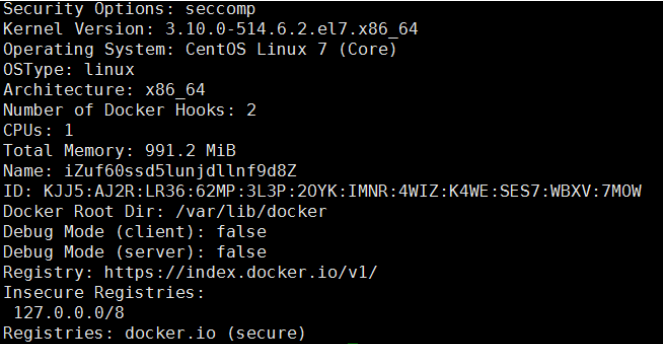
本文讲述Docker在CentOS系统上的部署过程。Ubuntu系统下安装docker,您可以点击此处查看。更多详细的实践您可以参考docker实践文档 适用对象 适用于熟悉Linux操作系统,刚开始使用阿里云ECS的开发者。 主要内容 部署docker docker基本用法 镜像制作 部署docker 本文主要说明手动安装docker的操作步骤,您也可以选择在云市场购买相应镜像,一键部署云服务器。 本文实践操作系统版本为CentOS 7.2 64 3.10.0-514.6.2.el7.x86_64。 Docker要求64位的系统且内核版本至少为3.10 1、添加yum源。 # yum install epel-release –y # yum clean all # yum list 2、安装并运行Docker。 # yum install docker-io –y # systemctl start docker 3、检查安装结果。 # docker info 出现以下xin说明信息则表明安装成功。 docker基本用法 1、Docker守护进程管理。 # systemctl start docker #运行Docker守护进程 # systemctl stop docker #停止Docker守护进程 # systemctl restart docker #重启Docker守护进程 2、镜像管理。 下载基础镜像,具体操作可参考如何下载docker镜像,本文使用的是来自阿里云仓库的Apache镜像。您可在阿里云docker市场搜索更多镜像。 # docker pull registry.cn-hangzhou.aliyuncs.com/lxepoo/apache-php5 修改标签,由于阿里云仓库镜像的镜像名称很长,可以修改镜像标签以便记忆区分。 # docker tag registry.cn-hangzhou.aliyuncs.com/lxepoo/apache-php5:latest aliweb:v1 查看已有镜像。 # docker images 强制删除镜像。 # docker rmi –f registry.cn-hangzhou.aliyuncs.com/lxepoo/apache-php5 3、容器管理。e121d5f99e1e是执行docker images命令查询到的IMAGE ID,使用docker run命令进入容器。 # docker run –ti e121d5f99e1e /bin/bash 使用exit可以退出当前容器。run命令加上–d参数可以在后台运行容器,—name指定容器命名为apache。 # docker run -d --name apache e121d5f99e1e 进入后台运行的容器。 # docker exec -ti apache /bin/bash 将容器做成镜像。 # docker commit containerID/containerName newImageName:tag 为了方便测试和恢复,先将源镜像运行起来后再做一个命名简单的镜像做测试。 # docker commit 4c8066cd8c01 apachephp:v1 运行容器并将宿主机的8080端口映射到容器里去。 # docker run -d -p 8080:80 apachephp:v1 在浏览器输入宿主机ip加8080端口访问测试,出现以下内容则说明运行成功。 镜像制作 1、准备dockerfile内容。 # vim Dockerfile FROM apachephp:v1 #声明基础镜像来源 MAINTAINER DTSTACK #声明镜像拥有者 RUN mkdir /dtstact #RUN后面接容器运行前需要执行的命令,由于Dockerfile文件不能超过127行,因此当命令较多时建议写到脚本中执行 ENTRYPOINT ping www.aliyun.com #开机启动命令,此处最后一个命令需要是可在前台持续执行的命令,否则容器后台运行时会因为命令执行完而退出。 2、构建镜像。 docker build -t webcentos:v1 . # . 是Dockerfile文件的路径,不能忽略 docker images #查看是否创建成功 docker run –d webcentos:v1 #后台运行容器 docker ps #查看当前运行中的容器 docker ps –a #查看所有容器,包括未运行中的 docker logs CONTAINER ID/IMAGE #如未查看到刚才运行的容器,则用容器id或者名字查看启动日志排错 docker commit fb2844b6c070 dtstackweb:v1 #commit 后接容器id 和构建新镜像的名称和版本号。 docker images #列出本地(已下载的和本地创建的)镜像 docker push #将镜像推送至远程仓库,默认为 Docker Hub 3、将镜像推送到registry。 docker login --username=dtstack_plus registry.cn-shanghai.aliyuncs.com #执行后输入镜像仓库密码 docker tag [ImageId] registry.cn-shanghai.aliyuncs.com/dtstack123/test:[镜像版本号] docker push registry.cn-shanghai.aliyuncs.com/dtstack123/test:[镜像版本号] 在镜像仓库能查看到镜像版本信息则说明push成功 其中[ImageId],[镜像版本号]请您根据自己的镜像信息进行填写 https://help.aliyun.com/document_detail/51853.html https://yq.aliyun.com/articles/60601?spm=5176.100239.blogcont68337.17.O9fc0l

优秀的个人博客,低调大师

CentOS 搭建postfix邮件服务器

注:本文的邮件服务器只用于发送邮件,也就是STMP服务器。 一、准备工作 1. 为邮件服务器添加DNS解析 虽然不加DNS解析也能把邮件发出去,但会被大多数邮件服务器当作垃圾邮件。根据我们的实际经验,需要添加三条DNS解析记录:A记录、MX记录、TXT记录。比如域名cnblogs.info,对应的DNS记录如下: 2. 准备存放邮件的硬盘空间 如果用的是阿里云入门级Linux服务器,有一块20G的数据盘未挂载,需要格式化并挂载(假设这里挂载的目录是/data),具体操作步骤见之前的博文阿里云云服务器硬盘分区及挂载。 二、配置postfix postfix是CentOS默认安装的邮件服务器软件。以下配置示例假设要配置的域名是cnblogs.info,邮件服务器主机名是mail.cnblogs.info。 1. 打开postfix的配置文件 vi /etc/postfix/main.cf 2. :75 光标移至第75行,修改myhostname myhostname = mail.cnblogs.info 3. :83 光标移至第83行,修改mydomain mydomain = cnblogs.info 4. :99 光标移至第99行,修改myorigin myorigin = $mydomain 5. :116光标移至第116行,修改inet_interfaces inet_interfaces = all 6. :119光标移至第119行,修改inet_protocols inet_protocols = ipv4 7.:164光标移至第164行,添加$mydomain mydestination = $myhostname, localhost.$mydomain, localhost, $mydomain 8.:264光标移至第264行,修改mynetworks mynetworks = 127.0.0.0/8 子网掩码(netmask)转换器:Network and IP address calculator 9.:419 光标移至第419行,设置home_mailbox home_mailbox = Maildir/ 10.:425 光标移至第425行,设置mail_spool_directory,/data是之前挂载的数据盘,mail目录需要通过mkdir命令创建 mail_spool_directory = /data/mail 11. 重启postfix使设置生效 service postfix restart 三、用telnet测试邮件服务器是否正常 1. 在邮件服务器上安装telnet yum install telnet 2. 连接服务器SMTP端口 telnet 127.0.0.1 25 3. 填写发件人 MAIL FROM:<test@cnblogs.info> 回车 4. 填写收件人 RCPT TO:contact@cnblogs.com 回车 5. 撰写邮件内容 5.1 开始写邮件内容 DATA 回车 5.2 输入标题 Subject: test message 回车 5.3 输入内容,并以.号结束 test body . 如果显示下面的信息,说明邮件进入发送队列 250 2.0.0 Ok: queued as 88D6D32A94 四、授权其他服务器通过该邮件服务器发送邮件 未授权的情况下,如果在其他服务器telnet这台服务器,在输入收件人之后会出现Relay access denied错误 RCPT TO:contact@cnblogs.com 554 5.7.1 <contact@cnblogs.com>: Relay access denied 解决方法: vi /etc/postfix/main.cf,:264将光标移至第264行,在mynetworks的值之后加这台的服务器IP地址,比如: mynetworks = 127.0.0.0/8 58.33.14.124 service postfix restart之后,问题解决。 五、其他问题 收到上面telnet发出的邮件时,你会发现收件人信息显示的是undisclosed recipients,解决方法是在DATA命令之后,输入Subject之前,分别输入: FROM:test@cnblogs.info TO:contact@cnblogs.com 六、参考资料: Install Postfix to configure SMTP Server Postfix - using Telnet to test postfix "To" field is populated with "undisclosed-recipients" sending emails from a telnet session.

优秀的个人博客,低调大师

monocross 环境搭建:MonoTouch & Mono for Android

monocross 中各个平台环境不同: 针对ios的MonoTouch只能在OSX上弄。Android 的Mono for Android在mac 及pc机上都可以..... 安装MonoTouch for mac: 1、安装MonoFramework http://www.go-mono.com/mono-downloads/download.html 2、安装MonoDevelop http://monodevelop.com/download 3、安装ios开发环境,直接下xcode。 4、安装MonoTouch,使用版无限期使用,但仅限于模拟器。http://xamarin.com/trial 安装完成之后就可以看到一些模版, 安装Mono for Android : 1、首先是要有Android开发环境,此相关的不啰嗦,jdk(mac不用)、sdk 、Eclipse、ADT..... 2、安装Mono for Androidhttp://xamarin.com/trial 3、在Visual Studio orMonoDevelop(也可以在windows下使用)中要配置下sdk的Location Tools ->Options->Mono for Android 安装MonoCross templates for vs 2010: 1、从http://www.monocross.net/download下载monocross模板。 2、双击安装MonoCross Templates.vsix 成功可看到: 注意:只支持2010版本,2012不支持呀!!! 安装MonoCross templates for MonoDevelop: 1、从http://www.monocross.net/download下载monocross模板。 2、 windows的步骤一样。 本文转自老Zhan博客园博客,原文链接:http://www.cnblogs.com/mybkn/archive/2012/11/14/2768871.html,如需转载请自行联系原作者

资源下载

更多资源
Mario

Mario

马里奥是站在游戏界顶峰的超人气多面角色。马里奥靠吃蘑菇成长,特征是大鼻子、头戴帽子、身穿背带裤,还留着胡子。与他的双胞胎兄弟路易基一起,长年担任任天堂的招牌角色。

腾讯云软件源

腾讯云软件源

为解决软件依赖安装时官方源访问速度慢的问题,腾讯云为一些软件搭建了缓存服务。您可以通过使用腾讯云软件源站来提升依赖包的安装速度。为了方便用户自由搭建服务架构,目前腾讯云软件源站支持公网访问和内网访问。

Rocky Linux

Rocky Linux

Rocky Linux(中文名:洛基)是由Gregory Kurtzer于2020年12月发起的企业级Linux发行版,作为CentOS稳定版停止维护后与RHEL(Red Hat Enterprise Linux)完全兼容的开源替代方案,由社区拥有并管理,支持x86_64、aarch64等架构。其通过重新编译RHEL源代码提供长期稳定性,采用模块化包装和SELinux安全架构,默认包含GNOME桌面环境及XFS文件系统,支持十年生命周期更新。

WebStorm

WebStorm

WebStorm 是jetbrains公司旗下一款JavaScript 开发工具。目前已经被广大中国JS开发者誉为“Web前端开发神器”、“最强大的HTML5编辑器”、“最智能的JavaScript IDE”等。与IntelliJ IDEA同源,继承了IntelliJ IDEA强大的JS部分的功能。


用户登录
用户注册