首页 文章 精选 留言 我的

精选列表

搜索[Python],共10000篇文章
优秀的个人博客,低调大师

python+pytest单元测试框架之在Jenkins上生成Allure测试报告

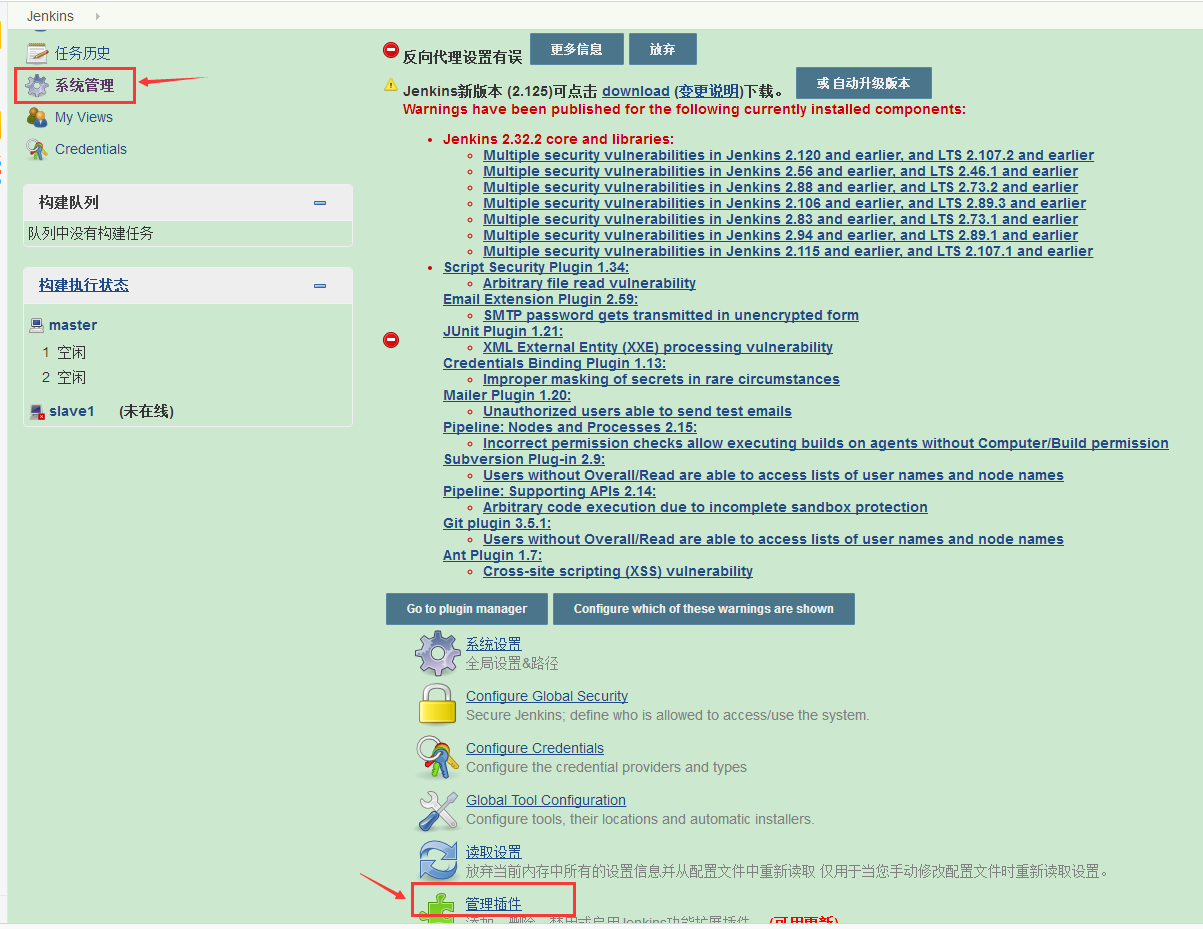
上篇我们通过Allure插件生成了测试report,并通过打开浏览器的方式查看图形化测试report,那要集成都Jenkins中去,并以邮件的方式发送测试report要怎么做呢?请看以下操作 一、搭建环境 1.jenkins环境搭建见《手把手教你搭建Jenkins+Jmeter+Ant自动化集成环境》中的Jenkins部分,这里不做介绍 二、在jenkins中配置插件 1.分别安装插件 Allure Jenkins Plugin 、HTML Publisher plugin a.在Jenkins的页面中点击“系统管理”->"管理插件",搜索“allure”,在搜索结果页,选择“Allure Jenkins Plugin”进行安装。安装完成之后重启一下Jenkins。 Jenkins界面 进入插件管理界面,选择“可选插件”->在右上角过滤编辑框中写入"Allure",按回车键,然后勾选Allure,点击直接安装 安装Allure插件 b.进入插件管理界面,选择“可选插件”->在右上角过滤编辑框中写入"HTML",按回车键,然后勾选HTML Publisher,点击直接安装 安装HTML Publisher 安装过程 安装完成 重启Jenkins 重启后可在“插件管理”界面查看到已安装成功的插件和插件版本 查看安装好的插件1 查看安装好的插件2 2.添加allure执行工具 下载allure压缩文件allure-commandline.zip,解压并添加allure路径至path环境变量 配置path 3.在Jenkins的主界面中找到并进入“(Global Tool Configuration)全局工具管理”页面 Global Tool Configuration管理界面 找到Allure Commandline安装 字样,点击新增Allure Commandline 安装Allure Commandline 点击后,在弹出下面的页面,输入Allure的命令别名和版本(这里我选择最新版本号)后,点击Apply 和Save 保存Allure配置 三、配置Job 1.在Jenkins主界面点击新建,进入如下界面,建立 jenkins 持续集成项目, 这里选择自由风格的项目,按照步骤执行操作后点击OK 输入项目名称 2.点击OK后进入Allure Report界面,如下图所示 进入项目配置界面 3.在Allure Report界面,分别配置“构建”和“构建后操作” a.配置构建步骤:进入Allure Report界面,找到“构建”下方的“增加构建步骤”,下来选择Excute Windows batch command 配置构建步 b.输入如下配置步骤指令: D: cd \work\pytest py.test -s -q --alluredir ${WORKSPACE}/report 配置指令 查看输出的log信息 原因:jenkins执行命令,会把命令生成一个批处理文件执行,而pytest命令对于批处理来说是外部命令,所以要加call表示调用。而jenkins执行windows命令,若退出代码不为0 ,则jenkins会将构建标记为失败,所以需要加上exit 0表示执行完成退出 解决方法:构建命令在py.test前面加上call,最后加上exit 0 重构指令 运行结果打印信息 c.在构建后操作下拉一栏选择“Allure Report”,进入“Allure Report”界面,写入保存报告的路径名称“report”,在“Properties”一栏分别写入Key和Value对应的变量值和存放测试用例文件的路径,如下图所示: 配置report路径 这里需要注意一点就是:执行指令生成测试报告的路径名称和保存测试报告的路径名称必须一致,不然会提示错误。如下图设置 设置测试报告名称 四、查看运行结果 在Jenkins界面点击“立即构建”,会在左下角出现进度条显示,当进度条显示完成后,刷新下当前界面,可以在页面右侧看到运行结果,点击界面的“Allure Report”字样,可查看该测试用例运行的详细情况 运行用例 运行结果1 运行结果2 运行结果3 运行结果4

优秀的个人博客,低调大师

Python爬虫(三)——开封市58同城出租房决策树构建

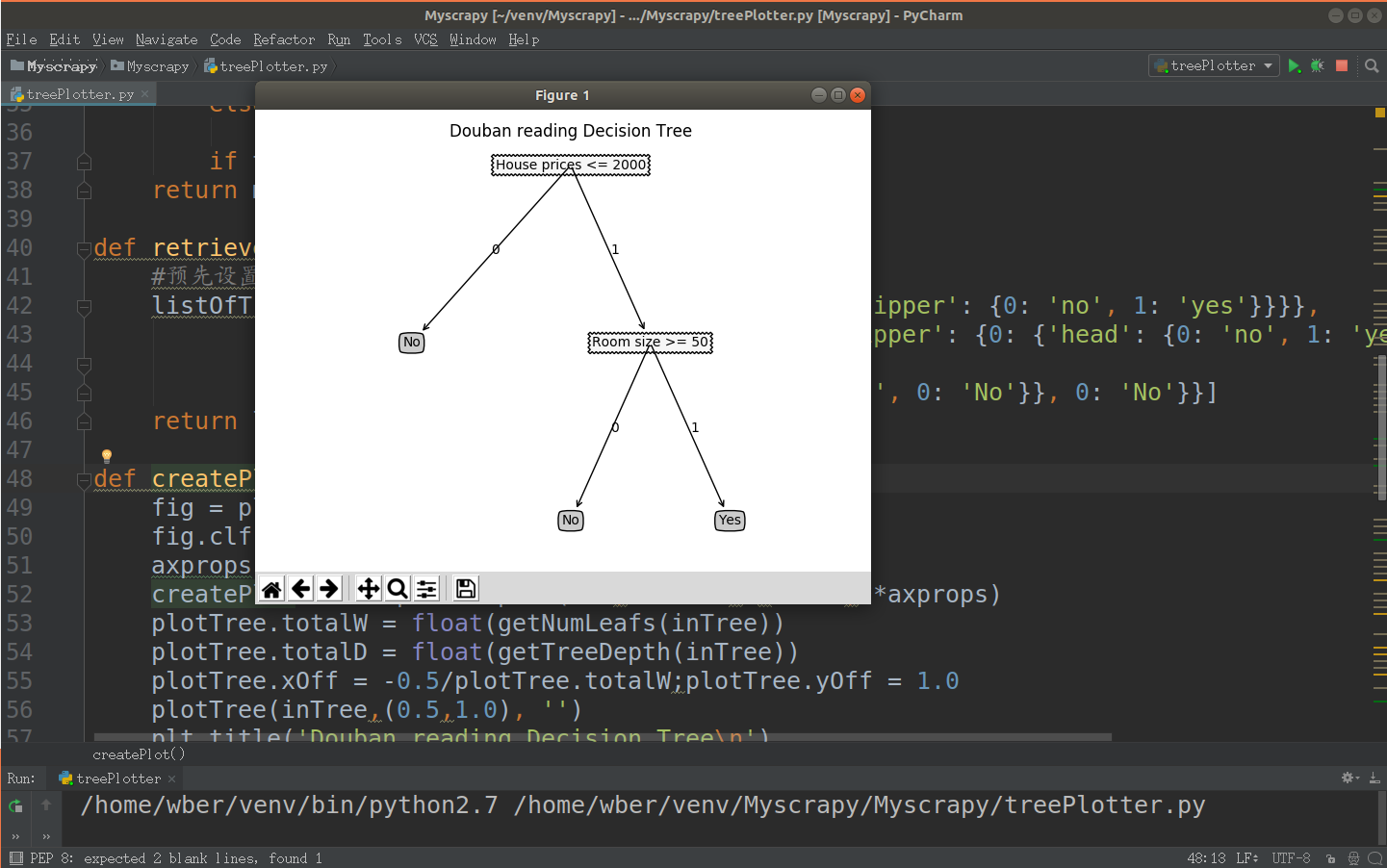
决策树框架: 1 # coding=utf-8 2 import matplotlib.pyplot as plt 3 4 decisionNode = dict(boxstyle='sawtooth', fc='10') 5 leafNode = dict(boxstyle='round4', fc='0.8') 6 arrow_args = dict(arrowstyle='<-') 7 8 9 def plotNode(nodeTxt, centerPt, parentPt, nodeType): 10 createPlot.ax1.annotate(nodeTxt, xy=parentPt, xycoords='axes fraction', \ 11 xytext=centerPt, textcoords='axes fraction', \ 12 va='center', ha='center', bbox=nodeType, arrowprops \ 13 =arrow_args) 14 15 16 def getNumLeafs(myTree): 17 numLeafs = 0 18 firstStr = list(myTree.keys())[0] 19 secondDict = myTree[firstStr] 20 for key in secondDict: 21 if (type(secondDict[key]).__name__ == 'dict'): 22 numLeafs += getNumLeafs(secondDict[key]) 23 else: 24 numLeafs += 1 25 return numLeafs 26 27 28 def getTreeDepth(myTree): 29 maxDepth = 0 30 firstStr = list(myTree.keys())[0] 31 secondDict = myTree[firstStr] 32 for key in secondDict: 33 if (type(secondDict[key]).__name__ == 'dict'): 34 thisDepth = 1 + getTreeDepth((secondDict[key])) 35 else: 36 thisDepth = 1 37 if thisDepth > maxDepth: maxDepth = thisDepth 38 return maxDepth 39 40 41 def retrieveTree(i): 42 # 预先设置树的信息 43 listOfTree = [] 44 return listOfTree[i] 45 46 47 def createPlot(inTree): 48 fig = plt.figure(1, facecolor='white') 49 fig.clf() 50 axprops = dict(xticks=[], yticks=[]) 51 createPlot.ax1 = plt.subplot(111, frameon=False, **axprops) 52 plotTree.totalW = float(getNumLeafs(inTree)) 53 plotTree.totalD = float(getTreeDepth(inTree)) 54 plotTree.xOff = -0.5 / plotTree.totalW; 55 plotTree.yOff = 1.0 56 plotTree(inTree, (0.5, 1.0), '') 57 plt.title('kaifeng.58.com\n') 58 plt.show() 59 60 61 def plotMidText(cntrPt, parentPt, txtString): 62 xMid = (parentPt[0] - cntrPt[0]) / 2.0 + cntrPt[0] 63 yMid = (parentPt[1] - cntrPt[1]) / 2.0 + cntrPt[1] 64 createPlot.ax1.text(xMid, yMid, txtString) 65 66 67 def plotTree(myTree, parentPt, nodeTxt): 68 numLeafs = getNumLeafs(myTree) 69 depth = getTreeDepth(myTree) 70 firstStr = list(myTree.keys())[0] 71 cntrPt = (plotTree.xOff + (1.0 + float(numLeafs)) / 2.0 / plotTree.totalW, \ 72 plotTree.yOff) 73 plotMidText(cntrPt, parentPt, nodeTxt) 74 plotNode(firstStr, cntrPt, parentPt, decisionNode) 75 secondDict = myTree[firstStr] 76 plotTree.yOff = plotTree.yOff - 1.0 / plotTree.totalD 77 for key in secondDict: 78 if type(secondDict[key]).__name__ == 'dict': 79 plotTree(secondDict[key], cntrPt, str(key)) 80 else: 81 plotTree.xOff = plotTree.xOff + 1.0 / plotTree.totalW 82 plotNode(secondDict[key], (plotTree.xOff, plotTree.yOff), \ 83 cntrPt, leafNode) 84 plotMidText((plotTree.xOff, plotTree.yOff), cntrPt, str(key)) 85 plotTree.yOff = plotTree.yOff + 1.0 / plotTree.totalD 86 87 88 if __name__ == '__main__': 89 myTree = retrieveTree(2) 90 createPlot(myTree) 构造信息: 1 [{'no surfacing': {0: 'no', 1: {'flipper': {0: 'no', 1: 'yes'}}}}, 2 {'no surfacing': {0: 'no', 1: {'flipper': {0: {'head': {0: 'no', 1: 'yes'}}, 1: 'no'}}}}, 3 {'House prices <= 2000': { 4 1: {'Room size >= 50': {1: 'Yes', 0: 'No'}}, 0: 'No'}}] 结果:
优秀的个人博客,低调大师

Python爬虫(二)——对开封市58同城出租房数据进行分析

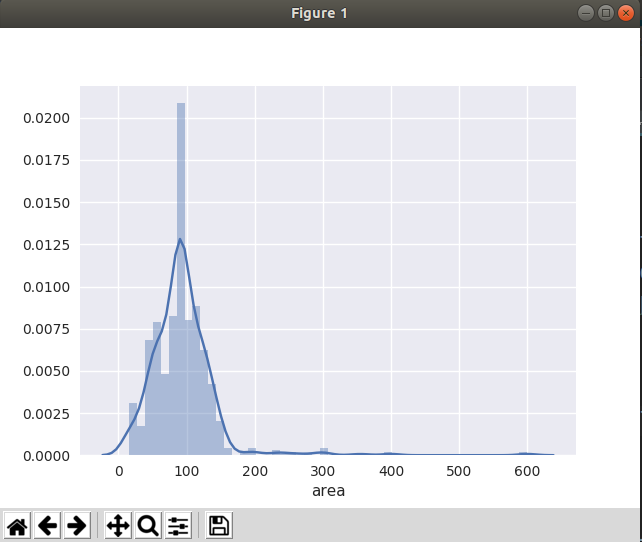
出租房面积(area) 出租房价格(price) 对比信息 代码 1 import matplotlib as mpl 2 import matplotlib.pyplot as plt 3 import pandas as pad 4 import seaborn as sns 5 import numpy as np 6 7 sns.set_style('dark') 8 kf = pad.read_csv('kf.csv') 9 10 def sinplotone(): 11 fig,ax = plt.subplots() 12 ax.violinplot(kf['price']) 13 plt.show() 14 15 def sinplottwo(): 16 sns.set_style('whitegrid') 17 sns.boxplot(kf['price'],palette='deep') 18 # sns.despine(left=True) 19 plt.show() 20 21 def sinplotthree(): 22 sns.distplot(kf['price']) 23 plt.show() 24 25 def s(): 26 df = pad.DataFrame(kf['area'],kf['price']) 27 sns.jointplot(x='x',y='y',data=df) 28 plt.show() 29 30 if __name__ == '__main__': 31 fig,ax = plt.subplots() 32 ax.scatter(kf['area'],kf['price'],12) 33 plt.show()

优秀的个人博客,低调大师

python django打造自己的喜马拉雅 3(主页前端+数据库)

链接: 1背景和功能 2分析喜马拉雅接口 Django Model设计: 先设计两张表,一张用来存储专辑(专辑名,封面图,专辑id,添加时间),另外一张存储专辑下每一集的信息(所属的专辑,序号,trackid,音频地址,添加时间) 为了防止正在爬的时候,有人再次提交。加一个status表。 前端布局: 首页的布局什么的就简单写了,只需要一个输入框,能输入新的专辑id,再来个列表,展示已经爬过的专辑。 输入框的样式是不是很熟悉呀?没错,直接抄的喜马拉雅主页的,连css名字都不想改。 输入了albumId之后,post到服务器,开始抓取index---trackid: 首页路由url配置: View中处理: 把之前的两个接口封装到class ScrapManager中,没啥特别的地方,只是看起来要简洁些: 接下来完善播放页面具体功能。

优秀的个人博客,低调大师

手把手教你在多种无监督聚类算法实现Python(附代码)

无监督学习是一类用于在数据中寻找模式的机器学习技术。无监督学习算法使用的输入数据都是没有标注过的,这意味着数据只给出了输入变量(自变量 X)而没有给出相应的输出变量(因变量)。在无监督学习中,算法本身将发掘数据中有趣的结构。 人工智能研究的领军人物 Yan Lecun,解释道:无监督学习能够自己进行学习,而不需要被显式地告知他们所做的一切是否正确。这是实现真正的人工智能的关键! 监督学习 VS 无监督学习 在监督学习中,系统试图从之前给出的示例中学习。(而在无监督学习中,系统试图从给定的示例中直接找到模式。)因此,如果数据集被标注过了,这就是一个监督学习问题;而如果数据没有被标注过,这就是一个无监督学习问题。 上图是一个监督学习的例子,它使用回归技术找到在各个特征之间的最佳拟合曲线。而在无监督学习中,根据特征对输入数据进行划分,并且根据数

资源下载

更多资源
Nacos

Nacos

Nacos /nɑ:kəʊs/ 是 Dynamic Naming and Configuration Service 的首字母简称,一个易于构建 AI Agent 应用的动态服务发现、配置管理和AI智能体管理平台。Nacos 致力于帮助您发现、配置和管理微服务及AI智能体应用。Nacos 提供了一组简单易用的特性集,帮助您快速实现动态服务发现、服务配置、服务元数据、流量管理。Nacos 帮助您更敏捷和容易地构建、交付和管理微服务平台。

Rocky Linux

Rocky Linux

Rocky Linux(中文名:洛基)是由Gregory Kurtzer于2020年12月发起的企业级Linux发行版,作为CentOS稳定版停止维护后与RHEL(Red Hat Enterprise Linux)完全兼容的开源替代方案,由社区拥有并管理,支持x86_64、aarch64等架构。其通过重新编译RHEL源代码提供长期稳定性,采用模块化包装和SELinux安全架构,默认包含GNOME桌面环境及XFS文件系统,支持十年生命周期更新。

Sublime Text

Sublime Text

Sublime Text具有漂亮的用户界面和强大的功能,例如代码缩略图,Python的插件,代码段等。还可自定义键绑定,菜单和工具栏。Sublime Text 的主要功能包括:拼写检查,书签,完整的 Python API , Goto 功能,即时项目切换,多选择,多窗口等等。Sublime Text 是一个跨平台的编辑器,同时支持Windows、Linux、Mac OS X等操作系统。

WebStorm

WebStorm

WebStorm 是jetbrains公司旗下一款JavaScript 开发工具。目前已经被广大中国JS开发者誉为“Web前端开发神器”、“最强大的HTML5编辑器”、“最智能的JavaScript IDE”等。与IntelliJ IDEA同源,继承了IntelliJ IDEA强大的JS部分的功能。

用户登录
用户注册