首页 文章 精选 留言 我的

精选列表

搜索[项目构建],共10000篇文章
优秀的个人博客,低调大师

使用 Docker 镜像构建 GO 语言环境

1. 安装 Docker 我当前使用的系统环境是CentOS7,安装Docker使用的命令是yum install docker*。至于其它系统,可以到百度查找其对应的安装方式。 2. 配置 Docker 镜像仓库的地址 目前来说,直接访问 Docker 官网的 DockerHub 会比较慢, 不过幸好现在国内出现了一些 DockerHub 的加速网站。 下面使用 ustc 加速器。 修改文件 /etc/docker/daemon.json,将其内容修改为 1 2 3 { "registry-mirrors" : [ "https://docker.mirrors.ustc.edu.cn" ] } 配置完成后,重启 Docker 服务:systemctl restart docker 这样就可以使用 https://docker.mirrors.ustc.edu.cn 加速器了。 如果 ustc 的加速器速度不够快,还可以尝试一下其它的加速器,具体请参考这里Docker 镜像加速器 3. 下载 golang 的 Docker 镜像 现在就可以下载 golang 的 Docker 镜像了。 在命令行执行命令 docker search golang 就可以查询 golang 镜像的信息了。 1 2 3 4 5 6 $ docker search golang INDEX NAME DESCRIPTION STARS OFFICIAL AUTOMATED docker.io docker.io /golang Go (golang) is... 1649 [OK] docker.io docker.io /circleci/golang Go (golang) is... 8 docker.io docker.io /resin/artik710-golang Go (golang) is... 1 docker.io docker.io /resin/artik10-golang Go (golang) is... 0 可以看到,在查询结果中排名第一的,STARS 数量最多, 并且 OFFICIAL 选项下面是 OK ,说明是官方的,所以理论上应该是更可信的。 所以我们就选择使用第一个了。 执行命令 docker pull docker.io/golang 来下载 golang 的官方镜像吧。 $ docker pull docker.io/golang [root@fengbo golang]$ docker pull docker.io/golang Using default tag: latest Trying to pull repository docker.io/library/golang ... latest: Pulling from docker.io/library/golang 723254a2c089: Extracting [===============================> ] 40.83 MB/45.12 MB abe15a44e12f: Download complete 409a28e3cc3d: Download complete 503166935590: Download complete abe52c89597f: Download complete ce145c5cf4da: Downloading [===============> ] 31.36 MB/104.3 MB 96e333289084: Download complete 39cd5f38ffb8: Download complete 39cd5f38ffb8: Pulling fs layer 下载好了之后,查看一下镜像的信息 docker images golang [root@fengbo golang]$ docker images golang REPOSITORY TAG IMAGE ID CREATED SIZE docker.io/golang latest 138bd936fa29 4 weeks ago 733.3 MB 4. 使用 golang 镜像 执行命令docker run -it --rm golang bash,测试一下刚刚下载的 golang 镜像 [root@fengbo golang]$ docker run -it --rm golang bash root@9e46b1255f4b:/go# go version go version go1.9.2 linux/amd64 可以看到,最新的是 1.9.2 版本的。 查看进到容器后的默认目录 root@9e46b1255f4b:/go# pwd /go 看来是在 /go 目录下面。 不过因为我们在创建容器的时候加了 --rm 参数,所以当我们执行 exit 命令退出容器的时候,这个临时容器会被删除。 那我们如何使用这个 golang 的镜像来工作呢? 5. golang 的 Docker 镜像的一种使用方式 首先,如果我们把文件直接写在 Docker 容器里面的话,那么数据是无法持久化的。 即使可以使用 docker cp 命令这样的方式把我们的文件复制到容器内部, 或者把文件从容器中复制出来,但是在操作的时候仍会有很多不方便的地方。 而且,在 golang 的镜像中进行 build 操作的时候,程序依赖的第三方包, 会被下载到容器的 /go 目录下面。如果每次容器都删除, 或者每次创建新的容器的时候,都需要从网络上拉取一次第三方包。 如果网速快的话还好,否则时间浪费的有点儿严重。 所以,我们要把主机的目录映射到容器中,这样就可以把文件进行持久化了。 我们可以使用 docker 命令的 -v 参数,把主机的目录映射到容器中。 不过只使用 -v 参数的话,在容器内部操作目录会有权限限制, 所以还需要增加 --privileged 参数给容器放权。 [root@fengbo golang]$ pwd # 查看当前所在的目录 /root/golang [root@fengbo golang]$ ls -l # 查看当前目录下的子目录和文件等 total 0 drwxrwxrwx. 2 root root 6 Jan 10 01:19 code drwxrwxrwx. 2 root root 6 Jan 10 01:20 go [root@fengbo golang]$ docker run \ # 执行 docker 命令,创建一个新的容器并运行这个容器 > -it \ # 使用交互模式 > --rm \ # 当退出这个容器时,系统自动删除这个容器 > -v /root/golang/go:/go \ # 把主机的目录 '/root/golang/go' 映射为容器内的目录 '/go' > -v /root/golang/code:/code \ # 把主机的目录 '/root/golang/code' 映射为容器内的目录 '/code' > --privileged \ # 给这个容器超级权限,否则无法操作上面映射进去的两个目录 > docker.io/golang \ # 基于镜像 'docker.io/golang' 创建容器 > bash # 在容器内执行命令 'bash' > root@fe6be9f3b22d:/go# # 已经进入容器了 我们可以在容器的目录 /go 和目录 /code 里面创建一些文件, 然后返回主机查看。 root@bb2942f33960:/go# echo "hello" > /go/h.txt # 在容器内,创建文件 '/go/h.txt' 并写入数据 root@bb2942f33960:/go# echo "world" > /code/w.txt # 在容器内,创建文件 '/code/w.txt' 并写入数据 root@bb2942f33960:/go# exit # 退出容器 exit [root@fengbo golang]# find # 已经回到主机了。在主机的 '/root/golang' 目录下查看文件 . ./code ./code/w.txt # 可以看到文件 'w.txt' ./go ./go/h.txt # 以及文件 'h.txt' [root@fengbo golang]# cat go/h.txt hello [root@fengbo golang]# cat code/w.txt world 使用上面的方法,每次创建了容器,都会把主机上指定的目录映射到容器中,修改的数据也会反映到主机上。 6. 方便以后查阅和直接使用,完整命令如下 开启容器 docker run -it --rm -v /root/golang/go:/go -v /root/golang/code:/code --privileged docker.io/golang bash 本文转自郝峰波博客园博客,原文链接:http://www.cnblogs.com/fengbohello/p/8259904.html,如需转载请自行联系原作者

优秀的个人博客,低调大师

基于kubernetes构建Docker集群管理详解

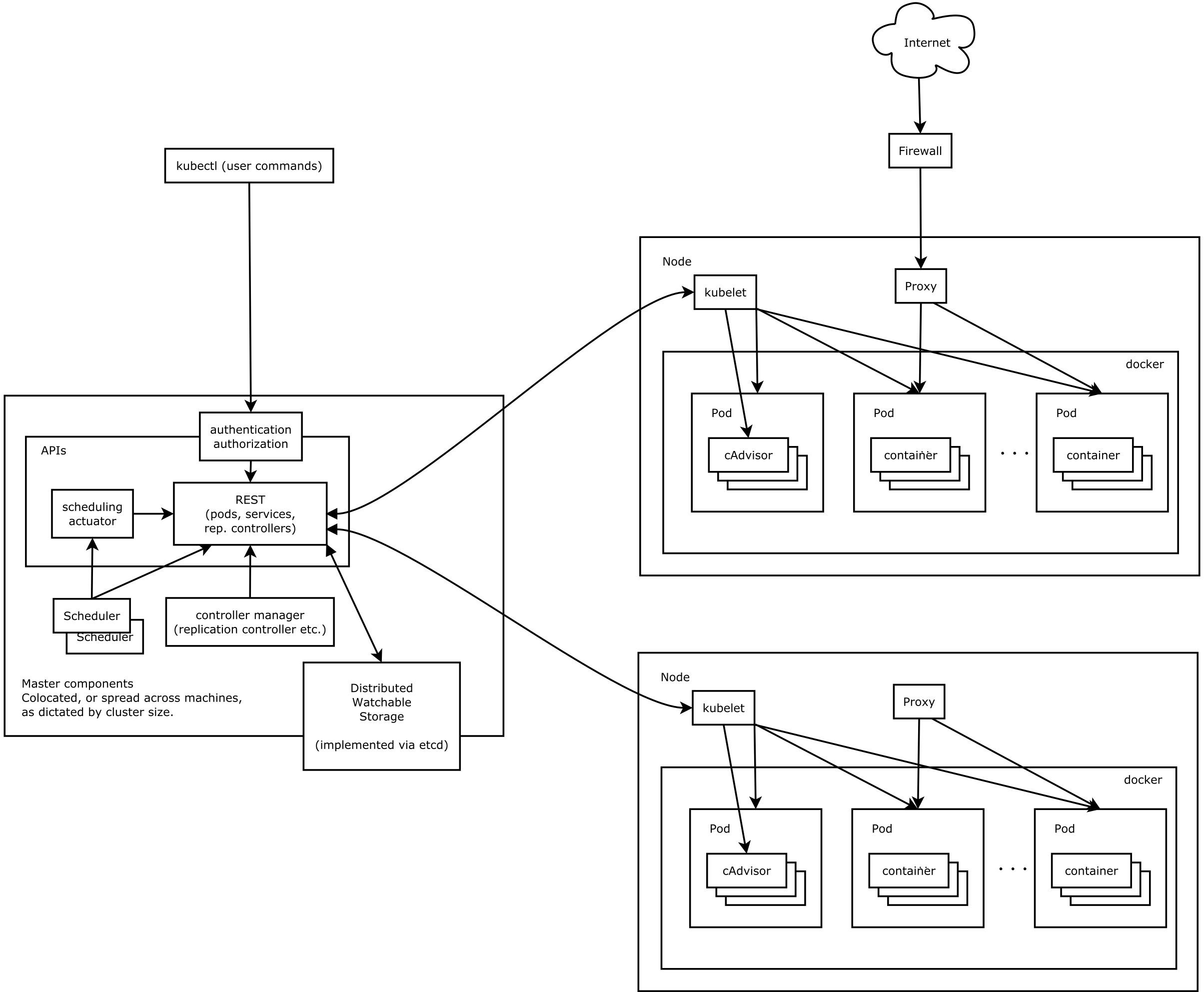
一、环境部署 1、平台版本说明 1)Centos7.0 OS 2)Kubernetes V0.6.2 3)etcd version 0.4.6 4)Docker version 1.3.2 2、平台环境说明 192.168.1.20 kubernetes etcd 192.168.1.21 kubernetes docker 192.168.1.22 kubernetes docker 192.168.1.23 kubernetes docker 在这张系统架构图中,我们把服务分为运行在工作节点上的服务和组成集群级别控制板的服务。 Kubernetes节点有运行应用容器必备的服务,而这些都是受Master的控制。 每次个节点上当然都要运行Docker。Docker来负责所有具体的映像下载和容器运行。 Kubernetes主要由以下几个核心组件组成: etcd保存了整个集群的状态; apiserver提供了资源操作的唯一入口,并提供认证、授权、访问控制、API注册和发现等机制; controller manager负责维护集群的状态,比如故障检测、自动扩展、滚动更新等; scheduler负责资源的调度,按照预定的调度策略将Pod调度到相应的机器上; kubelet负责维护容器的生命周期,同时也负责Volume(CVI)和网络(CNI)的管理; Container runtime负责镜像管理以及Pod和容器的真正运行(CRI); kube-proxy负责为Service提供cluster内部的服务发现和负载均衡; 3、环境安装 1)系统初始化工作(所有主机) 系统安装-选择[最小化安装] # yum -y install wget ntpdate bind-utils lrzsz vim # wget http://mirror.centos.org/centos/7/extras/x86_64/Packages/epel-release-7-6.noarch.rpm # yum update CentOS 7.0默认使用的是firewall作为防火墙,这里改为iptables防火墙(熟悉度更高,非必须)。 1.1、关闭firewall: # systemctl stop firewalld.service #停止firewall # systemctl disable firewalld.service #禁止firewall开机启动 2 )安装Etcd Kubernetes(192.168.1.20主机) #yum install etcd kubernetes -y 3 )安装Kubernetes docker(192.168.1.21,192.168.1.22,192.168.1.23主机) #yum install kubernetes docker -y 4、启动服务 1) master 启动服务(192.168.1.20) #systemctl daemon-reload #systemctl enable kube-apiserver.service #systemctl start kube-apiserver.service #systemctl enable kube-controller-manager #systemctl start kube-controller-manager #systemctl enable kube-controller-manager #systemctl start kube-controller-manager ####通过systemctl status <service> 查看服务是否启动成功 此处修改过的配置文件 #cat /etc/kubernetes/config | grep -v ^# | grep -v ^$ KUBE_LOGTOSTDERR="--logtostderr=false"#设置为false表示将日志写入文件 KUBE_LOG_LEVEL="--v=2"#日志级别 KUBE_ALLOW_PRIV="--allow-privileged=false" #如果设置为true,则kubernetes将允许pod中运行拥有系统特权的容器应用 KUBE_MASTER="--master=http://192.168.1.20:8080" #cat /etc/kubernetes/apiserver | grep -v ^# | grep -v ^$ KUBE_API_ADDRESS="--insecure-bind-address=0.0.0.0"#apiserver绑定主机的非安全ip地址 KUBE_API_PORT="--port=8080"#apiserver绑定主机的非安全端口号,默认8080 KUBE_ETCD_SERVERS="--etcd-servers=http://192.168.1.20:2379" KUBE_SERVICE_ADDRESSES="--service-cluster-ip-range=10.254.0.0/16"#server地址段,不能与实际ip冲突 KUBE_ADMISSION_CONTROL="--admission- control=NamespaceLifecycle,NamespaceExists,LimitRanger,SecurityContextDeny,ServiceAccount,ResourceQuota" #kubernetes集群的准入控制设置 KUBE_API_ARGS="" 2) slave启动服务 (192.168.1.21,192.168.1.22,192.168.1.23) #systemctl daemon-reload #systemctl enable kubelet #systemctl start kubelet #systemctl enable kube-proxy #systemctl start kube-proxy #cat /etc/kubernetes/kubelet | grep -v ^# | grep -v ^$ KUBELET_ADDRESS="--address=127.0.0.1" KUBELET_HOSTNAME="--hostname-override=192.168.1.21"#master里获取的minion名字 KUBELET_API_SERVER="--api-servers=http://192.168.1.20:8080" KUBELET_POD_INFRA_CONTAINER="--pod-infra-container-image=registry.access.redhat.com/rhel7/podinfrastructure:latest" KUBELET_ARGS="--logtostderr=true --log-dir=/var/log/kubernetes --v=2" 使用kubectl get nodes 查看已经加进来的node 本文转自 转身撞墙角 51CTO博客,原文链接:http://blog.51cto.com/chentianwang/1957398


资源下载

更多资源
腾讯云软件源

腾讯云软件源

为解决软件依赖安装时官方源访问速度慢的问题,腾讯云为一些软件搭建了缓存服务。您可以通过使用腾讯云软件源站来提升依赖包的安装速度。为了方便用户自由搭建服务架构,目前腾讯云软件源站支持公网访问和内网访问。

Nacos

Nacos

Nacos /nɑ:kəʊs/ 是 Dynamic Naming and Configuration Service 的首字母简称,一个易于构建 AI Agent 应用的动态服务发现、配置管理和AI智能体管理平台。Nacos 致力于帮助您发现、配置和管理微服务及AI智能体应用。Nacos 提供了一组简单易用的特性集,帮助您快速实现动态服务发现、服务配置、服务元数据、流量管理。Nacos 帮助您更敏捷和容易地构建、交付和管理微服务平台。

Rocky Linux

Rocky Linux

Rocky Linux(中文名:洛基)是由Gregory Kurtzer于2020年12月发起的企业级Linux发行版,作为CentOS稳定版停止维护后与RHEL(Red Hat Enterprise Linux)完全兼容的开源替代方案,由社区拥有并管理,支持x86_64、aarch64等架构。其通过重新编译RHEL源代码提供长期稳定性,采用模块化包装和SELinux安全架构,默认包含GNOME桌面环境及XFS文件系统,支持十年生命周期更新。

WebStorm

WebStorm

WebStorm 是jetbrains公司旗下一款JavaScript 开发工具。目前已经被广大中国JS开发者誉为“Web前端开发神器”、“最强大的HTML5编辑器”、“最智能的JavaScript IDE”等。与IntelliJ IDEA同源,继承了IntelliJ IDEA强大的JS部分的功能。

用户登录
用户注册