首页 文章 精选 留言 我的

精选列表

搜索[文件传输工具],共10011篇文章
优秀的个人博客,低调大师

⚡ 比 rz / sz 更好用的文件传输工具发布 v1.1.7

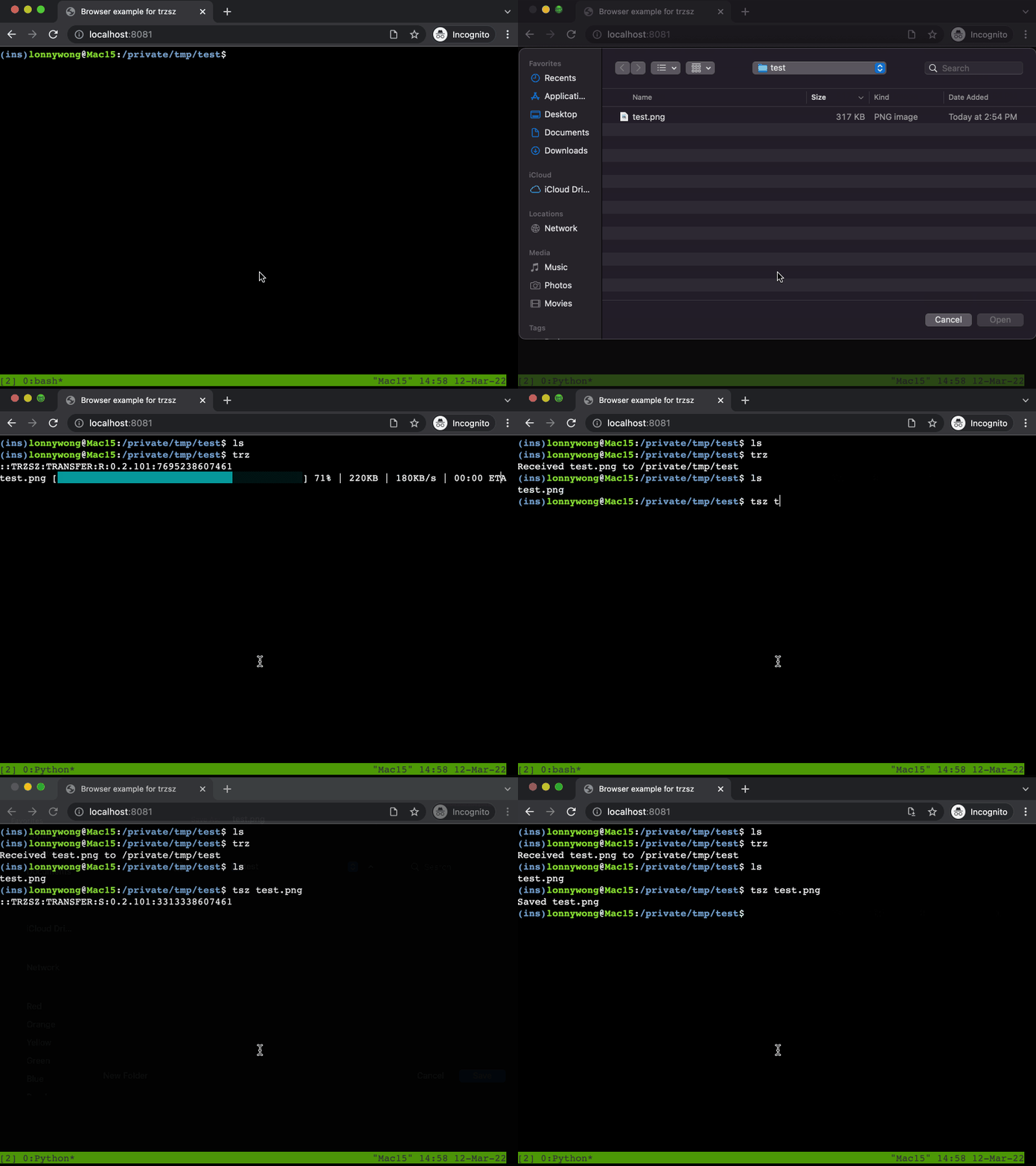
trzsz ( trz / tsz ) 是支持 tmux 的 rz / sz,支持目录传输,支持拖动上传,支持进度条,支持各种终端…… Go 版 trzsz 发布 v1.1.7,支持文件权限保持,支持原生的 rz / sz 服务端。 安装方法 Ubuntu 可用 apt 安装sudo apt install trzsz sudo apt update && sudo apt install software-properties-common sudo add-apt-repository ppa:trzsz/ppa && sudo apt update sudo apt install trzsz Debian 可用 apt 安装sudo apt install trzsz sudo apt install curl gpg curl -s 'https://keyserver.ubuntu.com/pks/lookup?op=get&search=0x7074ce75da7cc691c1ae1a7c7e51d1ad956055ca' \ | gpg --dearmor -o /usr/share/keyrings/trzsz.gpg echo 'deb [signed-by=/usr/share/keyrings/trzsz.gpg] https://ppa.launchpadcontent.net/trzsz/ppa/ubuntu jammy main' \ | sudo tee /etc/apt/sources.list.d/trzsz.list sudo apt update sudo apt install trzsz Linux 可用 yum 安装sudo yum install trzsz 国内推荐使用wlnmp源,安装 trzsz 只需要添加 wlnmp 源( 配置 epel 源不是必须的 ): curl -fsSL "https://sh.wlnmp.com/wlnmp.sh" | bash sudo yum install trzsz 也可使用gemfury源( 只要网络通,所有操作系统通用 ) echo '[trzsz] name=Trzsz Repo baseurl=https://yum.fury.io/trzsz/ enabled=1 gpgcheck=0' | sudo tee /etc/yum.repos.d/trzsz.repo sudo yum install trzsz ArchLinux 可用yay安装yay -S trzsz yay -Syu yay -S trzsz MacOS 可用homebrew安装brew install trzsz-go brew update brew install trzsz-go Windows 可用scoop/winget/choco安装scoop install trzsz/winget install trzsz/choco install trzsz scoop install trzsz winget install trzsz choco install trzsz 用 Go 直接安装( 要求 go 1.20 以上 )go install github.com/trzsz/trzsz-go/cmd/...@latest go install github.com/trzsz/trzsz-go/cmd/trz@latest go install github.com/trzsz/trzsz-go/cmd/tsz@latest go install github.com/trzsz/trzsz-go/cmd/trzsz@latest 安装后,trzsz程序一般位于~/go/bin/目录下( Windows 一般在C:\Users\your_name\go\bin\)。 可从Releases中直接下载适用的版本或者用 Go 编译( 要求 go 1.20 以上 ) git clone https://github.com/trzsz/trzsz-go.git cd trzsz-go make sudo make install 使用方法 在本地电脑使用 在命令前添加trzsz,就可以支持 trzsz (trz /tsz) 上传和下载了,如: trzsz bash trzsz PowerShell trzsz ssh x.x.x.x 在命令前添加trzsz --dragfile,就可以启用拖拽上传功能,如: trzsz -d ssh x.x.x.x trzsz --dragfile ssh x.x.x.x 在跳板机上使用 如果在跳板机上使用tmux,则需要再使用trzsz --relay ssh登录远程服务器,如: trzsz ssh jump_server tmux trzsz --relay ssh remote_server 在服务器上使用 与 lrzsz (rz /sz) 类似,使用trz命令上传文件,使用tsz /path/to/file命令下载文件。 有关trzsz更详细的文档,请查看https://trzsz.github.io/cn/。 使用建议 为了使用方便,可以设置alias,例如alias ssh="trzsz ssh",又或者alias ssh="trzsz -d ssh"支持拖文件上传。 如果在本地电脑使用tmux,先不带trzsz运行tmux,然后再使用trzsz ssh登录远程服务器。 可配置项 trzsz使用的配置文件是~/.trzsz.conf( Windows 是C:\Users\your_name\.trzsz.conf)。注意路径必须包含/结尾,如: DefaultUploadPath = DefaultDownloadPath = /Users/username/Downloads/ 如果DefaultUploadPath不为空,上传选择文件时会默认打开此目录。 如果DefaultDownloadPath不为空,下载文件时会自动下载到此目录( 不需要再弹窗选择路径 )。 支持 Zmodem 使用-z或--zmodem启用rz / sz功能,例如trzsz -z ssh remote_server。 需要在客户端( 本地电脑 )上安装lrzsz,例如brew install lrzsz、apt install lrzsz等。 trzsz --zmodem ssh xxx不兼容 Windows,你可以使用trzsz-ssh ( tssh )代替,如tssh --zmodem xxx。 关于进度条,己传文件大小和传输速度不是精确值,会有一些偏差,它的主要作用只是指示传输正在进行中。 常见问题 如果MSYS2或Git Bash遇到错误The handle is invalid。 在trzsz前面加上winpty即可,如winpty trzsz ssh x.x.x.x这样登录服务器。 Git Bash已默认安装有winpty,MSYS2需要手工安装pacman -S winpty。 在MSYS2和Cygwin等,不支持直接使用/usr/bin/ssh那个ssh,可能会传输失败。需要使用 Windows 自带的OpenSSH。 MSYS2中用法winpty trzsz /c/Windows/System32/OpenSSH/ssh.exe x.x.x.x。 Cygwin中用法trzsz "C:\Windows\System32\OpenSSH\ssh.exe" x.x.x.x。 ⭐ 推荐使用trzsz-ssh( tssh ),tssh等同于trzsz ssh。 拖文件或目录到终端后,没有自动上传? 检查ssh登录时有没有加上--dragfile选项,如trzsz --dragfile ssh x.x.x.x。 检查服务器上有没有安装trzsz,trz应在某个PATH路径下。 在 Windows 中,检查标题有没有管理员三个字,以管理员运行时可能会由于 UAC 设置的原因导致拖不了文件。 在 Windows Terminal 中,需要将文件或目录拖到左上角,显示粘贴文件路径时再放开。 在 Windows 的cmd和PowerShell中,一次只能拖一个文件或目录,拖多个也只有鼠标正对着的那个是生效的。 开发指引 想要让你自己开发的 ssh 客户端支持 trzsz ?请参考go ssh client example。 录屏演示 在 windows 的 cmd 使用示例: 在 Ubuntu 原生终端使用示例: 在 Mac 原生终端拖文件上传的示例:

优秀的个人博客,低调大师

百灵快传(B0Pass)大文件传输工具 v2.0.3 - 手机遥控演示 PPT 还不错哦

新版本说明:应网友建议,给百灵快传开发一个“电脑遥控器”,刚开始我也很疑惑为什么需要电脑键盘远程遥控器。 后来了解场景可能是这样的:一个团队的大屏电脑安装百灵快传,开会的时候一群人围上来(技术探讨、晨会...),然后: 1. 每个人可以上传一个PPT或一批截图,然后潇洒的用手机遥控打开PPT或者截图,一步步翻页,想想还是挺爽的 :) ... 2. 包括PPT、图片、视频、pdf文档等等都可以这样远程操控。 所以更新v2.0.3版本,欢迎试用,欢迎大家大开脑洞,创造更多有意思的应用场景,让百灵快传更好用。 1. 百灵快传 v2.0.3 更新日志 优化一些列功能体验和界面显示 支持向主电脑发送键盘和鼠标指令(主电脑为windows系统) 专用手机App 手机界面 电脑遥控器 按键反馈 2.发行版下载使用 下载前请阅读 已编译好Windows、MacOS、Linux、Android等平台的可执行文件 只需下载到电脑,双击开启即可使用 注意 1:建议不要安装到 “C:\Program Files (x86)” 等系统目录,否则需要右键 “以管理员身份运行” 注意 2:如果要自定义端口等配置,请修改config.ini文件 [gateway] ListenAddr = ":8888" # 配置IP和端口 Domain = "test.com:8888" # 可选配置,配置访问域名(若使用80端口或nginx代理,可忽略端口) [pass] Path = "files" # 文件管理根目录 最新版下载地址 https://4bit.cn/p/b0pass(项目官网,电脑端和安卓 App 直接下载) 3. 代码仓库 https://github.com/bitepeng/b0passGitHub(主库) 欢迎 star 支持 https://gitee.com/b0cloud/b0passGitEE(国内同步) 欢迎 star 支持 4. 使用场景 手机电脑共享文件 电脑上双击执行 -> 手机扫码 -> 手机、电脑文件可以互传。 电脑之间共享文件 电脑 A 上双击执行 -> 电脑 B 上浏览器输入 A 的地址 -> 电脑 A、电脑 B 文件可以互传。 虚拟机和电脑之间共享文件 电脑上双击执行 -> 虚拟机上浏览器输入电脑的地址 -> 虚拟机、电脑文件可以互传。 更多使用场景 也可以用作 “家庭影音中心”、“办公室文件共享”、“产品原型服务器” 等。走局域网 HTTP 协议,Windows、MacOS、虚拟机、安卓、iPhone 等都可以跨平台共享文件。 5. 源码编译 # 下载代码 git clone https://github.com/bitepeng/b0pass.git # 使用go mod更新依赖 go mod tidy # 开发运行 cd main && go run ./main.go # 编译运行开发版本 cd main && ./build.bat

优秀的个人博客,低调大师

百灵快传(B0Pass)大文件传输工具 v2.0.2 - 百灵快传专用安卓 App 发布

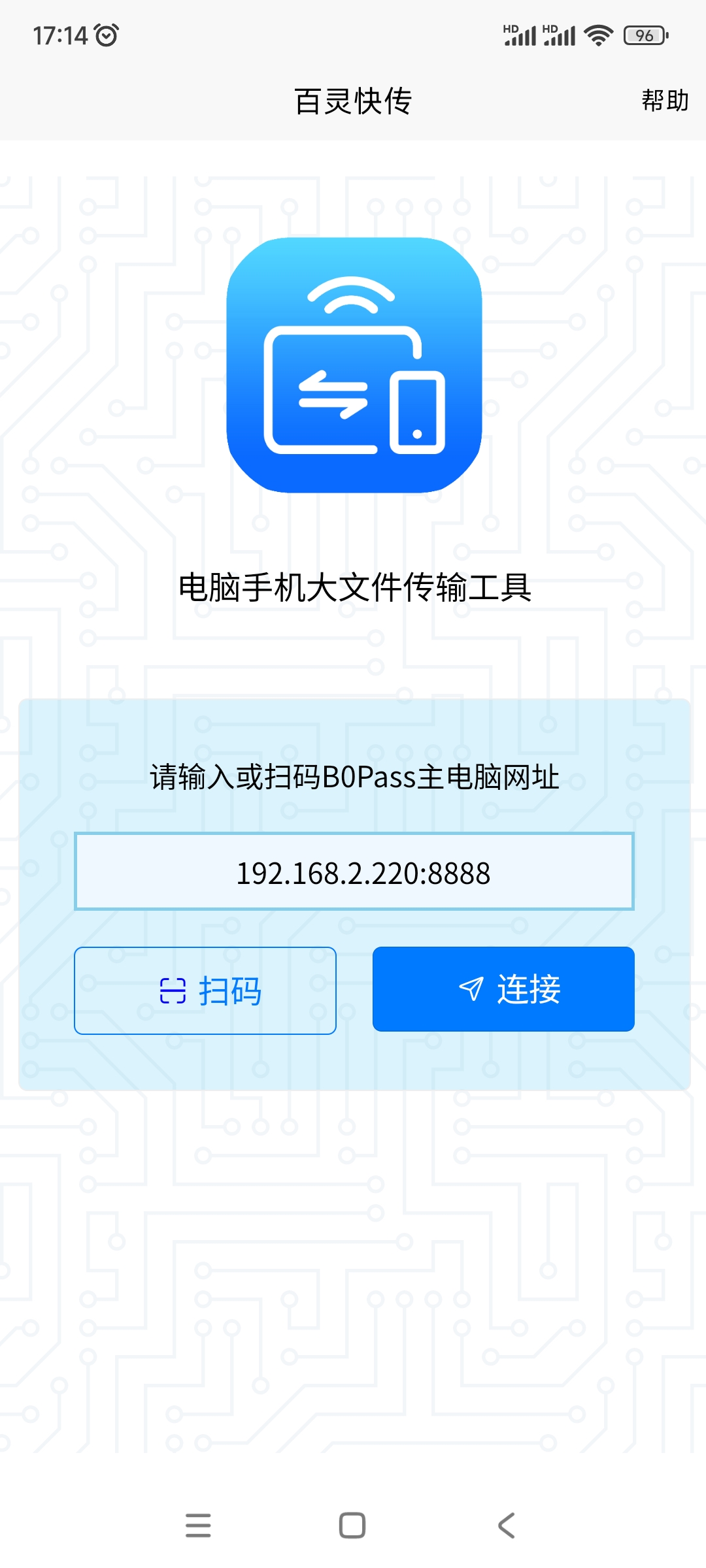
1. 百灵快传 v2.0.2 更新日志 开发百灵快传专用安卓手机App(基于uniapp),适配界面和接口 支持域名(domain)自定义配置 大小文件判断逻辑优化 删除非空文件夹逻辑优化 其他兼容性和易用性优化 手机App主界面 App扫码 传输主界面 手机App上传权限 上传建议从“相册、QQ浏览器等”选择,支持多选 上传界面 2.发行版下载使用 下载前请阅读 已编译好Windows、MacOS、Linux、Android等平台的可执行文件 只需下载到电脑,双击开启即可使用 注意1:建议不要安装到“C:\Program Files (x86)”等系统目录,否则需要右键“以管理员身份运行” 注意2:如果要自定义端口等配置,请修改config.ini文件 [gateway] ListenAddr = ":8888" # 配置IP和端口 Domain = "test.com:8888" # 可选配置,配置访问域名(若使用80端口或nginx代理,可忽略端口) [pass] Path = "files" # 文件管理根目录 最新版下载地址 https://4bit.cn/p/b0pass(项目官网,电脑端和安卓App直接下载) 3. 代码仓库 https://github.com/bitepeng/b0passGitHub(主库) 欢迎star支持 https://gitee.com/b0cloud/b0passGitEE(国内同步) 欢迎star支持 4. 使用场景 手机电脑共享文件 电脑上双击执行 -> 手机扫码 -> 手机、电脑文件可以互传。 电脑之间共享文件 电脑A上双击执行 -> 电脑B上浏览器输入A的地址 -> 电脑A、电脑B文件可以互传。 虚拟机和电脑之间共享文件 电脑上双击执行 -> 虚拟机上浏览器输入电脑的地址 -> 虚拟机、电脑文件可以互传。 更多使用场景 也可以用作“家庭影音中心”、“办公室文件共享”、“产品原型服务器”等。走局域网HTTP协议,Windows、MacOS、虚拟机、安卓、iPhone等都可以跨平台共享文件。 5. 源码编译 # 下载代码 git clone https://github.com/bitepeng/b0pass.git # 使用go mod更新依赖 go mod tidy # 开发运行 cd main && go run ./main.go # 编译运行开发版本 cd main && ./build.bat

优秀的个人博客,低调大师

百灵快传(B0Pass)大文件传输工具 v2.0.5 - 增加文本传输功能,类似广播模式的聊天室

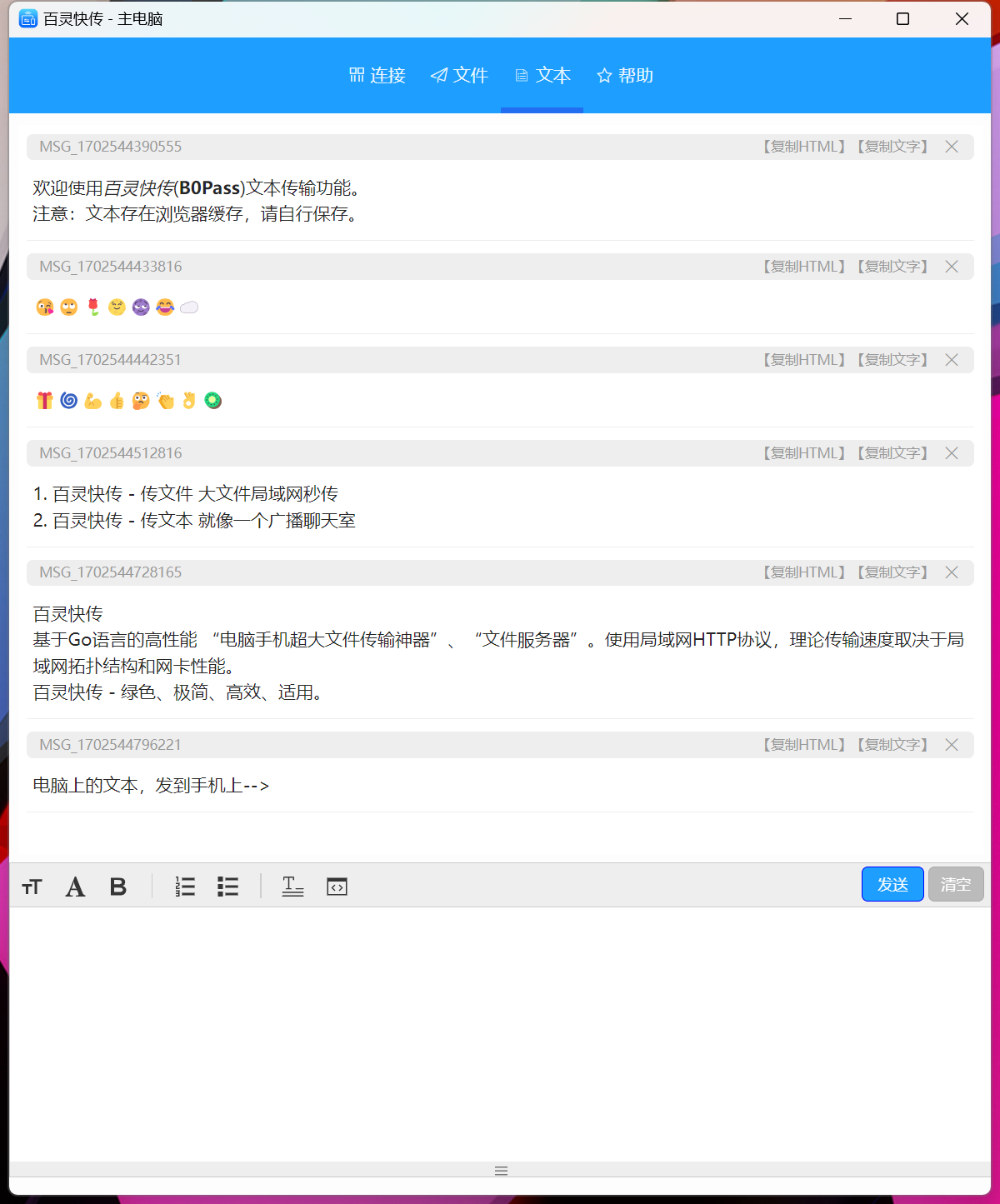
百灵快传 v2.0.5最新版 增加“文本”传输功能,类似广播模式的聊天室 增加“连接”功能页面,扫码连接、远程遥控主电脑键盘(目前仅支持windows) 进一步优化大小屏幕界面显示,优化desk版本 其他一些列优化,提升程序稳定性 window平台增加安装包 界面细节调整,让界面更小巧,适应多种分辨率 修复中文路径或空格导致文件无法打开的问题 增加了各平台下载安装的说明文件等 最新版下载地址 https://4bit.cn/p/b0pass(项目官网,电脑端和安卓 App 直接下载) 下载前请阅读 已编译好Windows、MacOS、Linux、Android等平台的可执行文件 只需下载到电脑,双击开启即可使用 注意 1:建议不要安装到 “C:\Program Files (x86)” 等系统目录,否则需要右键 “以管理员身份运行” 注意 2:如果要自定义端口等配置,请修改config.ini文件 [gateway] ListenAddr = ":8888" # 配置IP和端口 Domain = "test.com:8888" # 可选配置,配置访问域名(若使用80端口或nginx代理,可忽略端口) [pass] Path = "files" # 文件管理根目录 代码仓库 https://github.com/bitepeng/b0passGitHub(主库) 欢迎 star 支持 https://gitee.com/b0cloud/b0passGitEE(国内同步) 欢迎 star 支持 使用场景 手机电脑共享文件 电脑上双击执行 -> 手机扫码 -> 手机、电脑文件可以互传。 电脑之间共享文件 电脑 A 上双击执行 -> 电脑 B 上浏览器输入 A 的地址 -> 电脑 A、电脑 B 文件可以互传。 虚拟机和电脑之间共享文件 电脑上双击执行 -> 虚拟机上浏览器输入电脑的地址 -> 虚拟机、电脑文件可以互传。 更多使用场景 也可以用作 “家庭影音中心”、“办公室文件共享”、“产品原型服务器” 等。走局域网 HTTP 协议,Windows、MacOS、虚拟机、安卓、iPhone 等都可以跨平台共享文件。 源码编译 # 下载代码 git clone https://github.com/bitepeng/b0pass.git # 使用go mod更新依赖 go mod tidy # 开发运行 cd main && go run ./main.go # 编译运行开发版本 cd main && ./build.bat

优秀的个人博客,低调大师

exe2hex - 使用Windows工具DEBUG.exe或PowerShell进行内联文件传输

版权声明:转载请注明出处:http://blog.csdn.net/dajitui2024 https://blog.csdn.net/dajitui2024/article/details/79396425 参考文章:1、https://howucan.gr/scripts-tools/2368-exe2hex-inline-file-transfer-using-in-built-windows-tools-debug-exe-or-powershell2、https://github.com/g0tmi1k/exe2hex 安装: exe2hex只需要Python 3的功能(Expect是Telnet和WinEXE功能的可选)。 需在$PATH变量中添加一个文件夹exe2hex即可: $ echo $PATH /usr/local/sbin:/usr/local/bin:/usr/sbin:/usr/bin:/sbin:/bin $ curl https://raw.githubusercontent.com/g0tmi1k/exe2hex/master/exe2hex.py > /usr/local/bin/exe2hex $ chmod 0755 /usr/local/bin/exe2hex root@kali:~# apt install -y exe2hexbat github页面有相对详细的介绍。

优秀的个人博客,低调大师

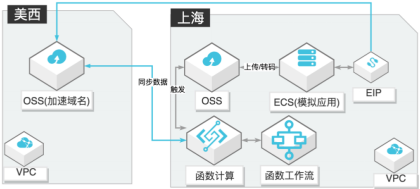
低成本跨境文件传输

阿里云最佳实践频道:【点击查看更多上云最佳实践】这里有丰富的企业上云最佳实践,从典型场景入门,提供一系列项目实践方案,降低企业上云门槛的同时满足您的需求! 场景描述 通过OSS加速域名,配合函数计算和函数工作流,打造低成本、高效的跨境对象存储数据同步传输系统:1、跨境对象存储数据传输需求2、对跨境传输成本控制严苛3、能接受一定程度网络抖动带来的文件同步延迟4、系统需要有足够的弹性和扩展性应对大规模文件的写入 解决问题 运维低成本:开发人员关注代码逻辑即可 网络成本低:相比CEN高速通道的方式网络成本降低 同步服务部署成本低:文件发生变化触发函数计算任务,按量触发,不用准备ECS 弹性高效:一个文件同步触发一个函数工作流任务,充分利用资源高效同步 产品列表 专用网络VPC 云服务器ECS 弹性公网IP 函数计算 对象存储OSS 函数工作流 直达最佳实践 》》

优秀的个人博客,低调大师

Cyberduck 7.4.0 发布,FTP 文件传输软件

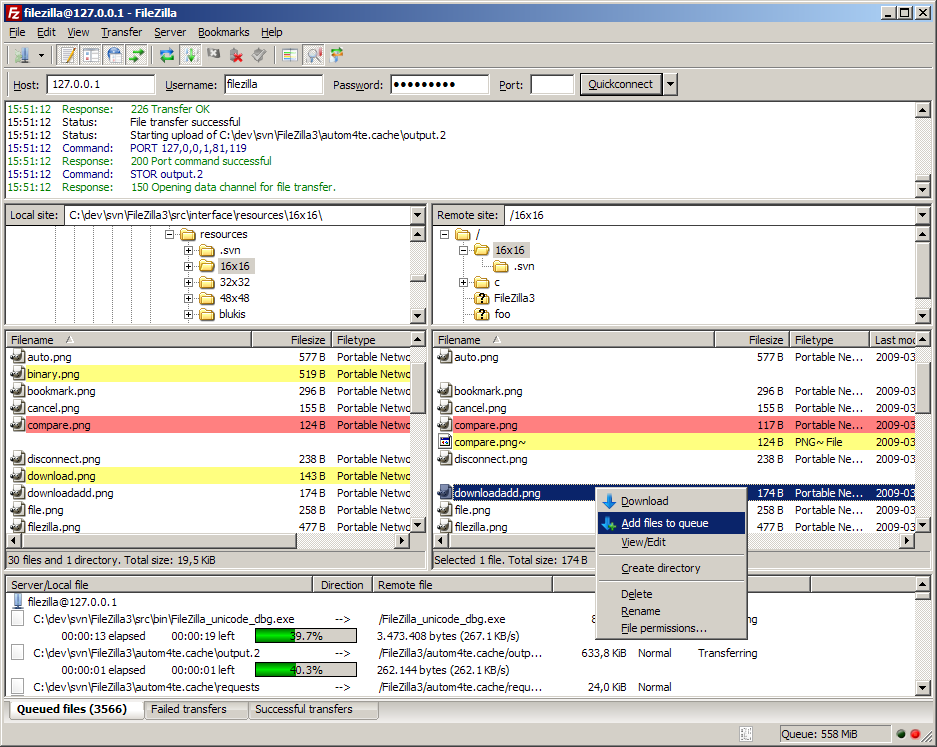
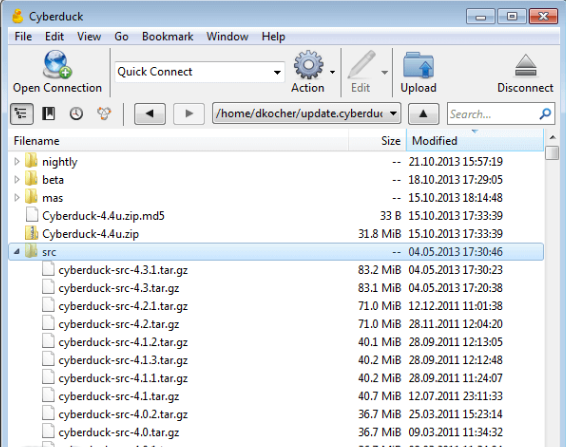
Cyberduck 是开放源代码的 FTP 及 SFTP 软体,基于GPL授权,拥有简单的操作界面,支持 WebDAV 和 Amazon S3 浏览与文件的传输等。7.4.0 版本的主要更新内容如下: Feature 支持访问 team folders(Dropbox Business) 支持 eu-south-1(米兰)地区(S3) 支持 af-south-1(开普敦)地区(S3) 支持 ap-east- 1(香港)地区(S3) 支持 me-south-1(巴林)地区(S3) 向双栈端点(IPv6)发出请求(S3) 默认情况下以格式 7 创建新保管库(Cryptomator) Bugfix​​​​​ 在外部编辑器中保存更改后,文件更新速度缓慢 详细信息

优秀的个人博客,低调大师

Cyberduck 7.3.1 发布,FTP 文件传输软件

Cyberduck 是开放源代码的 FTP 及 SFTP 软体,基于GPL授权,拥有简单的操作界面,支持 WebDAV 和 Amazon S3 浏览与文件的传输等。7.3.1版本的主要更新内容如下: Feature 编辑文件的 ACL(GoogleStorage) 支持设置存储类(GoogleStorage) 支持智能分层类(S3) 支持 Glacier Deep Archive 存储类(S3) 允许选择 Glacier 存储类为上载的默认设置(S3) 支持共享文件(OneDrive) 支持af-south-1(开普敦)区域(S3) Bugfix​​​​​​ 缺少复制 CDN 发行版的 URL(S3,Rackspace) 减少了内存使用量( macOS) 无法将文件以版本 7 格式上传到 Vault(Cryptomator) 详细信息

资源下载

更多资源
腾讯云软件源

腾讯云软件源

为解决软件依赖安装时官方源访问速度慢的问题,腾讯云为一些软件搭建了缓存服务。您可以通过使用腾讯云软件源站来提升依赖包的安装速度。为了方便用户自由搭建服务架构,目前腾讯云软件源站支持公网访问和内网访问。

Nacos

Nacos

Nacos /nɑ:kəʊs/ 是 Dynamic Naming and Configuration Service 的首字母简称,一个易于构建 AI Agent 应用的动态服务发现、配置管理和AI智能体管理平台。Nacos 致力于帮助您发现、配置和管理微服务及AI智能体应用。Nacos 提供了一组简单易用的特性集,帮助您快速实现动态服务发现、服务配置、服务元数据、流量管理。Nacos 帮助您更敏捷和容易地构建、交付和管理微服务平台。

Rocky Linux

Rocky Linux

Rocky Linux(中文名:洛基)是由Gregory Kurtzer于2020年12月发起的企业级Linux发行版,作为CentOS稳定版停止维护后与RHEL(Red Hat Enterprise Linux)完全兼容的开源替代方案,由社区拥有并管理,支持x86_64、aarch64等架构。其通过重新编译RHEL源代码提供长期稳定性,采用模块化包装和SELinux安全架构,默认包含GNOME桌面环境及XFS文件系统,支持十年生命周期更新。

WebStorm

WebStorm

WebStorm 是jetbrains公司旗下一款JavaScript 开发工具。目前已经被广大中国JS开发者誉为“Web前端开发神器”、“最强大的HTML5编辑器”、“最智能的JavaScript IDE”等。与IntelliJ IDEA同源,继承了IntelliJ IDEA强大的JS部分的功能。


用户登录
用户注册