首页 文章 精选 留言 我的

精选列表

搜索[前端组件],共10010篇文章
优秀的个人博客,低调大师

网站前端_EasyUI.基础入门.0008.带你玩转jQuery EasyUI Layout组件?

简单介绍: 说明: ($.fn.layout)布局,依赖panel和resizable,默认分为5个区东east,西west,南south,北north,中center,中间的区域面板是必须的,边缘区域面板是可选的,每个边缘区域面板可通过拖拽边框调整尺寸,也可以通过点击折叠触发器来折叠面板.布局可嵌套,因此用户可建立复杂的布局. 基础用法: <divid="l"class="easyui-layout"> <divdata-options="region:'east',width:100,title:'easttitle'"></div> <divdata-options="region:'west',width:200,title:'westtitle'"></div> <divdata-options="region:'south',width:100,height:100,title:'southtitle'"></div> <divdata-options="region:'north',width:100,height:100,title:'northtitle'"></div> <divdata-options="region:'center',title:'centertitle'"> <divid="ll"class="easyui-layout"data-options="fit:true"> <divdata-options="region:'west',title:'subwesttitle',width:200"></div> <divdata-options="region:'center',title:'subcentertitle',collapsed:true"></div> </div> </div> </div> <!--说明:加载jquery-easyui脚本文件--> <scriptsrc="js/jquery-easyui/jquery.min.js"></script> <scriptsrc="js/jquery-easyui/jquery.easyui.min.js"></script> <scriptsrc="js/jquery-easyui/locale/easyui-lang-zh_CN.js"></script> <styletype="text/css"> body{ padding:0; margin:0; } </style> <scripttype="text/javascript"> varwidth=$(document).width(); varheight=$(document).height(); $('#l').layout({ width:width, height:height, }); </script> 布局属性: fit -> boolean 说明: 当设置为true时,就设置布局的尺寸适应它的父容器,当在body标签上创建布局时,它将自动最大化到整个页面的全部尺寸 <bodyclass="easyui-layout"data-options="fit:true"> <divdata-options="region:'east',width:100,title:'easttitle'"></div> <divdata-options="region:'west',width:200,title:'westtitle'"></div> <divdata-options="region:'south',width:100,height:100,title:'southtitle'"></div> <divdata-options="region:'north',width:100,height:100,title:'northtitle'"></div> <divdata-options="region:'center',title:'centertitle'"> <divid="ll"class="easyui-layout"data-options="fit:true"> <divdata-options="region:'west',title:'subwesttitle',width:200"></div> <divdata-options="region:'center',title:'subcentertitle',collapsed:true"></div> </div> </div> <!--说明:加载jquery-easyui脚本文件--> <scriptsrc="js/jquery-easyui/jquery.min.js"></script> <scriptsrc="js/jquery-easyui/jquery.easyui.min.js"></script> <scriptsrc="js/jquery-easyui/locale/easyui-lang-zh_CN.js"></script> </body> 布局接口: resize -> function 说明: 设置面板尺寸并且做布局,需要传入包含width/height/left/top的对象 panel -> function 说明: 返回指定面板,需要传递region参数,参数支持north,south,east,west,center collapse -> function 说明: 折叠指定的面板,需要传递region参数,参数支持north,south,east,west,center expand -> function 说明: 展开指定的面板,需要传递region参数,参数支持north,south,east,west,center add -> function 说明: 添加一个指定的面板,options参数一个配置对象 remove -> function 说明: 移除指定的面板,需要传递region参数,参数支持north,south,east,west,center <bodyclass="easyui-layout"data-options="fit:true"> <divdata-options="region:'east',width:100,title:'easttitle'"> </div> <divdata-options="region:'west',width:200,title:'westtitle'"></div> <divdata-options="region:'south',width:100,height:100,title:'southtitle'"> </div> <divdata-options="region:'north',width:100,height:100,title:'northtitle'"> <div> <fieldset> <legend>操作区</legend> <ahref="#"class="easyui-linkbutton"onclick="javascript:westLoad(this);">左侧加载远程数据</a> <ahref="#"class="easyui-linkbutton"onclick="javascript:westCollapse(this);">左侧面板缓慢合并</a> <ahref="#"class="easyui-linkbutton"onclick="javascript:westExpand(this);">左侧面板缓慢展开</a> <ahref="#"class="easyui-linkbutton"onclick="javascript:centerRemove(this);">删除中间左边面板</a> <ahref="#"class="easyui-linkbutton"onclick="javascript:centerAdd(this);">添加中间左边面板</a> </fieldset> </div> </div> <divdata-options="region:'center',title:'centertitle'"> <divid="ll"class="easyui-layout"data-options="fit:true"> <divdata-options="region:'west',title:'subwesttitle',width:200"></div> <divdata-options="region:'center',title:'subcentertitle',collapsed:true"></div> </div> </div> <!--说明:加载jquery-easyui脚本文件--> <scriptsrc="js/jquery-easyui/jquery.min.js"></script> <scriptsrc="js/jquery-easyui/jquery.easyui.min.js"></script> <scriptsrc="js/jquery-easyui/locale/easyui-lang-zh_CN.js"></script> <scripttype="text/javascript"> functionwestLoad(that){ var$wpanel=$('body').layout('panel','west'); $wpanel.panel({ extractor:function(data){ varh='<ul>'; vard=JSON.parse(data); for(vari=0;i<d['total'];i++){ h+='<li><ahref="#">'+d['rows'][i]['name']+'</a></li>' }; h+='</ul>'; returnh; }, }); $wpanel.panel('refresh','/easyui/data.json'); }; functionwestCollapse(that){ $('body').layout('collapse','west'); }; functionwestExpand(that){ $('body').layout('expand','west'); }; functioncenterRemove(that){ $('#ll').layout('remove','west'); }; functioncenterAdd(that){ $('#ll').layout('add',{region:'west',title:'subwesttitle',width:200}) }; </script> </body> 面板扩展: title -> string 说明: 布局面板的标题文本. region -> string 说明: 定义布局面板的位置,其值可以为north,south,east,west,center border -> boolean 说明: 当设置为true时,就显示布局面板的边框 split -> boolean 说明: 当设置为true时,就显示拆分栏,用户可以改变面板的尺寸. iconCls -> string 说明: 当面板头部显示一个图表的css class href -> string 说明: 从远程站点加载数据的url collapsible -> boolean 说明: 定义是否显示可折叠按钮. minWidth -> number 说明: 面板的最小宽度 maxWidth -> number 说明: 面板的最大宽度 minHeigit -> number 说明: 面板的最小高度 maxHeight -> number 说明: 面板的最大高度


优秀的个人博客,低调大师

网站前端_EasyUI.基础入门.0005.使用EasyUI Accordion组件的最佳姿势?

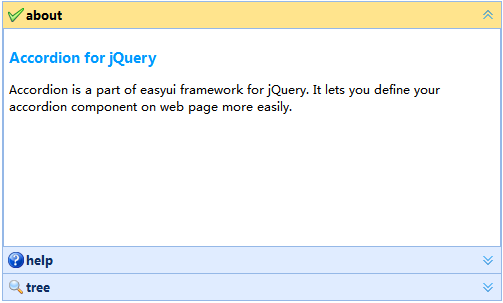
1. 基础的手风琴 <divid="a"class="easyui-accordion"data-options="width:500,height:300"> <divdata-options="iconCls:'icon-ok',title:'about',bodyCls:'accordion_padding'"> <h3style="color:#0099FF;">AccordionforjQuery</h3> <p>AccordionisapartofeasyuiframeworkforjQuery.Itletsyoudefineyouraccordioncomponentonwebpagemoreeasily.</p> </div> <divdata-options="iconCls:'icon-help',title:'help',bodyCls:'accordion_padding'"> <p>Theaccordionallowsyoutoprovidemultiplepanelsanddisplayoneormoreatatime.Eachpanelhasbuilt-insupportforexpandingandcollapsing.Clickingonapanelheadertoexpandorcollapsethatpanelbody.Thepanelcontentcanbeloadedviaajaxbyspecifyinga'href'property.Userscandefineapaneltobeselected.Ifitisnotspecified,thenthefirstpanelistakenbydefault.</p> </div> <divdata-options="iconCls:'icon-search',title:'tree',bodyCls:'accordion_padding'"> <ulclass="easyui-tree"> <li> <span>第一层</span> <ul> <li>第1层</li> <li>第2层</li> <li>第3层</li> </ul> </li> <li>第二层</li> <li>第三层</li> </ul> </div> </div> 2. 流式的手风琴 <divstyle="width:500px;height:300px;"> <divid="a"class="easyui-accordion"data-options="fit:true"> <divdata-options="iconCls:'icon-ok',title:'About',bodyCls:'accordion_padding'"> <p>width:100%</p> </div> <divdata-options="iconCls:'icon-help',title:'help',bodyCls:'accordion_padding',href:'_contents.html'"></div> </div> </div> 3. 异步加载数据 <divstyle="width:500px;height:300px;"> <divid="a"class="easyui-accordion"data-options="fit:true"> <divdata-options="iconCls:'icon-help',title:'help',bodyCls:'accordion_padding',href:'_contents.html',cache:false"></div> </div> </div> 4. 手风琴的控制 <div> <ahref="javascript:void(0);"class="easyui-linkbutton"onclick="javascript:select();">选中</a> <ahref="javascript:void(0);"class="easyui-linkbutton"onclick="javascript:add();">添加</a> <ahref="javascript:void(0);"class="easyui-linkbutton"onclick="javascript:remove();">删除</a> </div> <hr> <divid="a"class="easyui-accordion"data-options="width:500,height:300"> <divdata-options="iconCls:'icon-ok',title:'about',bodyCls:'accordion_padding'">about</div> <divdata-options="iconCls:'icon-help',title:'help',bodyCls:'accordion_padding'">help</div> </div> <!--说明:加载jquery-easyui脚本文件--> <scriptsrc="js/jquery-easyui/jquery.min.js"></script> <scriptsrc="js/jquery-easyui/jquery.easyui.min.js"></script> <scriptsrc="js/jquery-easyui/locale/easyui-lang-zh_CN.js"></script> <scripttype="text/javascript"> functionselect(){ $.messager.prompt('信息','请输入你要选中的面板标题或面板索引?',function(data){ varn=parseInt(data); console.log(data,typeof(data)); if(!isNaN(n)){ $('#a').accordion('select',n); }else{ $('#a').accordion('select',data); }; }); }; functionadd(){ varoptions={ iconCls:'icon-reload', title:'reload', content:'reload', bodyCls:'accordion_padding', }; $('#a').accordion('add',options); }; functionremove(){ varselectedItem=$('#a').accordion('getSelected'); varselectedIndex=$('#a').accordion('getPanelIndex',selectedItem); $('#a').accordion('remove',selectedIndex); }; </script> 5. 手风琴工具组 <divid="a"class="easyui-accordion"data-options="width:500,height:200"> <divdata-options="iconCls:'icon-ok',title:'datagrid',tools:[{ iconCls:'icon-reload', handler:function(){ $('#tb').datagrid('reload'); } }]"> <tableid="tb"class="easyui-datagrid"data-options="url:'/easyui/data.json',method:'get',fit:true,fitcolumns:true,singleSelect:true"> <thead> <tr> <thdata-options="field:'name',width:'20%'">姓名</th> <thdata-options="field:'age',width:'60%'">年龄</th> <thdata-options="field:'sex',width:'20%',align:'right'">性别</th> </tr> </thead> </table> </div> </div> 6. 打开的手风琴 <divid="a"class="easyui-accordion"data-options="width:500,height:200"> <divstyle="padding:5px;"data-options="iconCls:'icon-search',title:'搜索',collapsed:false,collapsible:false"> <inputclass="easyui-searchbox"data-options="fit:true,prompt:'searchsomething'"type="search"> </div> <divstyle="padding:5px;"data-options="iconCls:'icon-about',title:'about',selected:true"> <h3style="color:#0099FF;">AccordionforjQuery</h3> <p>AccordionisapartofeasyuiframeworkforjQuery.Itletsyoudefineyouraccordioncomponentonwebpagemoreeasily.</p> </div> </div> 7. 开多个手风琴 <divid="a"class="easyui-accordion"data-options="width:500,multiple:true"> <divdata-options="iconCls:'icon-ok',title:'PYTHON',bodyCls:'accordion_padding'">PYTHON</div> <divdata-options="iconCls:'icon-ok',title:'HTML',bodyCls:'accordion_padding'">HTML</div> </div> 注意: 配合容器multiple属性可支持同时展开多个,但是此模式下千万别设置容器的高度,不然由于上一个面板已经展开,下一个面板由于空间被占且高度被限制会导致显示不出来.

优秀的个人博客,低调大师

android用户界面-组件Widget-常用组件

用户会员注册实例 介绍控件 文本框TextView 编辑框EditText 密码文本框EditText 单选按钮RadioButton 复选框CheckBox 开关按钮ToggleButton 下拉列表Spinner 实例: 注册页面 /Chapter04_UI_CommonWidget/src/com/amaker/test/MainActivity.java 代码 packagecom.amaker.test; importandroid.app.Activity; importandroid.content.Intent; importandroid.os.Bundle; importandroid.view.View; importandroid.view.View.OnClickListener; importandroid.widget.ArrayAdapter; importandroid.widget.Button; importandroid.widget.CheckBox; importandroid.widget.EditText; importandroid.widget.RadioButton; importandroid.widget.Spinner; importandroid.widget.ToggleButton; publicclassMainActivityextendsActivity{ privateButtonregister,cancel; privateToggleButtonmarriged; privateRadioButtonmale,female; privateEditTextusername,password; privateSpinnerposition; privateCheckBoxreading,swimming; @Override publicvoidonCreate(BundlesavedInstanceState){ super.onCreate(savedInstanceState); setContentView(R.layout.main); username=(EditText)findViewById(R.id.username); password=(EditText)findViewById(R.id.password); male=(RadioButton)findViewById(R.id.male); female=(RadioButton)findViewById(R.id.female); reading=(CheckBox)findViewById(R.id.reading); swimming=(CheckBox)findViewById(R.id.swimming); marriged=(ToggleButton)findViewById(R.id.marriged); position=(Spinner)findViewById(R.id.position); String[]str={"CEO","CFO","PM"}; ArrayAdapteraa=newArrayAdapter(this,android.R.layout.simple_spinner_dropdown_item,str); position.setAdapter(aa); register=(Button)findViewById(R.id.register); cancel=(Button)findViewById(R.id.cancel); register.setOnClickListener(newOnClickListener(){ publicvoidonClick(Viewv){ Bundleb=newBundle(); b.putString("username","用户名称:"+username.getText().toString()); b.putString("password","用户密码:"+password.getText().toString()); if(male.isChecked()){ b.putString("gender","性别:男"); }else{ b.putString("gender","性别:女"); } Stringtemp="爱好:"; if(reading.isChecked()){ temp+="阅读"; } if(swimming.isChecked()){ temp+=""; temp+="游泳"; } b.putString("hobby",temp); if(marriged.isChecked()){ b.putString("marriged","婚否:已婚"); }else{ b.putString("marriged","婚否:未婚"); } b.putString("position","职位:"+position.getSelectedItem().toString()); Intentintent=newIntent(MainActivity.this,ResultActivity.class); intent.putExtra("data",b); startActivity(intent); } }); } } 注册结果页面 /Chapter04_UI_CommonWidget/src/com/amaker/test/ResultActivity.java 代码 packagecom.amaker.test; importjava.util.ArrayList; importjava.util.List; importandroid.app.Activity; importandroid.content.Intent; importandroid.os.Bundle; importandroid.widget.ArrayAdapter; importandroid.widget.ListView; publicclassResultActivityextendsActivity{ privateListViewlistView; protectedvoidonCreate(BundlesavedInstanceState){ super.onCreate(savedInstanceState); setContentView(R.layout.result); listView=(ListView)findViewById(R.id.ListView01); Intentintent=this.getIntent(); Bundleb=intent.getBundleExtra("data"); System.out.println(b.getString("username")); Listlist=newArrayList(); list.add(b.getString("username")); list.add(b.getString("password")); list.add(b.getString("position")); list.add(b.getString("gender")); list.add(b.getString("hobby")); list.add(b.getString("marriged")); ArrayAdapteradapter=newArrayAdapter(this,android.R.layout.simple_list_item_1,list); listView.setAdapter(adapter); } } 布局文件 /Chapter04_UI_CommonWidget/res/layout/main.xml 代码 <?xmlversion="1.0"encoding="utf-8"?> <LinearLayoutxmlns:android="http://schemas.android.com/apk/res/android" android:orientation="vertical" android:layout_width="fill_parent" android:layout_height="fill_parent" > <TableLayout android:id="@+id/TableLayout01" android:layout_width="wrap_content" android:layout_height="wrap_content" android:stretchColumns="1" > <TableRow android:id="@+id/TableRow01" android:layout_width="wrap_content" android:layout_height="wrap_content"> <TextView android:text="用户名称" android:id="@+id/TextView01" android:layout_width="wrap_content" android:layout_height="wrap_content"></TextView> <EditText android:text="" android:id="@+id/username" android:layout_width="wrap_content" android:layout_height="wrap_content" ></EditText> </TableRow> <TableRow android:id="@+id/TableRow02" android:layout_width="wrap_content" android:layout_height="wrap_content"> <TextView android:text="用户密码" android:id="@+id/TextView02" android:layout_width="wrap_content" android:layout_height="wrap_content"></TextView> <EditText android:text="" android:id="@+id/password" android:layout_width="wrap_content" android:layout_height="wrap_content" android:password="true" ></EditText> </TableRow> <TableRow android:id="@+id/TableRow03" android:layout_width="wrap_content" android:layout_height="wrap_content"> <TextView android:text="性别" android:id="@+id/TextView03" android:layout_width="wrap_content" android:layout_height="wrap_content"></TextView> <RadioGroup android:id="@+id/gender_g" android:layout_width="wrap_content" android:layout_height="wrap_content"> <RadioButton android:text="男" android:id="@+id/male" android:layout_width="wrap_content" android:layout_height="wrap_content"></RadioButton> <RadioButton android:text="女" android:id="@+id/female" android:layout_width="wrap_content" android:layout_height="wrap_content"></RadioButton> </RadioGroup> </TableRow> <TableRow android:id="@+id/TableRow04" android:layout_width="wrap_content" android:layout_height="wrap_content"> <TextView android:text="婚否" android:id="@+id/TextView04" android:layout_width="wrap_content" android:layout_height="wrap_content"></TextView> <ToggleButton android:text="@+id/ToggleButton01" android:id="@+id/marriged" android:layout_width="wrap_content" android:layout_height="wrap_content"></ToggleButton> </TableRow> <TableRow android:id="@+id/TableRow05" android:layout_width="wrap_content" android:layout_height="wrap_content" > <TextView android:text="爱好" android:id="@+id/hobby" android:layout_width="wrap_content" android:layout_height="wrap_content"></TextView> <CheckBox android:text="阅读" android:id="@+id/reading" android:layout_width="wrap_content" android:layout_height="wrap_content" android:layout_column="1" ></CheckBox> <CheckBox android:text="游泳" android:id="@+id/swimming" android:layout_width="wrap_content" android:layout_height="wrap_content" android:layout_column="1" ></CheckBox> </TableRow> <TableRow android:id="@+id/TableRow06" android:layout_width="wrap_content" android:layout_height="wrap_content"> <TextView android:text="职务" android:id="@+id/TextView05" android:layout_width="wrap_content" android:layout_height="wrap_content"></TextView> <Spinner android:id="@+id/position" android:layout_width="wrap_content" android:layout_height="wrap_content"></Spinner> </TableRow> <TableRow android:id="@+id/TableRow07" android:layout_width="wrap_content" android:layout_height="wrap_content"> <Button android:text="取消" android:id="@+id/cancel" android:layout_width="wrap_content" android:layout_height="wrap_content"></Button> <Button android:text="注册" android:id="@+id/register" android:layout_width="wrap_content" android:layout_height="wrap_content"></Button> </TableRow> </TableLayout> </LinearLayout> /Chapter04_UI_CommonWidget/res/layout/result.xml 代码 <?xmlversion="1.0"encoding="utf-8"?> <LinearLayoutxmlns:android="http://schemas.android.com/apk/res/android" android:orientation="vertical" android:layout_width="fill_parent" android:layout_height="fill_parent" > <ListView android:id="@+id/ListView01" android:layout_width="wrap_content" android:layout_height="wrap_content"></ListView> </LinearLayout> 本文转自linzheng 51CTO博客,原文链接:http://blog.51cto.com/linzheng/1080698

资源下载

更多资源
Mario

Mario

马里奥是站在游戏界顶峰的超人气多面角色。马里奥靠吃蘑菇成长,特征是大鼻子、头戴帽子、身穿背带裤,还留着胡子。与他的双胞胎兄弟路易基一起,长年担任任天堂的招牌角色。

腾讯云软件源

腾讯云软件源

为解决软件依赖安装时官方源访问速度慢的问题,腾讯云为一些软件搭建了缓存服务。您可以通过使用腾讯云软件源站来提升依赖包的安装速度。为了方便用户自由搭建服务架构,目前腾讯云软件源站支持公网访问和内网访问。

Sublime Text

Sublime Text

Sublime Text具有漂亮的用户界面和强大的功能,例如代码缩略图,Python的插件,代码段等。还可自定义键绑定,菜单和工具栏。Sublime Text 的主要功能包括:拼写检查,书签,完整的 Python API , Goto 功能,即时项目切换,多选择,多窗口等等。Sublime Text 是一个跨平台的编辑器,同时支持Windows、Linux、Mac OS X等操作系统。

WebStorm

WebStorm

WebStorm 是jetbrains公司旗下一款JavaScript 开发工具。目前已经被广大中国JS开发者誉为“Web前端开发神器”、“最强大的HTML5编辑器”、“最智能的JavaScript IDE”等。与IntelliJ IDEA同源,继承了IntelliJ IDEA强大的JS部分的功能。

用户登录
用户注册