首页 文章 精选 留言 我的

精选列表

搜索[TDSQL PostgreSQL 版],共10000篇文章
优秀的个人博客,低调大师

无人机仿真与真机开发基础_小白友好版

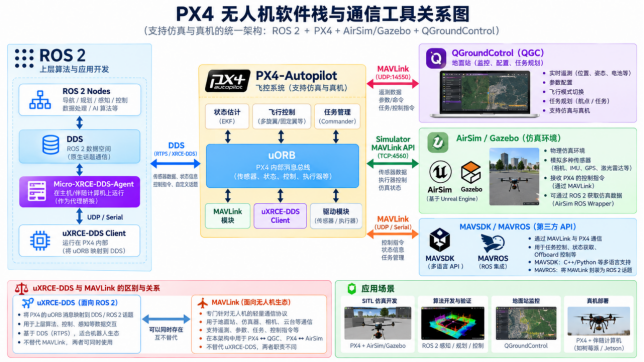
# 无人机仿真与真机开发基础:从 SITL 到实机,一篇给零基础看的学习笔记 > 这篇文章不是为了让你一次记住所有名词,而是先建立一张“脑内地图”:**谁负责飞、谁负责想、谁负责模拟世界、谁负责看状态、它们之间怎么说话。** > > 如果你刚开始接触 PX4、ROS 2、AirSim、QGroundControl,看见 MAVLink、DDS、uORB、Offboard 就头大,这很正常。下面我尽量用生活化的比喻和具体例子,把这些概念串起来。 --- ## 1. 为什么先补“无人机系统基础” 很多人第一次搭环境时,会经历一个阶段:命令都能复制,软件也能启动,但一报错就完全不知道从哪一层查。 原因很简单:无人机开发不是一个软件,而是一整套系统。它同时包含飞控、传感器、机器人中间件、网络通信、仿真器、地面站以及真实硬件。原学习笔记的核心目标就是建立“系统层级 + 数据流 + 工具链 + 从仿真到真机的验证路径”,而不是只背安装命令。 ### 小白类比:把无人机想成“一个会飞的机器人公司” - **PX4** 像公司的“执行部门 + 小脑”:必须反应快,负责把飞机稳住。 - **ROS 2** 像“项目经理 + 大脑”:负责规划、识别、决策,但不直接每毫秒控制电机。 - **AirSim / Gazebo** 像“训练场”:不摔真机,也可以不断试错。 - **QGroundControl** 像“仪表盘 + 运维后台”:看状态、改参数、上传任务。 - **MAVLink / DDS** 像不同用途的“通信语言”。 如果先记住这几个角色,后面所有软件的关系就不会乱。 --- ## 2. 一架自主无人机,从软件到硬件到底有哪些层 可以把现代自主无人机拆成四层:**飞行器硬件层、飞控层、伴随计算与算法层、地面站与运维层**。原笔记也是按照这个结构梳理各组件职责。 | 层级 | 典型组件 | 主要职责 | 常见工具 / 接口 | |---|---|---|---| | 飞行器硬件层 | 机架、电机、ESC、电池、IMU、GPS、相机、雷达 | 产生真实运动和传感器数据 | PWM、CAN、UART、I2C、SPI | | 飞控层 | Pixhawk 等飞控 + PX4 | 状态估计、姿态/位置控制、Failsafe、任务执行 | uORB、MAVLink、uXRCE-DDS | | 伴随计算层 | Jetson、NUC、树莓派、x86 主机 | 视觉、SLAM、路径规划、目标识别、自主决策 | ROS 2、OpenCV、PCL、CUDA | | 地面站与运维层 | 笔记本、遥控器、数传电台 | 参数配置、任务规划、遥测、日志和调试 | QGroundControl、MAVLink、Flight Review | ### 一个具体例子:让无人机“看到人后飞过去” 假设你做一个目标跟踪任务: 1. 相机拍到画面,这是**硬件层**提供原始数据。 2. ROS 2 上的识别节点找到“人”的位置,这是**伴随计算层**在做复杂算法。 3. ROS 2 不直接命令“3 号电机转 52%”,而是告诉 PX4:“目标点在前方 5 米”。 4. PX4 根据当前姿态、速度和位置,实时算出四个电机应该怎么转,这是**飞控层**。 5. QGroundControl 可以在旁边看到飞机位置、模式、电量和参数,这是**地面站层**。 > **记忆口诀:硬件负责“感受和动作”,PX4 负责“稳稳地飞”,ROS 2 负责“聪明地飞”,QGC 负责“看着它飞”。** ![在这里插入图片描述](https://developer.qcloudimg.com/http-save/yehe-10612907/cf9eda80aa6504d35b0bfba3db19d8e9.png) --- ## 3. 飞控、伴随计算机、地面站:三个角色不要混淆 ### 3.1 飞控(Flight Controller) 飞控是无人机实时控制的核心。它直接连接 IMU、磁力计、气压计、GPS,以及电机和舵机等执行器。PX4 需要以很高频率稳定运行控制环,因此更强调实时性、确定性和故障保护。原笔记列出的核心职责包括状态估计、姿态/角速度控制、位置/速度控制、模式管理和 Failsafe。 ### 小白类比:飞控像人的“小脑 + 前庭系统” 你站立时不会每次都认真思考“左腿加 2% 力、右腿减 3% 力”。身体会自动维持平衡。无人机也是一样:PX4 持续读取 IMU 等传感器,快速调整电机,让飞机保持稳定。 所以,**飞控最重要的不是“聪明”,而是“快、稳、可靠”。** ### 3.2 伴随计算机(Companion Computer) 伴随计算机不是“更高级的飞控”,而是负责计算量更大的算法,例如视觉识别、SLAM、路径规划和 AI。它常运行 Linux、ROS 2、OpenCV、深度学习模型,再把高层目标发给 PX4。常见硬件包括 Jetson、NUC、树莓派和 x86 工控机。 ### 一个容易理解的例子 - PX4:保证飞机不会翻。 - ROS 2:判断“绕过前面的树,从右边走”。 - PX4 接到 ROS 2 的目标后,再负责把这个目标变成真正的姿态、速度和电机控制。 ### 3.3 地面站(Ground Control Station, GCS) QGroundControl 是 PX4 生态中常见的地面站工具,可以查看姿态、GPS、电量、飞行模式,配置参数、任务,并通过 MAVLink 与 PX4 通信。 ### 小白类比:QGC 就像汽车仪表盘 + 4S 店电脑 平时你用它看“车速、油量、故障灯”;调试时你还可以进入参数页面修改配置、检查日志、上传任务。 --- ## 4. 真机最常见的传感器与执行器基础 原笔记列出了 IMU、磁力计、气压计、GPS/RTK、相机、LiDAR、ESC 和电机等典型器件,以及振动、温漂、磁干扰、延迟、标定等常见问题。 | 器件 | 它告诉无人机什么 | 小白类比 | 真机常见坑 | |---|---|---|---| | IMU | 加速度、角速度 | 手机转屏时感知你把手机转了 | 振动、温漂、方向装反 | | 磁力计 | 朝向 / 航向参考 | 指南针 | 电机、电源线产生磁干扰 | | 气压计 | 相对高度 | 用气压变化猜楼层 | 螺旋桨气流、温度影响 | | GPS / RTK | 全球位置、速度 | 手机地图定位 | 遮挡、多路径、城市峡谷 | | 相机 | 图像信息 | 人的眼睛 | 曝光、延迟、标定、算力 | | LiDAR | 距离 / 点云 | 用激光“摸”环境 | 反射率、雨雾、数据量 | | ESC + 电机 | 产生推力 | 肌肉 + 神经驱动 | 协议、校准、供电、散热 | ### 为什么 IMU 和 GPS 经常一起用? 可以把 GPS 想成“隔一会儿告诉你一次绝对位置”,而 IMU 像“每时每刻感知身体怎么动”。GPS 相对慢,但长期位置不容易无限漂;IMU 很快,但只靠积分会逐渐漂移。状态估计器会把它们融合起来,取长补短。 这就是为什么真机里经常会听到 **EKF(扩展卡尔曼滤波)**:它不是神秘魔法,本质上是在“多种不完美传感器之间做更聪明的综合判断”。 --- ## 5. 无人机仿真到底有哪些类型:SITL、HITL、SIH 与真机 PX4 官方把仿真作为真实飞行前的安全验证手段。常见方式包括 SITL、HITL、SIH、台架测试以及最终真机飞行。原笔记推荐的总体路线也是从软件仿真逐步走向真实硬件。 ### 5.1 SITL:全部先在电脑里“演”一遍 SITL = Software In The Loop,PX4 本身也运行在电脑上。 **类比:学开车前先玩高质量驾驶模拟器。** 优点是成本低、出错不摔飞机、可以快速重来,非常适合算法开发和自动化测试。 ### 5.2 HITL:飞控是真的,世界是假的 HITL = Hardware In The Loop。PX4 跑在真实 Pixhawk 上,但传感器和物理世界由仿真器提供。 **类比:真的方向盘、真的汽车 ECU,但外面的道路还是模拟器。** 它更适合验证真实飞控硬件、接口、时序和固件行为。 ### 5.3 SIH:仿真世界直接塞进飞控里 SIH 可以理解为“飞控硬件内部运行一个轻量的物理模型”,不依赖复杂的外部 3D 仿真器。适合快速硬件回归和控制逻辑验证。 ### 5.4 台架测试与真机 台架测试开始接入真实电源、传感器、通信设备和执行器,但仍处于受控环境;真机飞行则是完整系统进入真实世界。 > **推荐路线:SITL → HITL / SIH → 台架 → 低风险真机 → 完整任务。** > > “仿真里能飞”只能说明逻辑大体成立,不能证明真机一定安全。 ![在这里插入图片描述](https://developer.qcloudimg.com/http-save/yehe-10612907/f8b9dde8e44376d2803c52dbef2a0f00.png) --- ## 6. 常见仿真器怎么选:AirSim、Gazebo、SIH | 工具 | 优势 | 局限 | 更适合什么 | |---|---|---|---| | AirSim | Unreal 场景、相机与视觉效果好 | 原项目维护状态变化,版本兼容要固定 | 视觉、目标识别、复杂场景、PX4 SITL | | Gazebo / Gazebo Sim | ROS / PX4 生态成熟 | 模型、插件、版本需要管理 | SLAM、传感器、多机、机器人联调 | | PX4 SIH | 依赖少、启动快 | 3D 场景和高保真传感器有限 | 控制逻辑、任务流程、快速回归 | ### 怎么选最简单? 如果你现在主要学习 **ROS 2 + PX4 的控制和消息链路**,Gazebo/SIH 往往更轻量;如果你还要做 **相机、目标识别、视觉导航**,AirSim 的高质量场景会更有吸引力。 不要一开始就追求“最真实”。对于初学者,**能稳定复现、能看懂数据流,比画面真实更重要。** --- ## 7. PX4 基础:理解 uORB、Estimator、Controller 和 Commander PX4 是模块化的飞控系统,模块之间通过 uORB 消息总线交换数据。传感器驱动把数据写入 uORB,状态估计器(例如 EKF2)进行融合,控制器根据目标生成执行器输出,Commander 管理飞行模式、解锁和安全状态。 可以先记这一条主线: ```text Sensors ↓ uORB ↓ EKF2 / Estimator ↓ Vehicle State ↓ Position / Attitude Controller ↓ Actuator Output ``` Commander、Mission、Offboard 等模块会从旁边影响“现在允许做什么”和“目标是什么”。 ### 小白类比:uORB 像公司内部群聊 IMU 模块往群里发“最新角速度”;EKF2 订阅这些消息,算出“飞机现在是什么姿态”;控制器再订阅状态和目标,算出电机输出。 所以 uORB 是 **PX4 内部模块说话的地方**。 ### 一个非常重要的观念 ROS 2 一般不是绕过 PX4 直接控制电机,而是给 PX4 一个更高层的目标,例如: ```text “飞到 x=5m, y=2m, z=-3m” ``` PX4 再自己完成高频控制。这也是为什么 PX4 和 ROS 2 可以各司其职。 --- ## 8. MAVLink、uXRCE-DDS、ROS 2 DDS:三者分别解决什么问题 这是初学者最容易混淆的一节。原笔记强调:它们处于不同层级,可以同时存在,并不互相替代。 ### 8.1 MAVLink:无人机生态的“通用对讲机” MAVLink 常用于: - PX4 ↔ QGroundControl - PX4 ↔ AirSim / 仿真器 - PX4 ↔ MAVSDK / MAVROS 等工具 它擅长传遥测、命令、任务、参数等无人机生态消息。 ### 8.2 DDS:ROS 2 世界里的“数据分发系统” ROS 2 节点之间发布和订阅 Topic,底层通常由 DDS 负责把数据送到正确的节点。 ### 8.3 uXRCE-DDS:让资源受限设备也能进入 DDS 世界 PX4 里运行的是轻量的 uXRCE-DDS Client,主机侧运行 Micro-XRCE-DDS-Agent。可以把 Agent 理解成“翻译 + 中转站”。 ```text PX4 uORB ↕ uXRCE-DDS Client ↕ Micro-XRCE-DDS-Agent ↕ DDS ↕ ROS 2 ``` ### 一个类比 - **uORB**:PX4 公司内部群。 - **MAVLink**:无人机行业的对讲机协议。 - **DDS**:ROS 2 团队的大型消息总线。 - **Micro-XRCE-DDS-Agent**:把“小设备语言”接入 DDS 世界的中转站。 > **一句话记忆:MAVLink 更偏无人机生态通信;DDS / uXRCE-DDS 更偏 PX4 与 ROS 2 的数据空间连接。** --- ## 9. 当前学习环境:Windows AirSim + WSL2 Ubuntu PX4 / ROS 2 为了和当前实际搭建环境一致,这里统一采用: ```text Windows 11 ├── AirSim + Unreal Engine 4.27 └── QGroundControl WSL2 Ubuntu 22.04 ├── PX4 SITL ├── ROS 2 Humble ├── Micro-XRCE-DDS-Agent └── px4_msgs / 自定义 ROS 2 Node ``` 四条链路分别是: - ROS 2 ↔ PX4:uXRCE-DDS Client + Micro-XRCE-DDS-Agent + DDS / px4_msgs。 - PX4 ↔ AirSim:Simulator / MAVLink 接口,用于仿真传感器与执行器闭环。 - PX4 ↔ QGroundControl:MAVLink,用于遥测、参数、任务和监控。 - ROS 2 ↔ AirSim:只有当你需要直接读取 AirSim 的相机、深度、LiDAR 等数据时,才额外使用 AirSim API / ROS Wrapper。 ### 为什么 Windows 和 WSL2 之间还要特别配置 IP? 因为 WSL2 不是“Windows 里的一个普通文件夹”,而更像一台通过虚拟网络连接到 Windows 的 Linux 电脑。于是 AirSim 在 Windows,PX4 在 WSL2,它们跨的是网络边界。 这就是为什么调试时经常要关注: ```text Windows 主机 IP WSL2 IP TCP / UDP 端口 Windows 防火墙 ``` ![在这里插入图片描述](https://developer.qcloudimg.com/http-save/yehe-10612907/62a71b9be68ab673418c867c0a1fb386.png) ### 9.1 一次典型自主飞行的数据流 假设 ROS 2 要求无人机飞到前方某个位置: ```text ROS 2 规划节点 ↓ 目标位置 / 速度 PX4 Offboard 接口 ↓ PX4 控制器 ↓ 控制输出 AirSim 物理引擎 ↓ 模拟 IMU / GPS / 状态 PX4 状态估计 ↓ uXRCE-DDS ROS 2 状态反馈 ↓ 更新下一轮规划 ``` ### 把它想成“开车导航” ROS 2 像导航 App,说“前方 200 米右转”;PX4 像车辆底盘控制系统,真正控制方向、油门和稳定性;AirSim 像模拟道路;传感器反馈让系统知道“车现在开到哪里了”。 --- ## 10. 无人机开发中最常用的软件与工具 原笔记列出了 PX4、QGC、ROS 2、Micro-XRCE-DDS-Agent、AirSim、Gazebo、MAVSDK、MAVROS、Flight Review、PlotJuggler、Foxglove、Wireshark、OpenCV、Git/CMake/colcon 等常用工具。 对于初学者,不建议一次全学。可以按下面顺序: | 优先级 | 工具 | 先学到什么程度就够了 | |---|---|---| | 1 | PX4 | 会启动 SITL、看 uORB、懂飞行模式 | | 1 | QGroundControl | 会连 PX4、看状态、参数、MAVLink Console | | 1 | ROS 2 | 会 node / topic / service、会 colcon | | 1 | Micro-XRCE-DDS-Agent | 知道它为什么存在,会启动和检查连接 | | 2 | AirSim / Gazebo | 会启动场景、知道和 PX4 的通信链 | | 2 | PlotJuggler / Foxglove | 会看曲线和消息 | | 2 | Flight Review | 会看 ULog 的关键状态 | | 3 | MAVSDK / MAVROS | 当项目需要 MAVLink API 时再学 | | 3 | Wireshark | 网络排障时再深入 | ### 工具越多越好吗? 不是。初学阶段“多装一个工具”往往意味着“多一个可能出错的版本”。先建立最小闭环,再逐步增加工具,会轻松很多。 --- ## 11. 最常用的调试命令与排障思路 原笔记给出了 ROS 2、PX4/QGC 和 Linux 网络侧的常见调试命令,并强调联合仿真要按链路逐段验证。 ### 11.1 ROS 2 ```bash ros2 node list ros2 topic list ros2 topic info ros2 topic echo ros2 topic hz rqt_graph ``` ### 小白怎么用这些命令? 可以按“有没有 → 是谁 → 里面是什么 → 跑多快”的顺序: ```text ros2 topic list # 有没有这个 Topic? ros2 topic info # 谁在发,谁在收? ros2 topic echo # 数据长什么样? ros2 topic hz # 发送频率正常吗? ``` ### 11.2 PX4 / QGroundControl 常用检查: ```text QGC → Analyze Tools → MAVLink Console listener top mavlink status uxrce_dds_client status ``` ### 11.3 Linux / 网络 ```bash ip addr ip route ss -lunp ss -ltnp ping nc -zv dmesg -w ``` ### 最重要的排障原则:像查水管一样一段一段查 不要看到“ROS 2 收不到 PX4 数据”就同时重装 AirSim、PX4、ROS 2。 正确思路是: ```text PX4 能否单独启动? ↓ QGC 能否连接 PX4? ↓ PX4 能否连接 AirSim? ↓ Agent 能否看到 PX4 Client? ↓ ROS 2 能否看到 /fmu/... Topic? ↓ 最后再跑自己的算法节点 ``` 这样每次只排查一段,问题会简单很多。 --- ## 12. 从仿真迁移到真机时必须补上的基础 ### 12.1 坐标系:最常见的“方向反了”来源 ROS 常见 ENU / FLU,PX4 常见 NED / FRD。原笔记提醒:不能只看 x、y、z 字段名称,必须明确坐标系和单位。 ### 一个直观例子 某系统把“向上”定义为 `+Z`,另一个系统可能把“向下”定义为 `+Z`。如果你直接复制坐标而不转换,本来想让飞机上升 2 米,结果可能变成下降 2 米。 ### 12.2 时间同步与延迟 假设相机画面延迟 300 ms。无人机速度是 5 m/s,那么算法看到的目标位置其实已经“落后”了约 1.5 米。 这就是为什么真机系统不仅要看“有没有数据”,还要看: ```text 时间戳是否一致? 频率是否稳定? 网络延迟多大? 算法处理用了多久? ``` ### 12.3 电源、接地与 EMI 仿真里没有电源噪声,但真机中电机、ESC、数传、伴随计算机都会产生电流变化和电磁干扰。原笔记把布线、供电裕量、接地、散热列为真机可靠性的基础。 ### 12.4 校准与安装方向 需要重点检查:飞控安装方向、IMU/磁力计校准、GPS 与大电流导线距离、相机外参、电机序号和旋转方向。 > **仿真最容易让人忽略“物理世界的麻烦”。而真正把项目从仿真搬到真机,恰恰大量时间花在这些细节上。** --- ## 13. 真机测试的安全边界 真实旋翼和电机具有明显危险性。原笔记建议采用逐级验证:无桨测试、受控台架、成熟模式首飞、Kill Switch / Failsafe、地理围栏和低风险自主任务。 ### 一个推荐的真机调试顺序 ```text 不开电机:检查软件、传感器、GPS、ROS 2 / PX4 通信 ↓ 无桨:检查电机输出、方向、模式切换 ↓ 受控台架:检查供电、振动、通信 ↓ 手动 / Position 模式低风险首飞 ↓ 低速、低高度 Offboard ↓ 最后才逐步扩大自主功能 ``` 不要为了“早点看到效果”跳过前面的安全步骤。 --- ## 14. 推荐的学习与验证路线 原笔记给出的路线从 ROS 2 基础开始,逐步打通 PX4 SITL、PX4↔ROS 2、PX4↔AirSim、AirSim↔ROS 2,再进入硬件和真机。 我把它改成更适合初学者的“闯关式”目标: | 关卡 | 学什么 | 通关标准 | |---|---|---| | 1 | ROS 2 基础 | 能让 talker / listener 通信,能读懂 Topic | | 2 | PX4 SITL | 能启动 PX4 + QGC,知道当前飞行模式 | | 3 | PX4 ↔ ROS 2 | 能看到 `/fmu/out/vehicle_status` 等 Topic | | 4 | PX4 ↔ AirSim | PX4 能驱动 AirSim 中的飞机,传感器能反馈 | | 5 | Offboard | ROS 2 发 setpoint,PX4 正确执行 | | 6 | AirSim 视觉 | ROS 2 能读取图像 / 深度等仿真数据 | | 7 | 完整闭环 | ROS 2 规划 → PX4 控制 → AirSim 反馈 → ROS 2 更新 | | 8 | 真飞控 / 台架 | 接口、电源、通信、延迟全部过关 | | 9 | 真机 | 从低风险任务逐步扩展到完整自主功能 | ### 为什么这样学更轻松? 因为每一关只有一个“新变量”。如果一上来就同时装 PX4、ROS 2、AirSim、视觉算法和多机协同,任何一个组件出错,你都会不知道是谁的问题。 --- ## 15. 一个完整无人机项目应该会检查什么 原笔记总结了完整项目应记录软件版本、独立验证各组件和通信链路、关注消息频率/QoS/端口/IP/坐标系、保留日志并在真机前检查 Failsafe、GeoFence、RTL、Kill Switch。 可以把它理解成一个“项目健康检查”: - 版本能不能复现? - 每个组件能不能单独跑? - 每条链路能不能单独验证? - 坐标系和单位有没有写清楚? - 频率、延迟和 QoS 是否满足需要? - 出问题后有没有日志可以回放? - 真机前是否完成安全检查? 如果这些问题都有明确答案,项目通常会比“只要能飞就行”的项目稳定很多。 --- ## 16. 常见术语速查:用最简单的话记 | 术语 | 最简单的理解 | |---|---| | SITL | PX4 和飞机世界都在电脑里 | | HITL | PX4 跑在真飞控,世界还是模拟的 | | GCS | 地面站,例如 QGroundControl | | FCU | 飞控硬件本体 | | Companion Computer | 跑 ROS 2 / AI / 视觉的伴随计算机 | | uORB | PX4 内部模块通信总线 | | DDS | ROS 2 常用的数据分发机制 | | MAVLink | 无人机生态常用通信协议 | | Offboard | 外部计算机持续给 PX4 发控制目标 | | EKF | 用多种传感器共同估计飞机状态 | | Failsafe | 出异常后自动进入安全处理逻辑 | | RTL | Return To Launch,返航 | 原笔记对 SITL、HITL、GCS、FCU、Companion Computer、uORB、DDS、MAVLink、Offboard 和 EKF 也给出了术语定义。 --- ## 17. 最后:初学时真正应该记住的 7 句话 1. **PX4 的第一任务是把飞机稳住,而不是做复杂 AI。** 2. **ROS 2 负责上层算法,但通常把高层目标交给 PX4 执行。** 3. **uORB 是 PX4 内部消息总线,DDS 是 ROS 2 的数据世界。** 4. **Micro-XRCE-DDS-Agent 是 PX4 与 DDS / ROS 2 之间的重要中转。** 5. **MAVLink 和 DDS 不冲突,它们解决的是不同通信问题。** 6. **SITL 能飞不等于真机能飞,真机还有电源、振动、干扰、延迟和标定。** 7. **排障永远按链路一段一段验证,不要一出问题就全部重装。** 当你能用自己的话解释这 7 句话时,再去看 PX4 + ROS 2 + AirSim 的安装和配置命令,会明显轻松很多。 --- ## 18. 官方资料与继续阅读 - PX4 Simulation Overview: - PX4 Hardware-in-the-Loop (HITL): - PX4 ROS 2 User Guide: - PX4 uXRCE-DDS Middleware: - PX4 MAVLink Documentation: - QGroundControl User Guide: - MAVLink Guide: - Microsoft AirSim / PX4 SITL: > 注:AirSim 原项目维护状态已经变化,实践中应固定实际验证通过的 AirSim、PX4、ROS 2 和相关依赖版本,避免“今天能跑、以后拉最新版又跑不起来”。

优秀的个人博客,低调大师

灵界 OS 5.0 稳定版 · 代码可读性大修复

这次更新,工程量比看起来大得多。 你们之前看到的版本,是混淆压缩后的产物。变量名全是 e、t、n、r,函数名也糊成一片。改一个功能,得先猜半天这个变量到底指什么。 但这次,我把整个代码库的骨架重新捋了一遍: 所有文件变量名、函数名、组件名,全部恢复原样 所有文件重新格式化 命名统一 文档优化 文件管理器、终端、录音、相册、相机、天气、笔记、浏览器、设置、计算器等核心模块的逻辑函数名全部恢复 为什么要费这么大劲? 因为源代码丢了。 家长不让我做这个项目,所以把源代码丢了。我手里只剩压缩混淆后的产物。 我没有原始源码,只能从混淆代码里一个一个把名字改回来。不是工具一键生成,是纯手动,一个一个改。 作业非常多,我是真的抽时间,一点一点改过来的。花了很多心思,也熬了不少时间。 现在这套代码,改 UI、加应用、换壁纸、调设置,基本一眼就能看懂。后面再更新功能,会快很多。 如果这个项目对你有帮助,求大家点一个 Star。 你的一个 Star,就是我继续抽时间维护下去的动力。 项目地址: https://gitee.com/xzh_Tim/lingjie-os/

优秀的个人博客,低调大师

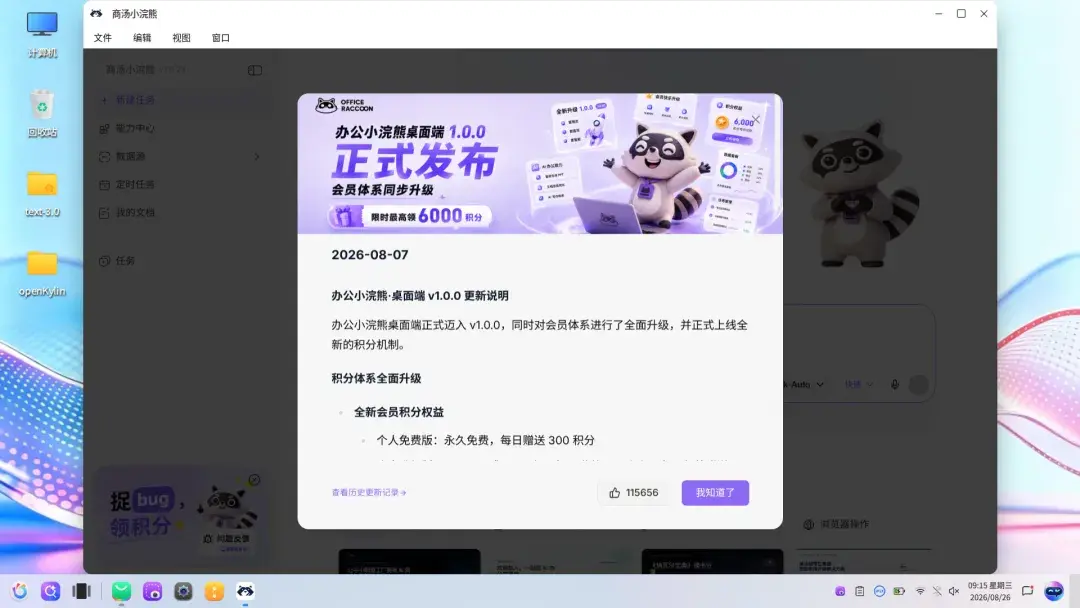
商汤小浣熊 Linux 版首发支持 openKylin

2026年8月26日,OpenAtom openKylin(简称“openKylin”)社区完成商汤科技旗下AI办公助手 商汤小浣熊桌面端全新版本适配工作,商汤小浣熊正式登陆 openKylin ,此次首发也标志着 openKylin 正式成为商汤小浣熊桌面端的首选开源操作系统底座,进一步丰富 openKylin 生态下 AI 办公工具矩阵,为广大开源系统用户带来完整的 AI 办公新体验。 商汤小浣熊:能搞定工作的 AI 助手 商汤小浣熊 Raccoon Work,能搞定工作的 AI 助手,由商汤科技出品,面向下一代办公方式而构建,在这里,软件研发、数据分析、任务规划、应用开发均由 AI 直接驱动,工作链路由 AI 重新定义。实现从需求出发,稳定交付可编辑、可协作、可复用的办公成果。现已服务超 2000 万用户,并8000+家企业中实现落地,持续推动基于大模型的企业数智化升级。 商汤小浣熊桌面端新版本正式发布,同步完成会员体系全面升级,上线全新积分机制,为不同使用频率、不同任务复杂度的用户提供灵活的使用方案。 即点即用,openKylin 用户两步轻松上手 openKylin 用户可按照以下步骤快速获取商汤小浣熊桌面端完整程序: 打开openKylin软件商店,点击右上角“更新"按钮,并在弹出的窗口中点击“刷新页面”; 在软件商店中搜索并安装“商汤小浣熊”,即可直接运行。

优秀的个人博客,低调大师

「每日新闻自动推送飞书」搭建手册(零基础版)

> **这套系统是干什么的:** 每天早上 9:30,系统自动完成 4 件事—— > ① 搜索你想要的领域的新闻 → ② 生成中英双语图文网页 → ③ 上传腾讯云(得到固定网址)→ ④ 把链接发到飞书群。 > > **你要做的:** 按本手册一次性搭好(约 1 小时),之后每天什么都不用做,坐等飞书收消息。 --- ## 开头先看:哪些步骤必须你手动做、哪些可以交给 WorkBuddy | 步骤 | 谁来干 | 为什么 | | --------------------------- | ------------------------------ | -------------------------- | | ① 注册腾讯云 + 建存储桶 + 拿密钥 | **你手动**(腾讯云网页操作) | WorkBuddy 没法替你注册账号、没权限替你建桶 | | ② 买/要域名 + 绑定 + DNS + SSL 证书 | **你手动**(腾讯云 + 域名后台操作) | 涉及你的账号和域名所有权 | | ③ 建飞书群机器人拿 Webhook | **你手动**(飞书客户端操作,约 2 分钟) | 飞书不允许程序自动建群加机器人,只能人在客户端点 | | ④ 准备项目文件 | **下载一个 zip 解压即可**(已为你打包好) | 不用自己写代码、不用到处找文件 | | ⑤ 填配置文件(把密钥/域名/Webhook 填进去) | **交给 WorkBuddy**(你只需把 5 个值发给它) | 你不用手动编辑任何配置文件 | | ⑥ 建定时任务 | **交给 WorkBuddy**(复制一条提示词) | 一次性设置,之后全自动 | > 👉 **结论:** 真正需要你动手的只有 ①②③(腾讯云和飞书的网页/客户端操作),④是下载解压,⑤⑥都是发给 WorkBuddy 一句话的事。 --- ## 第一部分:先花 2 分钟看懂全貌 | 环节 | 用的什么 | 为什么要用它 | 谁来做 | | ---------------- | ----------------- | ----------------- | ----------- | | 定时触发 + 搜索 + 生成网页 | WorkBuddy(本软件) | 自动干活,不用人守着 | 建一次任务,之后全自动 | | 存放网页 + 提供网址 | 腾讯云对象存储 COS(新加坡桶) | 国内访问快、不用备案、网址永久固定 | 你建一次桶 | | 网址访问安全 | 域名 + SSL 证书 | 让链接能直接点开、显示 https | 你配一次 | | 把链接发到群里 | 飞书群机器人(Webhook) | 每天自动把卡片发到群 | 你建一次机器人 | **核心概念(记这两个就行):** - **存储桶**:腾讯云上放网页文件的"网盘",网页存在里面别人才能访问。 - **Webhook**:飞书给群机器人的"专属收信地址",系统把消息发到这里,群里的机器人就转达。 --- ## 第二部分:搭建前要准备的东西 | 需要准备 | 从哪来 | 大概费用 | 干什么用 | | ----------- | -------------------- | --------- | ------------ | | 腾讯云账号(实名认证) | cloud.tencent.com 注册 | 免费 | 建存储桶、买域名、办证书 | | 一个域名 | 腾讯云买或找团队管理员要子域名 | 10–60 元/年 | 让网页用好记的网址访问 | | 飞书账号 | 公司发的 | 免费 | 建群、加机器人 | > ⚠️ 如果团队已有共用的腾讯云账号和域名,**不用自己新注册**,找管理员要:① 一个子域名(如 `news-你的国家.团队域名.com`)② 建存储桶的权限。 --- ## 第三部分:正式搭建 ### 第 1 步:注册腾讯云账号并实名认证 - **在哪干:** 浏览器打开 - **怎么干:** 点右上角「免费注册」→ 用手机号或微信注册 → 按提示完成「实名认证」(个人实名,微信扫脸最快) - **为什么:** 腾讯云是所有"存放和访问"功能的基础。 --- ### 第 2 步:创建"新加坡存储桶" - **在哪干:** 腾讯云控制台 → 搜索「对象存储」→「存储桶列表」 - **怎么干:** 1. 点「创建存储桶」 2. 名称:填 **你国家英文代号 + -auto-sg**(如乌兹别克斯坦填 `uzb-auto-sg`,哈萨克斯坦填 `kaz-auto-sg`;重名就加数字后缀) 3. 地域:**必须选「亚太地区-新加坡」**(海外服务器 = 不用备案,这是关键) 4. 访问权限:选「**公有读私有写**」 5. 其他默认,点「创建」 - **为什么:** 存储桶是网页的"家"。新加坡免备案,公有读才能直接打开。 --- ### 第 3 步:获取腾讯云 API 密钥(账号的"钥匙") - **在哪干:** 腾讯云控制台 → 搜索「访问管理 CAM」→ 左侧「访问密钥」→「API 密钥管理」 - **怎么干:** 1. 点「新建密钥」(提示开 MFA 就用微信验证一下) 2. 生成后看到 **SecretId**(AKID 开头)和 **SecretKey** 两个值 3. **复制保存到记事本**,第 9 步要用 - **为什么:** 系统靠这把"钥匙"才能把网页传上存储桶。密钥 = 密码,**不要发给任何人**。 --- ### 第 4 步:准备域名(二选一) - **方案 A(推荐):** 团队已有域名 → 找管理员要一个子域名(如 `news-uzb.团队域名.com`),让管理员加好解析记录(怎么加看第 5 步第 6 点,可把说明转给管理员)。 - **方案 B(自己买):** 腾讯云控制台 → 搜索「域名注册」→ 输入想买的域名 → 购买(选 .cn/.top 等便宜后缀)→ 到「域名列表」确认"正常"。 --- ### 第 5 步:把域名绑定到存储桶 - **在哪干:** 对象存储控制台 → 你的存储桶 → 左侧「域名与传输管理」→「自定义源站域名」 - **怎么干:** 1. 点「添加域名」→ 输入你的域名(如 `news-uzb.团队域名.com`)→ 保存 2. 页面显示一条 **CNAME 记录值**(像 `xxx.cos.ap-singapore.myqcloud.com`),**复制** 3. 打开域名解析后台(买域名/管域名的地方)→ 找到你的域名 →「解析」/「记录管理」 4. 点「添加记录」:记录类型选 `CNAME`、主机记录填子域名前缀(如 `news-uzb`)、记录值粘贴刚复制的 CNAME → 保存 5. 等 5–30 分钟生效,浏览器访问 `https://你的域名/index.html`(证书提示先不管,下一步解决) - **为什么:** 绑域名后网页就有固定好记的网址,飞书卡片发这个网址。 --- ### 第 6 步:申请并配置 SSL 证书(网址带小锁 🔒) - **在哪干:** 腾讯云控制台 → 搜索「SSL 证书」→「我的证书」 - **怎么干:** 1. 点「申请免费证书」→ 类型选「**DV**」→ 域名填你的域名 → 下一步 2. 验证方式选「**DNS 验证**」:页面给一条 TXT 记录(主机记录 + 记录值) 3. 到域名解析后台 →「添加记录」→ 类型选 `TXT` → 主机记录和记录值照抄 → 保存 4. 回证书页点「验证」,几分钟内状态变「**已签发**」 5. 回对象存储 → 你的桶 →「域名与传输管理」→ 找到绑的域名 →「证书配置」→ 选刚签发的证书 → 保存 6. 再访问 `https://你的域名/index.html`,地址栏出小锁、无警告 = 成功 - **为什么:** 不配证书链接会被提示"不安全",飞书里可能点不开。配好后标准 https,一点就开。 --- ### 第 7 步:创建飞书群机器人(唯一无法自动化的步骤,约 2 分钟) > ℹ️ **为什么这步必须手动:** 飞书不允许任何程序自动在客户端建群、加机器人。这步只能在飞书手机/电脑端由你本人操作。但很快——3 个动作搞定。 - **在哪干:** 飞书电脑端 - **怎么干:** 1. 新建一个群(或用已有群),群名随意,如「汽车日报-乌兹别克斯坦」 2. 群右上角「…」→「设置」→「群机器人」→「添加机器人」→ 选「**自定义机器人**」→ 名字随意(如「汽车日报」) 3. 创建后页面显示 **Webhook 地址**(`https://open.feishu.cn/open-apis/bot/v2/hook/` 开头)→ **复制保存到记事本**;安全设置勾「自定义关键词」填你国家的中文名(如 `乌兹别克斯坦`)→ 保存 - **为什么:** Webhook 是系统往群里发消息的"专属通道"。设关键词防误发。 - ⚠️ Webhook = 群消息入口,**不要发到外部群或公开平台**。 - 💡 如果团队已有共用机器人:找管理员要 Webhook 即可,跳过本步。 --- ### 第 8 步:下载项目模板包并解压(不用自己找文件)- 以每日汽车新闻推送举例 - **在哪干:** 你的电脑 - **怎么干:** 1. 找到本文档配套的 **`汽车新闻推送项目模板.zip`**(由搭建者提供,通常在工作区根目录或团队共享盘) 2. 右键 →「解压到当前文件夹」,会得到 6 个文件: - `build_page.py`、`deploy_static.py`、`feishu_push.py`(发动机,**不用改不用懂**) - `news_data.json`(新闻数据,每天自动更新) - `deploy_config.json`、`feishu_config.json`(配置,**下一步让 WorkBuddy 帮你填**) 3. 把这 6 个文件放在一个文件夹里,如 `D:\汽车日报` - **为什么:** 这 6 个文件是系统运转的全部素材,已打包好你直接用,不用自己写代码。 --- ### 第 9 步:把你的信息发给 WorkBuddy,让它自动填配置(不用手动编辑任何文件) > ✅ **这步交给 WorkBuddy 干。** 你只需把下面 5 个值收集好,发给 WorkBuddy 一条消息,它会自动帮你填进两个配置文件。 **先收集这 5 个值**(前面步骤都已拿到): | 值 | 从哪来 | | ------------ | ------------------ | | ① SecretId | 第 3 步记事本 | | ② SecretKey | 第 3 步记事本 | | ③ 存储桶名(含尾号) | 第 2 步建的桶,去存储桶列表看全名 | | ④ 你的域名 | 第 5 步绑定的域名 | | ⑤ 飞书 Webhook | 第 7 步记事本 | **然后打开 WorkBuddy,在对话框里发这条消息**(把【】里的内容换成你自己的 5 个值,其余一字不改): --- > 请帮我填写本工作目录下的两个配置文件,按以下信息填,填完告诉我"配置完成": > > 1. 打开 deploy_config.json: > - secret_id 填为【你的 SecretId】 > - secret_key 填为【你的 SecretKey】 > - bucket 填为【你的存储桶全名,含尾号】 > - region 保持 ap-singapore > - custom_domain 填为 https://【你的域名】/index.html > 2. 打开 feishu_config.json: > - feishu_webhook 填为【你的飞书 Webhook】 > - page_url 填为 https://【你的域名】/index.html > 3. 填完后保存,回复我"两个配置文件已填好,可以创建定时任务了"。 --- - **为什么这样干:** WorkBuddy 会直接帮你编辑这两个文件,你完全不用碰记事本、不用懂 JSON 格式,也不会填错位置。 - WorkBuddy 回复"配置完成"后,进入第 10 步。 --- ### 第 10 步:在 WorkBuddy 里创建定时任务(最后一步!) - **在哪干:** WorkBuddy → 左侧「**自动化**」→「**新建自动化**」 - **怎么干:** 1. 按下表填: | 填写项 | 填什么 | | ---- | ------------------------ | | 名称 | 每日新闻推送-【你负责的国家】 | | 执行频率 | 每天 09:30 | | 工作目录 | 选第 8 步那个文件夹(如 `D:\汽车日报`) | | 状态 | 启用 | 1. 在「任务指令」里粘贴下面文字(⚠️ 先把【】里的国家替换成你负责的,再复制): --- > 你是每天 09:30 定时执行的自动化任务。目标:自动生成「【国家中文名,如:乌兹别克斯坦】汽车领域」中英双语图文网页,并推送到飞书群。请严格按以下顺序执行,全程不要向用户额外发消息,仅在最后用正常助手回复简要说明本次运行情况(成功/失败、推送链接、异常)。 > > 步骤: > > 1. 搜索:用 WebSearch 检索当天「【国家中文名】 汽车」中文动态 + 英文「【国家英文名,如:Uzbekistan】 automobile / car / EV / automotive news today」动态。筛选 3–5 条高价值信息,每条必须含可点击的权威来源链接(新华社、当地主流媒体等),简述事件内容与值得关注原因。 > 2. 写数据:将当天结果写入工作区 news_data.json(沿用现有字段结构:date、title_zh/en、lead_zh/en、coverage_zh/en、stats[4 项]、items[每条含 tag_zh/en、tag_class、svg、bg、title_zh/en、body_zh/en、reason_zh/en、src_zh/en]、takeaways[4 项]、footer_zh/en、footer2_zh/en)。svg 取 sales/ev/finance/export/plant;tag_class 取 ''/t2/t3/t4/t5;bg 为该卡片视觉区渐变色。 > 3. 生成网页:运行 python build_page.py,依 news_data.json 生成 index.html(中英双语 + 浏览器语言自动识别 + 右上角中/EN 切换),并另存日期备份文件。 > 4. 部署:运行 python deploy_static.py,上传 index.html 到腾讯云 COS 海外桶,通过自定义域名对外提供。部署成功后脚本自动把固定 URL 写回 feishu_config.json 的 page_url。若部署失败(凭证缺失/网络不通),记录原因并跳过推送,不要发消息。 > 5. 推送:运行 python feishu_push.py。脚本发送前自动做链接健康检查(不可访问则中止发送并提示重部署),通过后向飞书群发送双语卡片。若链接确实不可达,不要发送,记录原因。 > 6. 记录:向本自动化的记忆文件(memory.md)追加一行执行摘要(日期、是否成功推送、使用链接或失败原因)。 > > 注意事项: > > - 全程不要向用户额外发消息,仅以正常助手回复给出本次运行结论。 > - 若当天确无值得推送的动态,可跳过网页与推送,仅在回复与记忆中说明。 > - 飞书 Webhook 与 COS 配置已在配置文件中就绪,无需改动。 > - 脚本依赖:build_page.py / feishu_push.py 仅用标准库;deploy_static.py 的 cos provider 需 cos-python-sdk-v5(已装在隔离 venv)。 ![image.png](https://developer.qcloudimg.com/http-save/yehe-6900413/80fb1b2369cc539190dff200419093c2.png) --- 1. 点「保存」。**搭建完成!** 🎉 --- ## 第四部分:验证是否搭好了 保存后别干等,先手动验一次: 1. WorkBuddy → 打开刚建的自动化 → 点「**立即运行一次**」(或「手动执行」) 2. 等它跑完(2–5 分钟),看结果: - ✅ 显示"部署成功 + 飞书推送成功" → 去飞书群看,应收到一张双语卡片,点链接能开网页 → **全部搞定** - ❌ 显示失败 → 看第五部分排查表,改配置后重跑 --- ## 第五部分:常见问题排查表 | 现象 | 原因 | 怎么解决 | | ------------- | ----------------------- | ------------------------------------------------------------ | | 部署报"密钥错误/无权限" | 第 3 步密钥填错 | 重新发一条消息给 WorkBuddy 让它改 deploy_config.json 里的密钥 | | 部署报"存储桶不存在" | 地域或桶名不对 | 确认桶名含尾号、region 是 ap-singapore,让 WorkBuddy 改配置 | | 推送成功但群里没消息 | Webhook 填错/机器人被删/关键词不匹配 | 重新发消息让 WorkBuddy 改 feishu_config.json;确认群机器人还在;确认消息标题含你设的关键词 | | 健康检查失败(链接打不开) | 域名没绑好/DNS 没生效/证书没配 | 按第 5、6 步复查;浏览器手动打开链接看报什么错 | | 浏览器提示"不安全" | SSL 证书没配或没生效 | 按第 6 步重绑证书 | | 定时任务到点没跑 | 自动化没启用/工作目录选错 | 确认状态「启用」;确认工作目录是放 6 个文件的文件夹 | | 每天内容是别的国家 | 任务指令里国家名没替换 | 把指令里【】中的国家改成你负责的 | | 配置文件填错位置 | 手动编辑导致 | 别自己改,发消息让 WorkBuddy 重新帮你填 | --- ## 附录 A:搭建完成后你每天的生活 - 早上 9:30:系统自动跑(无需任何操作) - 9:30–9:45:飞书群收到当天的双语卡片 ![image.png](https://developer.qcloudimg.com/http-save/yehe-6900413/b53c556ae5b033b8159869afdb313985.png) - 点开卡片里的链接:查看当天图文网页 ![image.png](https://developer.qcloudimg.com/http-save/yehe-6900413/c2eaebb59658d53691e76d2c4adc0862.png)```请在此输入代码块语言 请输入您的代码 ``` - 没收到?打开 WorkBuddy → 自动化 → 看执行记录 → 按第五部分排查 --- *全文完。真正要你动手的只有第 1–7 步(腾讯云 + 飞书操作),第 8 步下载解压,第 9、10 步都是发给 WorkBuddy 一句话的事。*

资源下载

更多资源
优质分享App

优质分享App

近一个月的开发和优化,本站点的第一个app全新上线。该app采用极致压缩,本体才4.36MB。系统里面做了大量数据访问、缓存优化。方便用户在手机上查看文章。后续会推出HarmonyOS的适配版本。

腾讯云软件源

腾讯云软件源

为解决软件依赖安装时官方源访问速度慢的问题,腾讯云为一些软件搭建了缓存服务。您可以通过使用腾讯云软件源站来提升依赖包的安装速度。为了方便用户自由搭建服务架构,目前腾讯云软件源站支持公网访问和内网访问。

Nacos

Nacos

Nacos /nɑ:kəʊs/ 是 Dynamic Naming and Configuration Service 的首字母简称,一个易于构建 AI Agent 应用的动态服务发现、配置管理和AI智能体管理平台。Nacos 致力于帮助您发现、配置和管理微服务及AI智能体应用。Nacos 提供了一组简单易用的特性集,帮助您快速实现动态服务发现、服务配置、服务元数据、流量管理。Nacos 帮助您更敏捷和容易地构建、交付和管理微服务平台。

Spring

Spring

Spring框架(Spring Framework)是由Rod Johnson于2002年提出的开源Java企业级应用框架,旨在通过使用JavaBean替代传统EJB实现方式降低企业级编程开发的复杂性。该框架基于简单性、可测试性和松耦合性设计理念,提供核心容器、应用上下文、数据访问集成等模块,支持整合Hibernate、Struts等第三方框架,其适用范围不仅限于服务器端开发,绝大多数Java应用均可从中受益。


用户登录
用户注册
修改密码
忘记密码