首页 文章 精选 留言 我的

精选列表

搜索[centos7],共1048篇文章
优秀的个人博客,低调大师

CentOS7 网络配置( 网关、dns、ip地址配置)

1.配置DNS vim /etc/resolv.conf nameserver 192.168.0.1 nameserver 8.8.8.8 nameserver 8.8.4.4 2.配置网关 route add default gw 192.168.1.1 dev eno* 这样就把网关修改为192.168.1.1了,这种修改只是临时的,当你重新启动系统或网卡之后,还是会变回原来的网关。要想永久性修改,就要修改/etc/sysconfig/network这个文件,这个文件的主要内容如下(你的文件中没有的项,你可以手动添加): vim /etc/sysconfig/network NETWORKING=yes #表示系统是否使用网络,一般设置为yes。如果设为no,则不能使用网络。 HOSTNAME=centos #设置本机的主机名,这里设置的主机名要和/etc/hosts中设置的主机名对应 GATEWAY=192.168.1.1 #设置本机连接的网关的IP地址。 3.配置ip地址 vim /etc/sysconfig/network-scripts/ifcfg-eno* HWADDR=00:0C:29:8D:24:73 TYPE=Ethernet BOOTPROTO=static #启用静态IP地址 DEFROUTE=yes PEERDNS=yes PEERROUTES=yes IPV4_FAILURE_FATAL=no IPV6INIT=yes IPV6_AUTOCONF=yes IPV6_DEFROUTE=yes IPV6_PEERDNS=yes IPV6_PEERROUTES=yes IPV6_FAILURE_FATAL=no NAME=eno16777736 UUID=ae0965e7-22b9-45aa-8ec9-3f0a20a85d11 ONBOOT=yes #开启自动启用网络连接 IPADDR0=192.168.21.128 #设置IP地址 PREFIXO0=24 #设置子网掩码 GATEWAY0=192.168.21.2 #设置网关 DNS1=8.8.8.8 #设置主DNS DNS2=8.8.4.4 #设置备DNS :wq! #保存退出 4.设置主机名为www vim /etc/hostname #编辑配置文件 www #修改localhost.localdomain为www vim /etc/hosts #编辑配置文件 127.0.0.1 localhost www #修改localhost.localdomain为www 5.重新启动服务 ip link set eth0 upi # 开启网卡 ip link set eth0 down # 关闭网卡 service network restart 6.补充命令 ip [选项] 操作对象{link|addr|route...} # ip link show # 显示网络接口信息 # ip link set eth0 upi # 开启网卡 # ip link set eth0 down # 关闭网卡 # ip link set eth0 promisc on # 开启网卡的混合模式 # ip link set eth0 promisc offi # 关闭网卡的混个模式 # ip link set eth0 txqueuelen 1200 # 设置网卡队列长度 # ip link set eth0 mtu 1400 # 设置网卡最大传输单元 # ip addr show # 显示网卡IP信息 # ip addr add 192.168.0.1/24 dev eth0 # 设置eth0网卡IP地址192.168.0.1 # ip addr del 192.168.0.1/24 dev eth0 # 删除eth0网卡IP地址 # ip route list # 查看路由信息 # ip route add 192.168.4.0/24 via 192.168.0.254 dev eth0 # 设置192.168.4.0网段的网关为192.168.0.254,数据走eth0接口 # ip route add default via 192.168.0.254 dev eth0 # 设置默认网关为192.168.0.254 # ip route del 192.168.4.0/24 # 删除192.168.4.0网段的网关 # ip route del default # 删除默认路由

优秀的个人博客,低调大师

centos7 新建用户并获取root权限

1: 添加用户 # useradd name //name为添加用户名字 # passwd password //password为密码 输入密码后确认 passwd: all authentication tokens updated successfully 2:获取root权限 方法1): # vi /etc/sudoers 找到如下行 更改为 之后 # usermod -g root name 用新账户登录后运行命令 # su - 输入root账户密码即可。 方法2):用root账户登录后 # vi /etc/sudoers 找到如下行: 更改为: 用新账户登录后运行命令 # su - 输入root账户密码即可。 –文章整理于互联网。

优秀的个人博客,低调大师

CentOS7下利用cobbler搭建openstack本地源

前面提到了使用cobbler进行自动化部署系统,下面我们介绍下如何利用cobbler快速搭建openstack本地源(这里我以我的测试环境中的openstack的Mitaka版本为例)。 操作步骤如下: 1 2 3 4 5 6 7 8 9 10 11 12 13 14 15 16 17 18 19 20 21 22 23 24 25 26 27 28 29 30 31 32 33 34 35 36 37 38 1、添加openstack源: [root@cobbler~] #cobblerrepoadd--name=openstack-mitaka--mirror=http://mirrors.163.com/centos/7.3.1611/cloud/x86_64/openstack-mitaka/--arch=x86_64--breed=yum 2、同步yum仓库内容到本地 [root@cobbler~] #cobblerreposync 3、将repo添加到profile [root@cobbler~] #cobblerprofileedit--name=CentOS-7.3-x86_64.cfg--repos="openstack-mitaka"--distro=CentOS-7.3-x86_64--kickstart=/var/lib/cobbler/kickstarts/CentOS-7.3-x86_64.cfg 说明:安装系统时会自动添加仓库配置 4、添加更新仓库源的计划任务 [root@cobbler~] #echo"01**0"cobblerreposync--tries=3--no-fail>>/var/spool/cron/root 说明:设置每周日的凌晨1点进行同步 5、装机自动配置yum [root@cobbler~] #vim/etc/cobbler/setting yum_post_install_mirror:1 6、修改ks文件(我在附件中会放一份最新的) 说明:在%post与%end之间添加一句“$yum_config_stanza” %post $yum_config_stanza %end 7、安装好的系统测试下安装openstack的组件 [root@localhost~] #cd/etc/yum.repos.d/ [root@localhostyum.repos.d] #ls CentOS-Base.repoCentOS-Debuginfo.repoCentOS-Media.repoCentOS-Vault.repo CentOS-CR.repoCentOS-fasttrack.repoCentOS-Sources.repocobbler-config.repo [root@localhostyum.repos.d] #catcobbler-config.repo #error:couldnotreadreposource:/var/www/cobbler/ks_mirror/config/CentOS-7.3-x86_64-0.repo [openstack-mitaka] name=openstack-mitaka baseurl=http: //10 .10.10.222 /cobbler/repo_mirror/openstack-mitaka enabled=1 priority=99 gpgcheck=0 [root@localhostyum.repos.d] #yuminstallopenstack-glance-y --------------------中间过程忽略--------------------- python2-swiftclient.noarch0:3.0.0-3.el7python2-taskflow.noarch0:1.30.0-3.el7 python2-urllib3.noarch0:1.16-1.el7python2-wsme.noarch0:0.8.0-1.el7 pytz.noarch0:2012d-5.el7 Complete! 说明,速度杠杠的 到此,整个配置完成。 本文转自 冰冻vs西瓜 51CTO博客,原文链接:http://blog.51cto.com/molewan/1909286,如需转载请自行联系原作者

优秀的个人博客,低调大师

Centos7 LAMP环境下安装zabbix3.0

zabbix3.0安装注意: 1、PHP要5.4版本以上 2、防火墙关闭 3、selinux关闭 临时关闭selinux: setenforce 0 //设置SELinux 成为permissive模式 彻底禁用selinux: 使用root用户,vim /etc/sysconfig/selinux,将SELINUX=enforcing修改成SELINUX=disabled。 重启后才能生效。 临时关闭防火墙: service iptables stop 永久关闭防火墙: chkconfig iptables off 一 、 Zabbix数据库设置 zabbix数据库可以和zabbix服务器分离,采用用专门的mysql服务器存储数据,此时要给zabbix数据库受相应的权限。 (1)进入mysql [root@localhost lanmp]# mysql -u root -p 1 (2)创建支持utf8的zabbix的数据库 mysql> create database zabbix character set utf8; 1 (3)给zabbix数据库相应的权限 mysql> grant all privileges on zabbix.* to zabbix_user@'192.168.233.128' identified by '123456'; 3.安装Zabbix服务 (1)增加zabbix用户和组 [root@localhost lanmp]# groupadd zabbix [root@localhost lanmp]# useradd -g zabbix -m zabbix 二、安装PHP 安装 PHP数据库及其他插件 # yum --enablerepo=remi,remi-php55 install php-fpm php-common php-devel php-mysqlnd php-mbstring php-mcrypt httpd php mysql mysql-server php-mysql php-gd php-xml php-mbstring php-ldap php-pear php-xmlrpc php-bcmath mysql-connector-odbc mysql-devel libdbi-dbd-mysql net-snmp-devel curl-devel mod_ssl mod_perl mod_auth_mysql net-snmp 查看 PHP 版本 # php -v PHP 5.5.9 (cli) (built: Feb 11 2014 08:25:33) Copyright (c) 1997-2014 The PHP Group Zend Engine v2.5.0, Copyright (c) 1998-2014 Zend Technologies 三、安装zabbix 安装插件 yum --enablerepo=remi,remi-php55 install mysql-devel libxml2-devel net-snmp-devel libcurl-devel 1、下载zabbix 3.0包 wget https://sourceforge.net/projects/zabbix/files/ZABBIX%20Latest%20Stable/3.0.1/zabbix-3.0.1.tar.gz //建议先再到本地再上传 tar xfzabbix-3.0.1.tar.gz cdzabbix-3.0.1 ./configure --prefix=/usr/local/zabbix --enable-server --with-mysql --with-net-snmp --with-libcurl --with-libxml2 //提示以上内容表示安装成功 make make install 导入数据文件 注意前后顺序 cd /usr/local/zabbix-3.0.1/database/mysql/ /usr/local/mysql/bin/mysql -uzabbix -p zabbix < schema.sql //导入顺序不能错 /usr/local/mysql/bin/mysql -uzabbix -p zabbix < images.sql /usr/local/mysql/bin/mysql -uzabbix -p zabbix < data.sql 2.编辑配置文件并启动: 日志默认在/tmp目录下 vim /usr/local/zabbix/etc/zabbix_server.conf -------------------------------------------------------------> DBHost=localhost DBName=zabbix DBUser=zabbix DBPassword=zabbix ListenIP=127.0.0.1 <------------------------------------------------------------- /usr/local/zabbix/sbin/zabbix_server -c /usr/local/zabbix/etc/zabbix_server.conf //启动服务 查看端口,已经开始监听了: 3、拷贝zabbix应用到WEB根目录下 cdzabbix-3.0.1/frontends/php/ cp -a . /var/www/html/zabbix/ chown -R apache.apache /var/www/html/zabbix/* 4、配置php并启动httpd: vim /etc/php.ini -----------------------------------------> date.timezone = Asia/Shanghai post_max_size = 16M max_execution_time = 300 max_input_time = 300 -----------------------------------------> service httpd start 用浏览器访问http://192.168.19.88/zabbix,并按照提示安装: 在操作连接数据库时可能会出现 The frontend does not match Zabbix database. Current database version (mandatory/optional): 2050061/2050061. Required mandatory version: 3000000. Contact your system administrator. 遇到这种问题需要删除一下创建的zabbix库,然后在从新导入zabbix库文件。 // 我建的zabbix用户是:zabbix_user 密码是:123456 这里手动加入的用户是:zabbix密码:zabbix 仅供参考 提示没有连上数据说明用户密码不对 这里出现权限报错,将配置文件下载下来保存到/var/www/html/zabbix/conf/zabbix.conf.php文件中。如果手动写入配置文件之后如果还报错,可以忽略,将浏览器关闭并重新打开连接即可。登录账号admin,登录密码zabbix: vim /var/www/html/zabbix/conf/zabbix.conf.php //或者也手动写入配置 ----------------------------------------------------------> <?php // Zabbix GUI configuration file. global $DB; $DB['TYPE'] = 'MYSQL'; $DB['SERVER'] = ‘127.0.0.1'; $DB['PORT'] = '0'; $DB['DATABASE'] = 'zabbix'; $DB['USER'] = 'zabbix'; $DB['PASSWORD'] = ‘zabbix'; // Schema name. Used for IBM DB2 and PostgreSQL. $DB['SCHEMA'] = ''; $ZBX_SERVER = ‘127.0.0.1'; $ZBX_SERVER_PORT = '10051'; $ZBX_SERVER_NAME = ''; $IMAGE_FORMAT_DEFAULT = IMAGE_FORMAT_PNG; ?> 四、开启zabbix对中文的支持 原来zabbix默认把对中文的支持给关闭了,我们需要修改zabbix的php源文件. 修改站点根目录下include/locales.inc.php文件. # vim include/locales.inc.php function getLocales() { return array( 'en_GB' => array('name' => _('English (en_GB)'),'display' => true), 'en_US' => array('name' => _('English (en_US)'),'display' => true), 'bg_BG' => array('name' => _('Bulgarian (bg_BG)'),'display' => true), 'zh_CN' => array('name' => _('Chinese (zh_CN)'),'display' => true), //原本这里为false,请改为true ...........代码省略掉....... 五 、后期优化 设置开机启动,将源码包中提供的init.d启动脚本拷贝到系统中 [root@bogon ~]# cd /usr/local/zabbix-3.0.1/ [root@bogon zabbix-3.0.1]# cp misc/init.d/fedora/core core/ core5/ [root@bogon zabbix-3.0.1]# cp misc/init.d/fedora/core/zabbix_* /etc/init.d/ -v "misc/init.d/fedora/core/zabbix_agentd" -> "/etc/init.d/zabbix_agentd" "misc/init.d/fedora/core/zabbix_server" -> "/etc/init.d/zabbix_server" 编辑启动脚本以适应自己的安装环境 修改服务器端启动文件 #vi /etc/init.d/zabbix_server 将BASEDIR=/usr/local/替换为BASEDIR=/usr/local/zabbix(以之前编译的位置为准) 修改客户器端启动文件: #vi /etc/init.d/zabbix_agentd 将BASEDIR=/usr/local/替换为BASEDIR=/usr/local/zabbix(以之前编译的位置为准) 添加系统服务 chkconfig --add zabbix_server chkconfig --add zabbix_agentd chkconfig --level 35 zabbix_server on chkconfig --level 35 zabbix_agentd on chkconfig --list

优秀的个人博客,低调大师

Centos7安装和卸载Mongodb数据库

MongoDB 是一个基于分布式文件存储的数据库。由C++语言编写。旨在为WEB应用提供可扩展的高性能数据存储解决方案。 MongoDB MongoDB 是一个介于关系数据库和非关系数据库之间的产品,是非关系数据库当中功能最丰富,最像关系数据库的。他支持的数据结构非常松散,是类似json的bson格式,因此可以存储比较复杂的数据类型。Mongo最大的特点是他支持的查询语言非常强大,其语法有点类似于面向对象的查询语言,几乎可以实现类似关系数据库单表查询的绝大部分功能,而且还支持对数据建立索引。 本资料根据官方网站上总结。 一、安装 1、配置系统yum源 cd /etc/yum.repo.d/ touch mongodb-org-3.4.repo vi mongodb-org-3.4.repo #添加如下内容 [mongodb-org-3.4] name=MongoDB Repository baseurl=https://repo.mongodb.org/yum/redhat/$releasever/mongodb-org/3.4/x86_64/ gpgcheck=1 enabled=1 gpgkey=https://www.mongodb.org/static/pgp/server-3.4.asc 保存退出! 2、使用yum在线安装MongoDB sudo yum install -y mongodb-org #安装mongodb会同时安装mongodb-org包及其依赖包mongodb-org-server、mongodb-org-mongos、mongodb-org-shell、mongodb-org-tools 3、关闭selinux sed -i 's/SELINUX=enforcing/SELINUX=disabled/g' /etc/selinux/config #需要重启服务器生效 setenforce 0 #临时生效,重启服务器无效 4、关闭防火墙或者开放端口 systemctl stop firewalld #关闭防火墙 或者开放端口号 firewall-cmd --zone=public --add-port=27017/tcp #mongodb默认端口号 firewall-cmd --reload #重新加载防火墙 5、开启MongoDB sudo service mongod start #开启MongoDB sudo chkconfig mongod on #加入开机启动 sudo service mongod restart #重启MongoDB 6、关闭MongoDB sudo service mongod stop #关闭防火墙 7、卸载MongoDB sudo yum erase $(rpm -qa | grep mongodb-org) #卸载MongoDB sudo rm -r /var/log/mongodb #删除日志文件 sudo rm -r /var/lib/mongo #删除数据文件 8、检查数据库是否安装成功 ps -aux | grep mongod #查看数据库的进程是否存在 9、推荐MongoDB命令大全 http://www.cnblogs.com/JeremyWYL/p/7809318.html Just Do It

优秀的个人博客,低调大师

2节点CentOS7 PackStack安装Newton

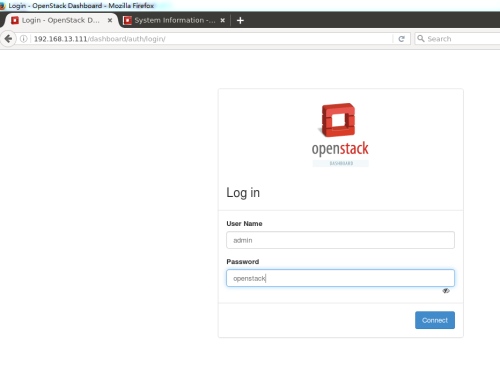
PackStack安装OpenStack最新版本Newton [root@crontroller ~]# vim/etc/hosts 192.168.13.111 controller 192.168.13.112 compute [root@controller yum.repos.d]#yum install centos-release-openstack-newton -y [root@controller ~]# cd /etc/yum.repos.d/ [root@controller yum.repos.d]# ls CentOS-Base.repo CentOS-CR.repo CentOS-fasttrack.repoCentOS-OpenStack-newton.repo CentOS-Sources.repo CentOS-Ceph-Jewel.repo CentOS-Debuginfo.repo CentOS-Media.repo CentOS-QEMU-EV.repo CentOS-Vault.repo [root@controller yum.repos.d]# yum install openstack-packstack -y [root@crontroller ~]# packstack --gen-answer=openstack-newton-2061018.txt [root@crontroller ~]# vimopenstack-newton-2061018.txt CONFIG_CONTROLLER_HOST=192.168.13.111 CONFIG_COMPUTE_HOSTS=192.168.13.112 CONFIG_PROVISION_DEMO=n [root@controller ~]#packstack --answer-file=openstack-newton-20161018.txt The installation log file is available at: /var/tmp/packstack/20161018-032600-v9pLEu/openstack-setup.log Installing: Clean Up [ DONE ] Discovering ip protocol version [ DONE ] Setting up ssh keys [ DONE ] Preparing servers [ DONE ] Pre installing Puppet and discovering hosts' details [ DONE ] Preparing pre-install entries [ DONE ] Setting up CACERT [ DONE ] Preparing AMQP entries [ DONE ] Preparing MariaDB entries [ DONE ] Fixing Keystone LDAP config parameters to be undef if empty[ DONE ] Preparing Keystone entries [ DONE ] Preparing Glance entries [ DONE ] Checking if the Cinder server has a cinder-volumes vg[ DONE ] Preparing Cinder entries [ DONE ] Preparing Nova API entries [ DONE ] Creating ssh keys for Nova migration [ DONE ] Gathering ssh host keys for Nova migration [ DONE ] Preparing Nova Compute entries [ DONE ] Preparing Nova Scheduler entries [ DONE ] Preparing Nova VNC Proxy entries [ DONE ] Preparing OpenStack Network-related Nova entries [ DONE ] Preparing Nova Common entries [ DONE ] Preparing Neutron LBaaS Agent entries [ DONE ] Preparing Neutron API entries [ DONE ] Preparing Neutron L3 entries [ DONE ] Preparing Neutron L2 Agent entries [ DONE ] Preparing Neutron DHCP Agent entries [ DONE ] Preparing Neutron Metering Agent entries [ DONE ] Checking if NetworkManager is enabled and running [ DONE ] Preparing OpenStack Client entries [ DONE ] Preparing Horizon entries [ DONE ] Preparing Swift builder entries [ DONE ] Preparing Swift proxy entries [ DONE ] Preparing Swift storage entries [ DONE ] Preparing Heat entries [ DONE ] Preparing Heat CloudFormation API entries [ DONE ] Preparing MongoDB entries [ DONE ] Preparing Redis entries [ DONE ] Preparing Ceilometer entries [ DONE ] Preparing Aodh entries [ DONE ] Preparing Sahara entries [ DONE ] Preparing Nagios server entries [ DONE ] Preparing Nagios host entries [ DONE ] Preparing Puppet manifests [ DONE ] Copying Puppet modules and manifests [ DONE ] Applying 192.168.13.111_controller.pp 192.168.13.111_controller.pp: [ DONE ] Applying 192.168.13.111_network.pp 192.168.13.111_network.pp: [ DONE ] Applying 192.168.13.112_compute.pp 192.168.13.112_compute.pp: [ DONE ] Applying Puppet manifests [ DONE ] Finalizing [ DONE ] **** Installation completed successfully ****** Additional information: * Time synchronization installation was skipped. Please note that unsynchronized time on server instances might be problem for some OpenStack components. * File /root/keystonerc_admin has been created on OpenStack client host 192.168.13.111. To use the command line tools you need to source the file. * To access the OpenStack Dashboard browse tohttp://192.168.13.111/dashboard . Please, find your login credentials stored in the keystonerc_admin in your home directory. * To use Nagios, browse tohttp://192.168.13.111/nagiosusername: nagiosadmin, password: 3a3955d4765044e8 * The installation log file is available at: /var/tmp/packstack/20161018-032600-v9pLEu/openstack-setup.log * The generated manifests are available at: /var/tmp/packstack/20161018-032600-v9pLEu/manifests You have mail in /var/spool/mail/root [root@controller ~(keystone_admin)]# openstack service list +----------------------------------+------------+-----------------+ | ID | Name | Type | +----------------------------------+------------+-----------------+ | 286a239647284235a2d3cc9147437254 | heat | orchestration | | 2a117f7dcb6c4c8fbfa014a5f8326bf8 | cinder | volume | | 350da74d69b54c858998952486234509 | manilav2 | sharev2 | | 3660afe3906f4f1ebdb98589e50f8211 | cinderv3 | volumev3 | | 4c96091e17e945e2a6e27f65d4d6feac | neutron | network | | 5d70f4767d2b4e90bde59fd384ce386a | keystone | identity | | 8bf3c2e53a86421da38909f6b40780ae | manila | share | | 8ef87dedae0544ac96c156cd66cd0afc | aodh | alarming | | 9627f0c7d2a54e2ca86372ce18181e2f | nova | compute | | 988cb4ca952e4e82a14eaf3cfe6656f8 | cinderv2 | volumev2 | | aa1a52506e1140289d3137e142c90798 | trove | database | | b2eb0ba2d20944e5b40f243be6bc59ef | ceilometer | metering | | bc429bc6b4f0494fb5b14d2a8792f453 | sahara | data-processing | | d387736abf0643c2bd6fa1783cf7b6dd | heat-cfn | cloudformation | | dc249c4c91154a788018c13f49c8412e | glance | image | | e35245e5f3f84655b9ddfea9d90e24b7 | swift | object-store | +----------------------------------+------------+-----------------+ 本文转自 OpenStack2015 博客,原文链接: http://blog.51cto.com/andyliu/1863314 如需转载请自行联系原作者

优秀的个人博客,低调大师

CentOS7安装EPEL的两种方式

epel是社区强烈打造的免费开源发行软件包版本库。 EPEL,即Extra Packages for Enterprise Linux的简称,是为企业级Linux提供的一组高质量的额外软件包,包括但不限于Red Hat Enterprise Linux (RHEL), CentOS and Scientific Linux (SL), Oracle Enterprise Linux (OEL)。(关于 : EPEL) 方法一:yum命令安装 yum install epel-release -y 方法二:手动安装 针对系统架构选择相应的类型:http://dl.fedoraproject.org/pub/epel/7/。我们使用的x86_64,就要进入该目录下寻找相应包,安装方法如下: # rpm -vihhttp://dl.fedoraproject.org/pub/epel/7/x86_64/e/epel-release-7-2.noarch.rpm 或者: # wget http://dl.fedoraproject.org/pub/epel/7/x86_64/e/epel-release-7-2.noarch.rpm # rpm -vih epel-release-7-2.noarch.rpm 更新数据 yum clean all && yum makecache 查看仓库多了下面一行,有一万多个包。 1 *epel /x86_64 ExtraPackages for EnterpriseLinux7-x86_6411,018 1 2 3 4 5 6 7 8 9 10 11 12 13 14 [root@hddcluster2~] #yumrepolist Loadedplugins:fastestmirror,langpacks Loadingmirrorspeedsfromcachedhostfile *base:mirrors.cn99.com *epel:mirror01.idc.hinet.net *extras:mirrors.aliyun.com *updates:mirrors.cn99.com repo id reponamestatus base /7/x86_64 CentOS-7-Base9,363 *epel /x86_64 ExtraPackages for EnterpriseLinux7-x86_6411,018 extras /7/x86_64 CentOS-7-Extras435 updates /7/x86_64 CentOS-7-Updates418 repolist:21,234 [root@hddcluster2~] # 本文转自 yanconggod 51CTO博客,原文链接:http://blog.51cto.com/yanconggod/1890318

优秀的个人博客,低调大师

centos7根分区扩容(适用目前主流版本)

查看根分区不够用了 1.关掉系统,从新增加一块硬盘,开机。(云主机不用关机直接添加就行) 2.fdisk –l 本次增加的磁盘叫做/dev/vdb 3.给新增加的磁盘分区: fdisk /dev/vdb 输入p,查看分区;(新加的硬盘是没有分区的,如果有 数据可以情况,输入d删除) 输入n ,创建新分区; 输入p,创建主分区 输入1,新建xvdc的第一个主分区,(或者回车即可) 回车(默认从开始分) 输入最大的柱面数,也就是磁盘的最大数;或者回车(默认最大的) 选择格式t 列出格式l 输入格式:8e 查看:p 输入w ,保存退出 4.重启完成后,pvcreate /dev/vdb1将/dev/vdb1创建为PV 5.df –lh 查看根分区的名字,或者说查看需要扩展分区的名字 vgdisplay vgextend cl /dev/vdb1 将/dev/vdb1扩展成为根分区 6.vgdisplay查看卷组情况,几下Free PE数, 7.查看lvdisplay 查看根LV的Path 8.扩容整个加的硬盘到根分区: lvextend -l +100%FREE /dev/cl/root 或者:扩容100G lvextend -l +100G /dev/cl/root 100G的硬盘总共是25599,而其中一部分是用作标记、或者别的预留,所以要少留一点 查看:lvdisplay 9.使扩容生效:xfs_growfs /dev/cl/root 10.df –lh 查看一下根分区已经扩展好了。 本文转自506554897 51CTO博客,原文链接:http://blog.51cto.com/506554897/1926651,如需转载请自行联系原作者

优秀的个人博客,低调大师

CentOS7中firewalld的安装与使用详解

一、软件环境 [plain]view plain copy [root@Geeklp201~]#cat/etc/redhat-release CentOSLinuxrelease7.4.1708(Core) 二、安装firewalld 1、firewalld提供了支持网络/防火墙区域(zone)定义网络链接以及接口安全等级的动态防火墙管理工具。它支持 IPv4, IPv6 防火墙设置以及以太网桥接,并且拥有运行时配置和永久配置选项。它也支持允许服务或者应用程序直接添加防火墙规则的接口。firewall daemon 动态管理防火墙,不需要重启整个防火墙便可应用更改。因而也就没有必要重载所有内核防火墙模块了。不过,要使用 firewall daemon 就要求防火墙的所有变更都要通过该守护进程来实现,以确保守护进程中的状态和内核里的防火墙是一致的。另外,firewall daemon 无法解析由 ip*tables 和 ebtables 命令行工具添加的防火墙规则。守护进程通过 D-BUS 提供当前激活的防火墙设置信息,也通过 D-BUS 接受使用 PolicyKit 认证方式做的更改。 检查系统是否已经安装了firewalld和firewall-config。 [plain]view plain copy [root@Geeklp201~]#rpm-qa|grepfirewalld;rpm-qa|grepfirewall-config firewalld-filesystem-0.4.4.4-6.el7.noarch firewalld-0.4.4.4-6.el7.noarch firewall-config-0.4.4.4-6.el7.noarch 2、在CentOS7.4中,系统已经默认安装了firewalld,我们只需要安装firewall-config(注意:这里是firewall可不是firewalld)即可。 [plain]view plain copy [root@Geeklp201~]#yum-yinstallfirewall-config 3、如果你的发行版已经安装了安装了firewalld但是不确定是否为最新版,那么就需要进行一下更新。 [plain]view plain copy [root@Geeklp201~]#yum-yupdatefirewalld 4、安装完成,顺便查询一下安装详细信息 [plain]view plain copy [root@Geeklp201~]#rpm-qifirewalldfirewall-config Name:firewalld Version:0.4.4.4 Release:6.el7 Architecture:noarch InstallDate:2017年10月18日星期三16时31分44秒 Group:Unspecified Size:1852322 License:GPLv2+ Signature:RSA/SHA256,2017年08月10日星期四23时54分42秒,KeyID24c6a8a7f4a80eb5 SourceRPM:firewalld-0.4.4.4-6.el7.src.rpm BuildDate:2017年08月05日星期六05时14分47秒 BuildHost:c1bm.rdu2.centos.org Relocations:(notrelocatable) Packager:CentOSBuildSystem<http://bugs.centos.org> Vendor:CentOS URL:http://www.firewalld.org Summary:AfirewalldaemonwithD-Businterfaceprovidingadynamicfirewall Description: firewalldisafirewallservicedaemonthatprovidesadynamiccustomizable firewallwithaD-Businterface. Name:firewall-config Version:0.4.4.4 Release:6.el7 Architecture:noarch InstallDate:2017年10月25日星期三15时32分18秒 Group:Unspecified Size:1158110 License:GPLv2+ Signature:RSA/SHA256,2017年08月10日星期四23时54分38秒,KeyID24c6a8a7f4a80eb5 SourceRPM:firewalld-0.4.4.4-6.el7.src.rpm BuildDate:2017年08月05日星期六05时14分47秒 BuildHost:c1bm.rdu2.centos.org Relocations:(notrelocatable) Packager:CentOSBuildSystem<http://bugs.centos.org> Vendor:CentOS URL:http://www.firewalld.org Summary:Firewallconfigurationapplication Description: Thefirewallconfigurationapplicationprovidesanconfigurationinterfacefor firewalld. 三、配置与使用 启动firewalld服务。 [plain]view plain copy [root@Geeklp201~]#systemctlstartfirewalld 查看firewalld状态。 [plain]view plain copy [root@Geeklp201~]#systemctlstatusfirewalld ●firewalld.service-firewalld-dynamicfirewalldaemon Loaded:loaded(/usr/lib/systemd/system/firewalld.service;enabled;vendorpreset:enabled) Active:active(running)since三2017-10-2515:34:33CST;44minago Docs:man:firewalld(1) MainPID:2159(firewalld) CGroup:/system.slice/firewalld.service └─2159/usr/bin/python-Es/usr/sbin/firewalld--nofork--nopid 10月2515:34:33Geeklp201systemd[1]:Startingfirewalld-dynamicfirewalldaemon... 10月2515:34:33Geeklp201systemd[1]:Startedfirewalld-dynamicfirewalldaemon. 10月2515:34:34Geeklp201firewalld[2159]:WARNING:ICMPtype'beyond-scope'isnotsupportedbythekernelforipv6. 10月2515:34:34Geeklp201firewalld[2159]:WARNING:beyond-scope:INVALID_ICMPTYPE:NosupportedICMPtype.,ignoringforrun-time. 10月2515:34:34Geeklp201firewalld[2159]:WARNING:ICMPtype'failed-policy'isnotsupportedbythekernelforipv6. 10月2515:34:34Geeklp201firewalld[2159]:WARNING:failed-policy:INVALID_ICMPTYPE:NosupportedICMPtype.,ignoringforrun-time. 10月2515:34:34Geeklp201firewalld[2159]:WARNING:ICMPtype'reject-route'isnotsupportedbythekernelforipv6. 10月2515:34:34Geeklp201firewalld[2159]:WARNING:reject-route:INVALID_ICMPTYPE:NosupportedICMPtype.,ignoringforrun-time. 我们可以看到,firewalld已经正常运行,但是有一些警告。顺便提一下,firewalld服务的停止与禁用。 停止firewalld服务。 [plain]view plain copy [root@Geeklp201~]#systemctlstopfirewalld [root@Geeklp201~]#systemctlstatusfirewalld ●firewalld.service-firewalld-dynamicfirewalldaemon Loaded:loaded(/usr/lib/systemd/system/firewalld.service;enabled;vendorpreset:enabled) Active:inactive(dead)since三2017-10-2516:22:24CST;32sago Docs:man:firewalld(1) Process:2159ExecStart=/usr/sbin/firewalld--nofork--nopid$FIREWALLD_ARGS(code=exited,status=0/SUCCESS) MainPID:2159(code=exited,status=0/SUCCESS) 10月2515:34:33Geeklp201systemd[1]:Startingfirewalld-dynamicfirewalldaemon... 10月2515:34:33Geeklp201systemd[1]:Startedfirewalld-dynamicfirewalldaemon. 10月2515:34:34Geeklp201firewalld[2159]:WARNING:ICMPtype'beyond-scope'isnotsupportedbythekernelforipv6. 10月2515:34:34Geeklp201firewalld[2159]:WARNING:beyond-scope:INVALID_ICMPTYPE:NosupportedICMPtype.,ignoringforrun-time. 10月2515:34:34Geeklp201firewalld[2159]:WARNING:ICMPtype'failed-policy'isnotsupportedbythekernelforipv6. 10月2515:34:34Geeklp201firewalld[2159]:WARNING:failed-policy:INVALID_ICMPTYPE:NosupportedICMPtype.,ignoringforrun-time. 10月2515:34:34Geeklp201firewalld[2159]:WARNING:ICMPtype'reject-route'isnotsupportedbythekernelforipv6. 10月2515:34:34Geeklp201firewalld[2159]:WARNING:reject-route:INVALID_ICMPTYPE:NosupportedICMPtype.,ignoringforrun-time. 10月2516:22:23Geeklp201systemd[1]:Stoppingfirewalld-dynamicfirewalldaemon... 10月2516:22:24Geeklp201systemd[1]:Stoppedfirewalld-dynamicfirewalldaemon. firewalld服务的禁用,也就是说在系统下次启动时是不会自动启动firewalld服务的。 [plain]view plain copy [root@Geeklp201~]#systemctldisablefirewalld Removedsymlink/etc/systemd/system/multi-user.target.wants/firewalld.service. Removedsymlink/etc/systemd/system/dbus-org.fedoraproject.FirewallD1.service. [root@Geeklp201~]#systemctlstatusfirewalld ●firewalld.service-firewalld-dynamicfirewalldaemon Loaded:loaded(/usr/lib/systemd/system/firewalld.service;disabled;vendorpreset:enabled) Active:inactive(dead) Docs:man:firewalld(1) 10月2515:34:33Geeklp201systemd[1]:Startingfirewalld-dynamicfirewalldaemon... 10月2515:34:33Geeklp201systemd[1]:Startedfirewalld-dynamicfirewalldaemon. 10月2515:34:34Geeklp201firewalld[2159]:WARNING:ICMPtype'beyond-scope'isnotsupportedbythekernelforipv6. 10月2515:34:34Geeklp201firewalld[2159]:WARNING:beyond-scope:INVALID_ICMPTYPE:NosupportedICMPtype.,ignoringforrun-time. 10月2515:34:34Geeklp201firewalld[2159]:WARNING:ICMPtype'failed-policy'isnotsupportedbythekernelforipv6. 10月2515:34:34Geeklp201firewalld[2159]:WARNING:failed-policy:INVALID_ICMPTYPE:NosupportedICMPtype.,ignoringforrun-time. 10月2515:34:34Geeklp201firewalld[2159]:WARNING:ICMPtype'reject-route'isnotsupportedbythekernelforipv6. 10月2515:34:34Geeklp201firewalld[2159]:WARNING:reject-route:INVALID_ICMPTYPE:NosupportedICMPtype.,ignoringforrun-time. 10月2516:22:23Geeklp201systemd[1]:Stoppingfirewalld-dynamicfirewalldaemon... 10月2516:22:24Geeklp201systemd[1]:Stoppedfirewalld-dynamicfirewalldaemon. 恢复开机自动启动firewalld服务。 [plain]view plain copy [root@Geeklp201~]#systemctlenablefirewalld Createdsymlinkfrom/etc/systemd/system/dbus-org.fedoraproject.FirewallD1.serviceto/usr/lib/systemd/system/firewalld.service. Createdsymlinkfrom/etc/systemd/system/multi-user.target.wants/firewalld.serviceto/usr/lib/systemd/system/firewalld.service. [root@Geeklp201~]#systemctlstatusfirewalld ●firewalld.service-firewalld-dynamicfirewalldaemon Loaded:loaded(/usr/lib/systemd/system/firewalld.service;enabled;vendorpreset:enabled) Active:inactive(dead) Docs:man:firewalld(1) 10月2515:34:33Geeklp201systemd[1]:Startingfirewalld-dynamicfirewalldaemon... 10月2515:34:33Geeklp201systemd[1]:Startedfirewalld-dynamicfirewalldaemon. 10月2515:34:34Geeklp201firewalld[2159]:WARNING:ICMPtype'beyond-scope'isnotsupportedbythekernelforipv6. 10月2515:34:34Geeklp201firewalld[2159]:WARNING:beyond-scope:INVALID_ICMPTYPE:NosupportedICMPtype.,ignoringforrun-time. 10月2515:34:34Geeklp201firewalld[2159]:WARNING:ICMPtype'failed-policy'isnotsupportedbythekernelforipv6. 10月2515:34:34Geeklp201firewalld[2159]:WARNING:failed-policy:INVALID_ICMPTYPE:NosupportedICMPtype.,ignoringforrun-time. 10月2515:34:34Geeklp201firewalld[2159]:WARNING:ICMPtype'reject-route'isnotsupportedbythekernelforipv6. 10月2515:34:34Geeklp201firewalld[2159]:WARNING:reject-route:INVALID_ICMPTYPE:NosupportedICMPtype.,ignoringforrun-time. 10月2516:22:23Geeklp201systemd[1]:Stoppingfirewalld-dynamicfirewalldaemon... 10月2516:22:24Geeklp201systemd[1]:Stoppedfirewalld-dynamicfirewalldaemon. 很多人都会使用Linux系统man或者help获取帮助,在此就不做介绍了。 四、firewalld的使用详解 1、使用之前,几个需要理解的概念。 在正式使用firewalld之前,有几个概念我们必须了解一下。 由firewalld 提供的区域按照从不信任到信任的顺序排序。 丢弃(drop):任何流入网络的包都被丢弃,不作出任何响应。只允许流出的网络连接。 阻塞(block):任何进入的网络连接都被拒绝,并返回 IPv4 的 icmp-host-prohibited 报文或者 IPv6 的 icmp6-adm-prohibited 报文。只允许由该系统初始化的网络连接。 公开(public):用以可以公开的部分。你认为网络中其他的计算机不可信并且可能伤害你的计算机。只允许选中的连接接入。(You do not trust the other computers on networks to not harm your computer. Only selected incoming connections are accepted.) 外部(external):用在路由器等启用伪装的外部网络。你认为网络中其他的计算机不可信并且可能伤害你的计算机。只允许选中的连接接入。 隔离区(dmz):用以允许隔离区(dmz)中的电脑有限地被外界网络访问。只接受被选中的连接。 工作(work):用在工作网络。你信任网络中的大多数计算机不会影响你的计算机。只接受被选中的连接。 家庭(home):用在家庭网络。你信任网络中的大多数计算机不会影响你的计算机。只接受被选中的连接。 内部(internal):用在内部网络。你信任网络中的大多数计算机不会影响你的计算机。只接受被选中的连接。 受信任的(trusted):允许所有网络连接。 2、常见问题FQA。 (1)我应该选用哪个区域? 例如,公共的 WIFI 连接应该主要为不受信任的,家庭的有线网络应该是相当可信任的。根据与你使用的网络最符合的区域进行选择。 如何配置或者增加区域? 你可以使用任何一种 firewalld 配置工具来配置或者增加区域,以及修改配置。工具有例如 firewall-config 这样的图形界面工具, firewall-cmd 这样的命令行工具,以及D-BUS接口。或者你也可以在配置文件目录中创建或者拷贝区域文件。 @PREFIX@/lib/firewalld/zones 被用于默认和备用配置,/etc/firewalld/zones 被用于用户创建和自定义配置文件。 (2)如何为网络连接设置或者修改区域? 区域设置以 ZONE= 选项 存储在网络连接的ifcfg文件中。如果这个选项缺失或者为空,firewalld 将使用配置的默认区域。 如果这个连接受到 NetworkManager 控制,你也可以使用 nm-connection-editor 来修改区域。 (3)由 NetworkManager 控制的网络连接 防火墙不能够通过 NetworkManager 显示的名称来配置网络连接,只能配置网络接口。因此在网络连接之前 NetworkManager 将配置文件所述连接对应的网络接口告诉 firewalld 。如果在配置文件中没有配置区域,接口将配置到 firewalld 的默认区域。如果网络连接使用了不止一个接口,所有的接口都会应用到 fiwewalld。接口名称的改变也将由 NetworkManager 控制并应用到firewalld。 如果一个接口断开了, NetworkManager 也将告诉 firewalld 从区域中删除该接口。当 firewalld 由 systemd 或者 init 脚本启动或者重启后,firewalld 将通知 NetworkManager 把网络连接增加到区域。 3、使用firewalld防火墙 在不改变状态的条件下重新加载防火墙: firewall-cmd --reload 如果你使用--complete-reload,状态信息将会丢失。这个选项应当仅用于处理防火墙问题时,例如,状态信息和防火墙规则都正常,但是不能建立任何连接的情况。 获取支持的区域列表 firewall-cmd --get-zones 这条命令输出用空格分隔的列表。 获取所有支持的服务 firewall-cmd --get-services 这条命令输出用空格分隔的列表。 获取所有支持的ICMP类型 firewall-cmd --get-icmptypes 这条命令输出用空格分隔的列表。 列出全部启用的区域的特性 firewall-cmd --list-all-zones 输出格式是: <zone> interfaces: <interface1> .. services: <service1> .. ports: <port1> .. forward-ports: <forward port1> .. icmp-blocks: <icmp type1> .. .. 输出区域 <zone> 全部启用的特性。如果生略区域,将显示默认区域的信息。 firewall-cmd [--zone=<zone>] --list-all 获取默认区域的网络设置 firewall-cmd --get-default-zone 设置默认区域 firewall-cmd --set-default-zone=<zone> 流入默认区域中配置的接口的新访问请求将被置入新的默认区域。当前活动的连接将不受影响。 获取活动的区域 firewall-cmd --get-active-zones 这条命令将用以下格式输出每个区域所含接口: <zone1>: <interface1> <interface2> .. <zone2>: <interface3> .. 根据接口获取区域 firewall-cmd --get-zone-of-interface=<interface> 这条命令将输出接口所属的区域名称。 将接口增加到区域 firewall-cmd [--zone=<zone>] --add-interface=<interface> 如果接口不属于区域,接口将被增加到区域。如果区域被省略了,将使用默认区域。接口在重新加载后将重新应用。 修改接口所属区域 firewall-cmd [--zone=<zone>] --change-interface=<interface> 这个选项与 --add-interface 选项相似,但是当接口已经存在于另一个区域的时候,该接口将被添加到新的区域。 从区域中删除一个接口 firewall-cmd [--zone=<zone>] --remove-interface=<interface> 查询区域中是否包含某接口 firewall-cmd [--zone=<zone>] --query-interface=<interface> 返回接口是否存在于该区域。没有输出。 列举区域中启用的服务 firewall-cmd [ --zone=<zone> ] --list-services 启用应急模式阻断所有网络连接,以防出现紧急状况 firewall-cmd --panic-on 禁用应急模式 firewall-cmd --panic-off 应急模式在 0.3.0 版本中发生了变化 在 0.3.0 之前的 FirewallD版本中, panic 选项是 --enable-panic 与 --disable-panic. 查询应急模式 firewall-cmd --query-panic 此命令返回应急模式的状态,没有输出。可以使用以下方式获得状态输出: firewall-cmd --query-panic && echo "On" || echo "Off" 处理运行时区域 运行时模式下对区域进行的修改不是永久有效的。重新加载或者重启后修改将失效。 启用区域中的一种服务 firewall-cmd [--zone=<zone>] --add-service=<service> [--timeout=<seconds>] 此举启用区域中的一种服务。如果未指定区域,将使用默认区域。如果设定了超时时间,服务将只启用特定秒数。如果服务已经活跃,将不会有任何警告信息。 例:使区域中的 ipp-client 服务生效60秒: firewall-cmd --zone=home --add-service=ipp-client --timeout=60 例:启用默认区域中的http服务: firewall-cmd --add-service=http 禁用区域中的某种服务 firewall-cmd [--zone=<zone>] --remove-service=<service> 此举禁用区域中的某种服务。如果未指定区域,将使用默认区域。 例:禁止 home 区域中的 http 服务: firewall-cmd --zone=home --remove-service=http 区域种的服务将被禁用。如果服务没有启用,将不会有任何警告信息。 查询区域中是否启用了特定服务 firewall-cmd [--zone=<zone>] --query-service=<service> 如果服务启用,将返回1,否则返回0。没有输出信息。 启用区域端口和协议组合 firewall-cmd [--zone=<zone>] --add-port=<port>[-<port>]/<protocol> [--timeout=<seconds>] 此举将启用端口和协议的组合。端口可以是一个单独的端口 <port> 或者是一个端口范围 <port>-<port> 。协议可以是tcp或udp。 禁用端口和协议组合 firewall-cmd [--zone=<zone>] --remove-port=<port>[-<port>]/<protocol> 查询区域中是否启用了端口和协议组合 firewall-cmd [--zone=<zone>] --query-port=<port>[-<port>]/<protocol> 如果启用,此命令将有返回值。没有输出信息。 启用区域中的 IP 伪装功能 firewall-cmd [--zone=<zone>] --add-masquerade 此举启用区域的伪装功能。私有网络的地址将被隐藏并映射到一个公有IP。这是地址转换的一种形式,常用于路由。由于内核的限制,伪装功能仅可用于IPv4。 禁用区域中的 IP 伪装 firewall-cmd [--zone=<zone>] --remove-masquerade 查询区域的伪装状态 firewall-cmd [--zone=<zone>] --query-masquerade 如果启用,此命令将有返回值。没有输出信息。 启用区域的 ICMP 阻塞功能 firewall-cmd [--zone=<zone>] --add-icmp-block=<icmptype> 此举将启用选中的 Internet 控制报文协议 (ICMP) 报文进行阻塞。 ICMP 报文可以是请求信息或者创建的应答报文,以及错误应答。 禁止区域的 ICMP 阻塞功能 firewall-cmd [--zone=<zone>] --remove-icmp-block=<icmptype> 查询区域的 ICMP 阻塞功能 firewall-cmd [--zone=<zone>] --query-icmp-block=<icmptype> 如果启用,此命令将有返回值。没有输出信息。 例:阻塞区域的响应应答报文: firewall-cmd --zone=public --add-icmp-block=echo-reply 在区域中启用端口转发或映射 firewall-cmd [--zone=<zone>] --add-forward-port=port=<port>[-<port>]:proto=<protocol> {:toport=<port>[-<port>] |:toaddr=<address> |:toport=<port>[-<port>]:toaddr=<address> } 端口可以映射到另一台主机的同一端口,也可以是同一主机或另一主机的不同端口。端口号可以是一个单独的端口 <port> 或者是端口范围 <port>-<port> 。协议可以为tcp或udp。目标端口可以是端口号 <port> 或者是端口范围 <port>-<port> 。目标地址可以是 IPv4 地址。受内核限制,端口转发功能仅可用于IPv4。 禁止区域的端口转发或者端口映射 firewall-cmd [--zone=<zone>] --remove-forward-port=port=<port>[-<port>]:proto=<protocol> {:toport=<port>[-<port>] |:toaddr=<address> |:toport=<port>[-<port>]:toaddr=<address> } 查询区域的端口转发或者端口映射 firewall-cmd [--zone=<zone>] --query-forward-port=port=<port>[-<port>]:proto=<protocol> {:toport=<port>[-<port>] |:toaddr=<address> |:toport=<port>[-<port>]:toaddr=<address> } 如果启用,此命令将有返回值。没有输出信息。 例:将区域 home 的 ssh 转发到 127.0.0.2 firewall-cmd --zone=home --add-forward-port=port=22:proto=tcp:toaddr=127.0.0.2 处理永久区域 永久选项不直接影响运行时的状态。这些选项仅在重载或者重启服务时可用。为了使用运行时和永久设置,需要分别设置两者。 选项--permanent需要是永久设置的第一个参数。 获取永久选项所支持的服务 firewall-cmd --permanent --get-services 获取永久选项所支持的ICMP类型列表 firewall-cmd --permanent --get-icmptypes 获取支持的永久区域 firewall-cmd --permanent --get-zones 启用区域中的服务 firewall-cmd --permanent [--zone=<zone>] --add-service=<service> 此举将永久启用区域中的服务。如果未指定区域,将使用默认区域。 禁用区域中的一种服务 firewall-cmd --permanent [--zone=<zone>] --remove-service=<service> 查询区域中的服务是否启用 firewall-cmd --permanent [--zone=<zone>] --query-service=<service> 如果服务启用,此命令将有返回值。此命令没有输出信息。 例:永久启用 home 区域中的 ipp-client 服务 firewall-cmd --permanent --zone=home --add-service=ipp-client 永久启用区域中的一个端口-协议组合 firewall-cmd --permanent [--zone=<zone>] --add-port=<port>[-<port>]/<protocol> 永久禁用区域中的一个端口-协议组合 firewall-cmd --permanent [--zone=<zone>] --remove-port=<port>[-<port>]/<protocol> 查询区域中的端口-协议组合是否永久启用 firewall-cmd --permanent [--zone=<zone>] --query-port=<port>[-<port>]/<protocol> 如果服务启用,此命令将有返回值。此命令没有输出信息。 例:永久启用 home 区域中的 https (tcp 443) 端口 firewall-cmd --permanent --zone=home --add-port=443/tcp 永久启用区域中的伪装 firewall-cmd --permanent [--zone=<zone>] --add-masquerade 此举启用区域的伪装功能。私有网络的地址将被隐藏并映射到一个公有IP。这是地址转换的一种形式,常用于路由。由于内核的限制,伪装功能仅可用于IPv4。 永久禁用区域中的伪装 firewall-cmd --permanent [--zone=<zone>] --remove-masquerade 查询区域中的伪装的永久状态 firewall-cmd --permanent [--zone=<zone>] --query-masquerade 如果服务启用,此命令将有返回值。此命令没有输出信息。 永久启用区域中的ICMP阻塞 firewall-cmd --permanent [--zone=<zone>] --add-icmp-block=<icmptype> 此举将启用选中的 Internet 控制报文协议 (ICMP) 报文进行阻塞。 ICMP 报文可以是请求信息或者创建的应答报文或错误应答报文。 永久禁用区域中的ICMP阻塞 firewall-cmd --permanent [--zone=<zone>] --remove-icmp-block=<icmptype> 查询区域中的ICMP永久状态 firewall-cmd --permanent [--zone=<zone>] --query-icmp-block=<icmptype> 如果服务启用,此命令将有返回值。此命令没有输出信息。 例:阻塞公共区域中的响应应答报文: firewall-cmd --permanent --zone=public --add-icmp-block=echo-reply 在区域中永久启用端口转发或映射 firewall-cmd --permanent [--zone=<zone>] --add-forward-port=port=<port>[-<port>]:proto=<protocol> {:toport=<port>[-<port>] |:toaddr=<address> |:toport=<port>[-<port>]:toaddr=<address> } 端口可以映射到另一台主机的同一端口,也可以是同一主机或另一主机的不同端口。端口号可以是一个单独的端口 <port> 或者是端口范围 <port>-<port> 。协议可以为 tcp 或udp 。目标端口可以是端口号 <port> 或者是端口范围 <port>-<port> 。目标地址可以是 IPv4 地址。受内核限制,端口转发功能仅可用于IPv4。 永久禁止区域的端口转发或者端口映射 firewall-cmd --permanent [--zone=<zone>] --remove-forward-port=port=<port>[-<port>]:proto=<protocol> {:toport=<port>[-<port>] |:toaddr=<address> |:toport=<port>[-<port>]:toaddr=<address> } 查询区域的端口转发或者端口映射状态 firewall-cmd --permanent [--zone=<zone>] --query-forward-port=port=<port>[-<port>]:proto=<protocol> {:toport=<port>[-<port>] |:toaddr=<address> |:toport=<port>[-<port>]:toaddr=<address> } 如果服务启用,此命令将有返回值。此命令没有输出信息。 例:将 home 区域的 ssh 服务转发到 127.0.0.2 firewall-cmd --permanent --zone=home --add-forward-port=port=22:proto=tcp:toaddr=127.0.0.2 直接选项 直接选项主要用于使服务和应用程序能够增加规则。 规则不会被保存,在重新加载或者重启之后必须再次提交。传递的参数 <args> 与 iptables, ip6tables 以及 ebtables 一致。 选项--direct需要是直接选项的第一个参数。 将命令传递给防火墙。参数 <args> 可以是 iptables, ip6tables 以及 ebtables 命令行参数。 firewall-cmd --direct --passthrough { ipv4 | ipv6 | eb } <args> 为表 <table> 增加一个新链 <chain> 。 firewall-cmd --direct --add-chain { ipv4 | ipv6 | eb } <table> <chain> 从表 <table> 中删除链 <chain> 。 firewall-cmd --direct --remove-chain { ipv4 | ipv6 | eb } <table> <chain> 查询 <chain> 链是否存在与表 <table>. 如果是,返回0,否则返回1. firewall-cmd --direct --query-chain { ipv4 | ipv6 | eb } <table> <chain> 如果启用,此命令将有返回值。此命令没有输出信息。 获取用空格分隔的表 <table> 中链的列表。 firewall-cmd --direct --get-chains { ipv4 | ipv6 | eb } <table> 为表 <table> 增加一条参数为 <args> 的链 <chain> ,优先级设定为 <priority>。 firewall-cmd --direct --add-rule { ipv4 | ipv6 | eb } <table> <chain> <priority> <args> 从表 <table> 中删除带参数 <args> 的链 <chain>。 firewall-cmd --direct --remove-rule { ipv4 | ipv6 | eb } <table> <chain> <args> 查询 带参数 <args> 的链 <chain> 是否存在表 <table> 中. 如果是,返回0,否则返回1. firewall-cmd --direct --query-rule { ipv4 | ipv6 | eb } <table> <chain> <args> 如果启用,此命令将有返回值。此命令没有输出信息。 获取表 <table> 中所有增加到链 <chain> 的规则,并用换行分隔。 firewall-cmd --direct --get-rules { ipv4 | ipv6 | eb } <table> <chain> 参考文章: http://fedoraproject.org/wiki/FirewallD/zh-cn#.E4.BD.BF.E7.94.A8_FirewallD_.E6.9E.84.E5.BB.BA.E5.8A.A8.E6.80.81.E9.98.B2.E7.81.AB.E5.A2.99 https://access.redhat.com/documentation/en-us/red_hat_enterprise_linux/7/html/security_guide/sec-using_firewalls#sec-Introduction_to_firewalld

优秀的个人博客,低调大师

阿里云CentOS7中安装MySQL5.7.19

1.配置YUM源 下载mysql源安装包: wget https://repo.mysql.com//mysql57-community-release-el7-11.noarch 安装mysql源,安装过程中遇到Is this ok [y/d/N]的直接输入y即可: yum localinstall mysql57-community-release-el7-11.noarch.rpm 检查mysql源是否安装成功: yum repolist enabled | grep "mysql.*-community.*" 2.安装MySQL,安装过程中遇到Is this ok [y/d/N]的直接输入y即可 yum install mysql-community-server Note:可通过修改/etc/yum.repos.d/mysql-community.repo源中的enabled【1表示选择】的值来选择安装的MySQL版本 3.启动MySQL服务 systemctl start mysqld 查看MySQL的启动状态 systemctl status mysqld 4.开机启动 systemctl enable mysqld systemctl daemon-reload 5.修改root本地登录密码 获取MySQL默认密码: grep 'temporary password' /var/log/mysqld.log 登陆MySQL: mysql -uroot -p 修改默认密码: ALTER USER 'root'@'localhost' IDENTIFIED BY 'Password'; 或者 set password for 'root'@'localhost'=password('Password'); Note:MySQL5.7默认安装了密码安全检查插件(validate_password),默认密码检查策略要求密码必须包含:大小写字母、数字和特殊符号,并且长度不能少于8位。 6.添加远程登录用户 默认只允许root帐户在本地登录,如果要在其它机器上连接mysql,必须修改root允许远程连接,或者添加一个允许远程连接的帐户: GRANT ALL PRIVILEGES ON *.* TO 'account'@'%' IDENTIFIED BY 'pwd' WITH GRANT OPTION; 7.配置默认编码为utf8 show variables like '%character%'; 修改/etc/my.cnf配置文件: [mysqld] character_set_server=utf8 init_connect='SET NAMES utf8' 重新启动mysql服务即可完成修改 8.默认配置文件路径 配置文件:/etc/my.cnf 日志文件:/var/log//var/log/mysqld.log 服务启动脚本:/usr/lib/systemd/system/mysqld.service socket文件:/var/run/mysqld/mysqld.pid

优秀的个人博客,低调大师

阿里云CentOS7中安装Python3.6

安装python3.6可能使用的依赖 # yum install openssl-devel bzip2-devel expat-devel gdbm-devel readline-devel sqlite-devel 下载python3.6编译安装 使用make altinstall,使用make install在系统中将会有两个不同版本的Python在/usr/bin/目录中,会导致很多不好处理的问题。 # wget https://www.python.org/ftp/python/3.6.0/Python-3.6.0.tgz # tar -xzvf Python-3.6.0.tgz # cd Python-3.6.0/ 把Python3.6安装到/usr/local 目录 # ./configure --prefix=/usr/local # make # makealtinstall 更改/usr/bin/python链接 # cd/usr/bin # mv python python.bak # ln -s /usr/local/bin/python3.6 /usr/bin/python # ln -s /usr/local/bin/python3.6 /usr/bin/python3 更改yum脚本的python依赖 # cd /usr/bin/yum #!/usr/bin/python改为#!/usr/bin/python2 以下两处待以后确认:(有人说要配置,在笔者的系统中没有配置这两项) yum yum-config-manager yum-debug-restore yum-groups-manager yum-builddep yum-debug-dump yumdownloader 修改urlgrabber配置文件 # vi /usr/libexec/urlgrabber-ext-down #!/usr/bin/python改为#!/usr/bin/python2

资源下载

更多资源
优质分享Android(本站安卓app)

优质分享Android(本站安卓app)

近一个月的开发和优化,本站点的第一个app全新上线。该app采用极致压缩,本体才4.36MB。系统里面做了大量数据访问、缓存优化。方便用户在手机上查看文章。后续会推出HarmonyOS的适配版本。

Oracle Database,又名Oracle RDBMS

Oracle Database,又名Oracle RDBMS

Oracle Database,又名Oracle RDBMS,或简称Oracle。是甲骨文公司的一款关系数据库管理系统。它是在数据库领域一直处于领先地位的产品。可以说Oracle数据库系统是目前世界上流行的关系数据库管理系统,系统可移植性好、使用方便、功能强,适用于各类大、中、小、微机环境。它是一种高效率、可靠性好的、适应高吞吐量的数据库方案。

Eclipse(集成开发环境)

Eclipse(集成开发环境)

Eclipse 是一个开放源代码的、基于Java的可扩展开发平台。就其本身而言,它只是一个框架和一组服务,用于通过插件组件构建开发环境。幸运的是,Eclipse 附带了一个标准的插件集,包括Java开发工具(Java Development Kit,JDK)。

Java Development Kit(Java开发工具)

Java Development Kit(Java开发工具)

JDK是 Java 语言的软件开发工具包,主要用于移动设备、嵌入式设备上的java应用程序。JDK是整个java开发的核心,它包含了JAVA的运行环境(JVM+Java系统类库)和JAVA工具。