Android封装单选与多选
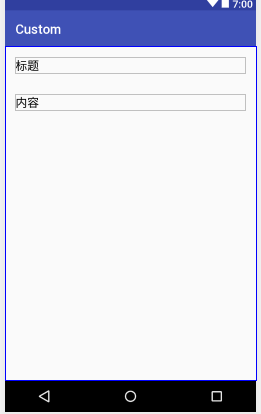
平时开发的时候我们总会碰到这样的需求。 image.png 有时是多选,有时是单选,这样的页面基本都是用RecyclerView来做的,而如果每次做操作的时候都要去写这个单选框/多选框的逻辑,那就太麻烦了,所以我就想把这样的单选/多选列表功能给封装起来。 一.思路 这种功能的基本布局页面都是这样 image.png 或者有些需要把选择框放在右边 image.png 我的思路是外层还是用RecyclerView来做,里层(就是实线内)我打算用ViewModel来做,这样既能封装外层的选择框逻辑,对内层也低耦合。 二.效果展示 1.单选模式 15063446875651506344674549.gif 2.多选模式 15063446848301506344654342.gif PS:左边的布局是个ViewModel可以自由定义,因为时间的问题我没时间再写另外的布局来展示。 三.调用方法 调用方法很简单: 1.定义自己的ViewModel 2.调用 checkRecyclerView = new CheckRecyclerView.Builder<ChoseShopEntity>(this,"com.berchina.o2omerchant.ui.viewModel.shop.ChoseShopViewModel") .setItemDecoration(new XXXItemDecoration(10)) .setBackgroupColorResID(R.color.divider_grey) // .setCheckboxResID(R.drawable.cb_shop_create) .setIsRadio(false) .builder(); framelayout.addView(checkRecyclerView.getContentView()); Builder中的第二个参数我传的就是ViewModel的类名。 3.设置数据 checkRecyclerView.setAdapter(datalist); 封装好了用起来就是快,不会每次都要重复去写单选和复选的逻辑。 四.CheckRecyclerView内的操作 我这里把RecyclerView、Adapter和ViewHolder都写在一个类中,仿照RecyclerView源码的写法,当然分开写也行。 先贴全部代码吧 public class CheckRecyclerView<T extends CheckRecyclerView.CheckRecyclerEntity> { protected Context context; protected RecyclerView recyclerView; protected static CheckRecyclerAdapter adapter; // 0 表示都不显示,1表示显示左边,2表示显示右边 protected static int isShow; protected static String vmName; protected static int checkboxResID; protected static boolean isRadio; protected static RadioObserver radioObserver; // 监听单选 protected static MultiObserver multiObserver; // 监听多选 protected Builder builder; // 单选情况下的观察者 private static Action1<Integer> observer1 = new Action1<Integer>() { @Override public void call(Integer integer) { if (adapter != null){ adapter.checkChange(integer); } } }; // 多选情况下的观察者 private static Action1<Integer> observer2 = new Action1<Integer>() { @Override public void call(Integer integer) { if (adapter != null){ adapter.multiChose(integer); } } }; private CheckRecyclerView(Context context,Builder builder){ this.context = context; this.builder = builder; this.isShow = builder.isShow; this.vmName = builder.vmName; this.checkboxResID = builder.checkboxResID; this.isRadio = builder.isRadio; this.radioObserver = builder.radioObserver; this.multiObserver = builder.multiObserver; initView(); } private void initView(){ recyclerView = new RecyclerView(context); recyclerView.setLayoutParams(new ViewGroup.LayoutParams(ViewGroup.LayoutParams.MATCH_PARENT, ViewGroup.LayoutParams.MATCH_PARENT)); recyclerView.setBackgroundResource(builder.backgroupColorResID); recyclerView.setLayoutManager(builder.layoutManager); if (builder.itemDecoration != null) { recyclerView.addItemDecoration(builder.itemDecoration); } } /** * 设置适配器 */ public void setAdapter(){ List<T> datalist = builder.datalist; if (datalist == null){ datalist = new ArrayList<T>(); } adapter = new CheckRecyclerAdapter(context,datalist); recyclerView.setAdapter(adapter); } /** * 设置适配器 */ public void setAdapter(List<T> datalist){ adapter = new CheckRecyclerAdapter(context,datalist); recyclerView.setAdapter(adapter); } /** * get and set 方法 */ public RecyclerView getContentView() { return recyclerView; } public static CheckRecyclerAdapter getAdapter() { return adapter; } public void setIsShow(int isShow) { this.isShow = isShow; } public static void setVmName(String vmName) { CheckRecyclerView.vmName = vmName; } /** * 获取到选择的结果 * 规则:-1表示没有选择 */ // 单选左 public int getLeftRadio(){ if (adapter != null && adapter.getDatas() != null && adapter.getDatas().size() > 0){ return adapter.getLeftRadio(); } return -1; } // 单选右 public int getRightRadio(){ if (adapter != null && adapter.getDatas() != null && adapter.getDatas().size() > 0){ return adapter.getRightRadio(); } return -1; } // 多选左 返回被选中的数组 public List<Integer> getLeftMulti(){ List<Integer> multiList = new ArrayList<>(); if (adapter != null && adapter.getDatas() != null && adapter.getDatas().size() > 0){ for (int i = 0; i < adapter.getDatas().size(); i++) { if (((CheckRecyclerEntity)adapter.getDatas().get(i)).leftCheck == true) { multiList.add(i); } } } return multiList; } // 多选右 返回被选中的数组 public List<Integer> getRightMulti(){ List<Integer> multiList = new ArrayList<>(); if (adapter != null && adapter.getDatas() != null && adapter.getDatas().size() > 0){ for (int i = 0; i < adapter.getDatas().size(); i++) { if (((CheckRecyclerEntity)adapter.getDatas().get(i)).rightCheck == true) { multiList.add(i); } } } return multiList; } /** * 判断在多选的情况下是否全部选择 */ public boolean isAllChose(){ Boolean isAllChose = true; if (adapter != null && adapter.getDatas() != null && adapter.getDatas().size() > 0) { if (isShow == 1) { for (int i = 0; i < adapter.getDatas().size(); i++) { if (((CheckRecyclerEntity)adapter.getDatas().get(i)).leftCheck == false){ return false; } } } else if (isShow == 2) { for (int i = 0; i < adapter.getDatas().size(); i++) { if (((CheckRecyclerEntity)adapter.getDatas().get(i)).rightCheck == false){ return false; } } } else { return false; } }else { isAllChose = false; } return isAllChose; } /** * 外部控制内部进行单选的操作 */ public void setRadio(int position){ if (adapter != null){ adapter.checkChange(position); } } /** * 设置全选/全不选 * 规则:true表示全选 false表示全不选 */ public void setAllMulti(Boolean bol){ if (adapter != null){ adapter.setAllMulti(bol); } } /** * recycelerView 的 adapter */ public static class CheckRecyclerAdapter<T extends CheckRecyclerEntity> extends XXXRecyclerViewBaseAdapter<T>{ // 记录单选的选项(用空间换时间) private int leftRadio = -1; private int rightRadio = -1; public CheckRecyclerAdapter(Context context, List dataSource) { super(context, dataSource); } @Override protected BerRecyclerViewHolder getViewHolder(ViewGroup parent) { return new CheckRecyclerViewHolder(LayoutInflater.from(context).inflate(R.layout.item_check_recycler,parent,false),context); } /** * 单选 */ public void checkChange(int position){ if (position < dataSource.size()) { // 先将所有都设为未点击 for (int i = 0; i < dataSource.size(); i++) { dataSource.get(i).leftCheck = false; dataSource.get(i).rightCheck = false; } // 再设置点击的Item if (isShow == 1) { dataSource.get(position).leftCheck = true; leftRadio = position; }else if (isShow == 2){ dataSource.get(position).rightCheck = true; rightRadio = position; } // 做响应 if (radioObserver != null) { radioObserver.radioClick(position, isShow); } this.notifyDataSetChanged(); } } /** * 多选 */ public void multiChose(int position){ // 点击后展示相反的情况 if (isShow == 1) { dataSource.get(position).leftCheck = !dataSource.get(position).leftCheck; }else if (isShow == 2){ dataSource.get(position).rightCheck = !dataSource.get(position).rightCheck; } // 做响应 if (multiObserver != null) { multiObserver.multiClick(position, isShow); } this.notifyDataSetChanged(); } /** * 设置全选 */ public void setAllMulti(Boolean bol){ if (isShow == 1) { for (int i = 0; i < dataSource.size(); i++) { dataSource.get(i).leftCheck = bol; } this.notifyDataSetChanged(); }else if (isShow == 2){ for (int i = 0; i < dataSource.size(); i++) { dataSource.get(i).rightCheck = bol; } this.notifyDataSetChanged(); } } // get and set public int getLeftRadio() {return leftRadio;} public int getRightRadio() {return rightRadio;} } /** * recycelerView 的 viewholder */ public static class CheckRecyclerViewHolder<T extends CheckRecyclerEntity> extends XXXRecyclerViewHolder<T>{ @InjectView(R.id.cb_left) CheckBox cbLeft; @InjectView(R.id.cb_right) CheckBox cbRight; @InjectView(R.id.fl_content) FrameLayout flContent; private BaseViewModel viewmodel; public CheckRecyclerViewHolder(View itemView, Context context) { super(itemView, context); ButterKnife.inject(this,itemView); if (isShow == 0){ cbLeft.setVisibility(View.GONE); cbRight.setVisibility(View.GONE); }else if (isShow == 1){ cbLeft.setVisibility(View.VISIBLE); cbRight.setVisibility(View.GONE); }else if (isShow == 2){ cbLeft.setVisibility(View.GONE); cbRight.setVisibility(View.VISIBLE); } // 设置CheckBox的样式 if (checkboxResID != 0) { cbLeft.setButtonDrawable(checkboxResID); cbRight.setButtonDrawable(checkboxResID); } // 应反射创建viewmodel对象 try { Class<?> myClass = Class.forName(vmName);//完整类名 Class[] paramTypes = { Context.class }; Object[] params = {context}; Constructor con = myClass.getConstructor(paramTypes); viewmodel = (BaseViewModel) con.newInstance(params); flContent.addView(viewmodel.getContentView()); } catch (ClassNotFoundException e) { e.printStackTrace(); } catch (InstantiationException e) { e.printStackTrace(); } catch (IllegalAccessException e) { e.printStackTrace(); } catch (NoSuchMethodException e) { e.printStackTrace(); } catch (InvocationTargetException e) { e.printStackTrace(); } } @Override public void setDataToView() { super.setDataToView(); // 处理选择框的点击 , 只做数据展示,逻辑放在外边处理 cbLeft.setChecked(data.leftCheck); cbRight.setChecked(data.rightCheck); //为viewmodel添加数据 viewmodel.setData(data); } /** * 接下来做 单选 和 多选 的操作 todo 先测试单选看看能不能用 */ @OnClick({R.id.cb_left,R.id.cb_right}) public void itemClick(View v){ switch (v.getId()){ case R.id.cb_left: if (isRadio) { // 单选 Observable.just(getAdapterPosition()).subscribe(observer1); }else { // 多选 Observable.just(getAdapterPosition()).subscribe(observer2); } break; case R.id.cb_right: if (isRadio) { Observable.just(getAdapterPosition()).subscribe(observer1); }else { Observable.just(getAdapterPosition()).subscribe(observer2); } break; } } } /** * 定义两个数据来记录是否点击选择框 * 规则:调用封装的数据类要继承这个类 */ public static class CheckRecyclerEntity{ public boolean leftCheck; public boolean rightCheck; } /** * ======================================================================= * Builder方法 * ======================================================================== */ public static class Builder<T extends CheckRecyclerView.CheckRecyclerEntity>{ private Context context; private int isShow = 1; // 默认为显示左边的 private String vmName; private List<T> datalist; //RecyclerView相关 private RecyclerView.ItemDecoration itemDecoration; private RecyclerView.LayoutManager layoutManager; private int backgroupColorResID; //RecyclerView背景颜色,默认为白色 // checkbox相关 private int checkboxResID = 0; private boolean isRadio = true;// 定义单选(true)和多选(true) private RadioObserver radioObserver; // 监听单选 private MultiObserver multiObserver; // 监听多选 // 这个一定要传完整 包名+类名 public Builder(Context context,String vmName){ this.context = context; this.vmName = vmName; layoutManager = new LinearLayoutManager(context); backgroupColorResID = R.color.white; } public Builder setIsShow(int isShow) { this.isShow = isShow; return this; } public Builder setDatalist(List<T> datalist) { this.datalist = datalist; return this; } public Builder setItemDecoration(RecyclerView.ItemDecoration itemDecoration) { this.itemDecoration = itemDecoration; return this; } public Builder setLayoutManager(RecyclerView.LayoutManager layoutManager) { this.layoutManager = layoutManager; return this; } public Builder setCheckboxResID(int checkboxResID) { this.checkboxResID = checkboxResID; return this; } public Builder setBackgroupColorResID(int backgroupColorResID) { this.backgroupColorResID = backgroupColorResID; return this; } public Builder setIsRadio(boolean radio) { isRadio = radio; return this; } public Builder setRadioObserver(RadioObserver radioObserver) { this.radioObserver = radioObserver; return this; } public Builder setMultiObserver(MultiObserver multiObserver) { this.multiObserver = multiObserver; return this; } public CheckRecyclerView builder(){ return new CheckRecyclerView(context,this); } } /** * 单选时的响应 */ public interface RadioObserver{ public void radioClick(int position,int isShow); } /** * 多选时的响应 */ public interface MultiObserver{ public void multiClick(int position,int isShow); } } 代码也不能说长,500行这样,其实还好。也只封装了一些基本的功能操作,之后还可以扩展。其实我还算挺良心的,加了很多注解,我个人习惯先写注解再写方法。 基类的XXXRecyclerViewBaseAdapter和XXXRecyclerViewHolder是我自己写的Adapter和ViewHolder的基类 1.基本的流程 我有注解也不一行一行解释,主要是用了Builder模式,在外边使用时可以addView,用自定义写XML控件也行。 定义单选和多选的规则: (1)protected static int isShow; 0 表示都不显示,1表示显示左边,2表示显示右边,默认为1 (2)protected static boolean isRadio; 表示单选/多选,true表示单选,false表示多选 定义RecyclerView private void initView(){ recyclerView = new RecyclerView(context); recyclerView.setLayoutParams(new ViewGroup.LayoutParams(ViewGroup.LayoutParams.MATCH_PARENT, ViewGroup.LayoutParams.MATCH_PARENT)); recyclerView.setBackgroundResource(builder.backgroupColorResID); recyclerView.setLayoutManager(builder.layoutManager); if (builder.itemDecoration != null) { recyclerView.addItemDecoration(builder.itemDecoration); } } 数据要继承 public static class CheckRecyclerEntity{ public boolean leftCheck; public boolean rightCheck; } 表示左边是否点击和右边是否点击 最关键是ViewHolder的两个方法: (1)initView public CheckRecyclerViewHolder(View itemView, Context context) { super(itemView, context); ButterKnife.inject(this,itemView); if (isShow == 0){ cbLeft.setVisibility(View.GONE); cbRight.setVisibility(View.GONE); }else if (isShow == 1){ cbLeft.setVisibility(View.VISIBLE); cbRight.setVisibility(View.GONE); }else if (isShow == 2){ cbLeft.setVisibility(View.GONE); cbRight.setVisibility(View.VISIBLE); } // 设置CheckBox的样式 if (checkboxResID != 0) { cbLeft.setButtonDrawable(checkboxResID); cbRight.setButtonDrawable(checkboxResID); } // 应反射创建viewmodel对象 try { Class<?> myClass = Class.forName(vmName);//完整类名 Class[] paramTypes = { Context.class }; Object[] params = {context}; Constructor con = myClass.getConstructor(paramTypes); viewmodel = (BaseViewModel) con.newInstance(params); flContent.addView(viewmodel.getContentView()); } catch (ClassNotFoundException e) { e.printStackTrace(); } catch (InstantiationException e) { e.printStackTrace(); } catch (IllegalAccessException e) { e.printStackTrace(); } catch (NoSuchMethodException e) { e.printStackTrace(); } catch (InvocationTargetException e) { e.printStackTrace(); } 首先判断isShow 是单选/多选/隐藏 来展示页面。然后设置CheckBox的样式。 最后创建ViewModel对象添加到最上边图中实线的区域中。但是我们展示的页面并不是固定的,也就是说我们会在不同的情况创建不同的viewmodel对象,所以这里不能直接写,我用了反射来添加viewmodel,所以在上边调用的地方传了viewmodel的包名+类名,是为了用类名创建相应的viewmodel对象添加到区域中。 (2)setDataToView @Override public void setDataToView() { super.setDataToView(); // 处理选择框的点击 , 只做数据展示,逻辑放在外边处理 cbLeft.setChecked(data.leftCheck); cbRight.setChecked(data.rightCheck); //为viewmodel添加数据 viewmodel.setData(data); } 这个就很简单了,根据leftCheck和rightCheck的值设置左右checkbox的展示,然后给viewmodel设置数据。 2.点击时的处理 做完展示时的处理之后就要做点击时的逻辑处理。 @OnClick({R.id.cb_left,R.id.cb_right}) public void itemClick(View v){ switch (v.getId()){ case R.id.cb_left: if (isRadio) { // 单选 Observable.just(getAdapterPosition()).subscribe(observer1); }else { // 多选 Observable.just(getAdapterPosition()).subscribe(observer2); } break; case R.id.cb_right: if (isRadio) { Observable.just(getAdapterPosition()).subscribe(observer1); }else { Observable.just(getAdapterPosition()).subscribe(observer2); } break; } } 先判断点左还是点右,再判断是单选模式还是多选模式,我这里用了观察者模式。 // 单选情况下的观察者 private static Action1<Integer> observer1 = new Action1<Integer>() { @Override public void call(Integer integer) { if (adapter != null){ adapter.checkChange(integer); } } }; // 多选情况下的观察者 private static Action1<Integer> observer2 = new Action1<Integer>() { @Override public void call(Integer integer) { if (adapter != null){ adapter.multiChose(integer); } } }; 点击之后会在adapter中做响应操作。 /** * 单选 */ public void checkChange(int position){ if (position < dataSource.size()) { // 先将所有都设为未点击 for (int i = 0; i < dataSource.size(); i++) { dataSource.get(i).leftCheck = false; dataSource.get(i).rightCheck = false; } // 再设置点击的Item if (isShow == 1) { dataSource.get(position).leftCheck = true; leftRadio = position; }else if (isShow == 2){ dataSource.get(position).rightCheck = true; rightRadio = position; } // 做响应 if (radioObserver != null) { radioObserver.radioClick(position, isShow); } this.notifyDataSetChanged(); } } /** * 多选 */ public void multiChose(int position){ // 点击后展示相反的情况 if (isShow == 1) { dataSource.get(position).leftCheck = !dataSource.get(position).leftCheck; }else if (isShow == 2){ dataSource.get(position).rightCheck = !dataSource.get(position).rightCheck; } // 做响应 if (multiObserver != null) { multiObserver.multiClick(position, isShow); } this.notifyDataSetChanged(); } 注释都有,算法也不难,不用详细去讲了。主要封装的逻辑其实也就这些,而其他的方法基本都是和外边交互时用到的方法,我都写了注释。 比如 /** * 外部控制内部进行单选的操作 */ public void setRadio(int position){ if (adapter != null){ adapter.checkChange(position); } } 这个就是外面要求里面单选哪个。比如说有些需求是要默认选第一个,所以可以在外面调用checkRecyclerView.setRadio(0); /** * 设置全选/全不选 * 规则:true表示全选 false表示全不选 */ public void setAllMulti(Boolean bol){ if (adapter != null){ adapter.setAllMulti(bol); } } 这是设置全选,比如外面点击哪个按钮后里面显示全选,那就在外面调用checkRecyclerView.setAllMulti(true); 其它的什么我都加了注释,就不都说了。 3.Builder的属性 简单介绍在Builder中定义的属性吧 (1)isShow 显示选择框在左还是右 (2)datalist需要适配的数据 (3)itemDecoration RecyclerView的分割线 (4)layoutManager RecyclerView的布局 (5)backgroupColorResID RecyclerView的颜色 (6)checkboxResID Checkbox的样式ID (7)isRadio 单选还是多选 (8)radioObserver 单选的监听,要实现这个接口 (9)multiObserver 多选的监听 (10)vmName viewmodel的包名+类名注意要传包名+类名,只传类名不行吗?不行,因为不同的包下可以有相同的类名,我怎么懂是要哪个。 其实我觉得代码也不算多,也不难理解,最近没时间也没能写个demo放到github上,之后闲下来再弄吧。然后也没经过严格的测试,可能一些地方写得不是很好。 更新 后来我用这个东西发现一个错的地方,就是内部类和成员都不要使用static,不然在多处使用的时候会出错。当初习惯性的会下意思使用静态内部类,后来发现用着用着就有问题了。还是太粗心了。把代码中的静态内部类和静态成员改成非静态的就行。