首页 文章 精选 留言 我的

精选列表

搜索[文件服务器],共459篇文章
优秀的个人博客,低调大师

FTP 文件服务器 docker安装教程

拉取FTP镜像 docker pull fauria/vsftpd 获取本机地址(外网地址) ifconfig 启动容器,运行ftp 镜像 docker run -d -p 21:21 -p 20:20 -p 21100-21110:21100-21110 -v /Ftpfile:/home/vsftpd -e FTP_USER=ruixule -e FTP_PASS=123456 -e PASV_ADDRESS=192.168.13.128 -e PASV_MIN_PORT=21100 -e PASV_MAX_PORT=21110 --name vsftpd --restart=always fauria/vsftpd #-p 进行端口绑定映射 #-v 添加容器数据卷 #-e FTP_USER=ruixule -e FTP_PASS=123456 添加一个初始化用户ruixule #PASV_MIN_PORT和PASV_MAX_PORT映射的是被动模式下端口使用范围 #-name vsftpd 为容器命名为vsftpd #--restart=always fauria/vsftpd docker重启的时候自动启动这个容器 其它配置 # 我们先进入container里面 docker exec -i -t vsftpd bash # 修改并生成虚拟用户模式下的用户db文件,向文件中最后两行写入用户名和密码 vi /etc/vsftpd/virtual_users.txt #假如我们添加了user用户,我们需要建立对应用户的文件夹 mkdir /home/vsftpd/user #把登录的验证信息写入数据库 /usr/bin/db_load -T -t hash -f /etc/vsftpd/virtual_users.txt /etc/vsftpd/virtual_users.db 重启容器 docker restart vsftpd 访问测试 在浏览器中输入:ftp://192.168.13.128/,后面的自行替换成自己的IP,可以跳到FTP文件访问页面 作者 微信/QQ: 1414100586

优秀的个人博客,低调大师

工作组文件服务器迁移

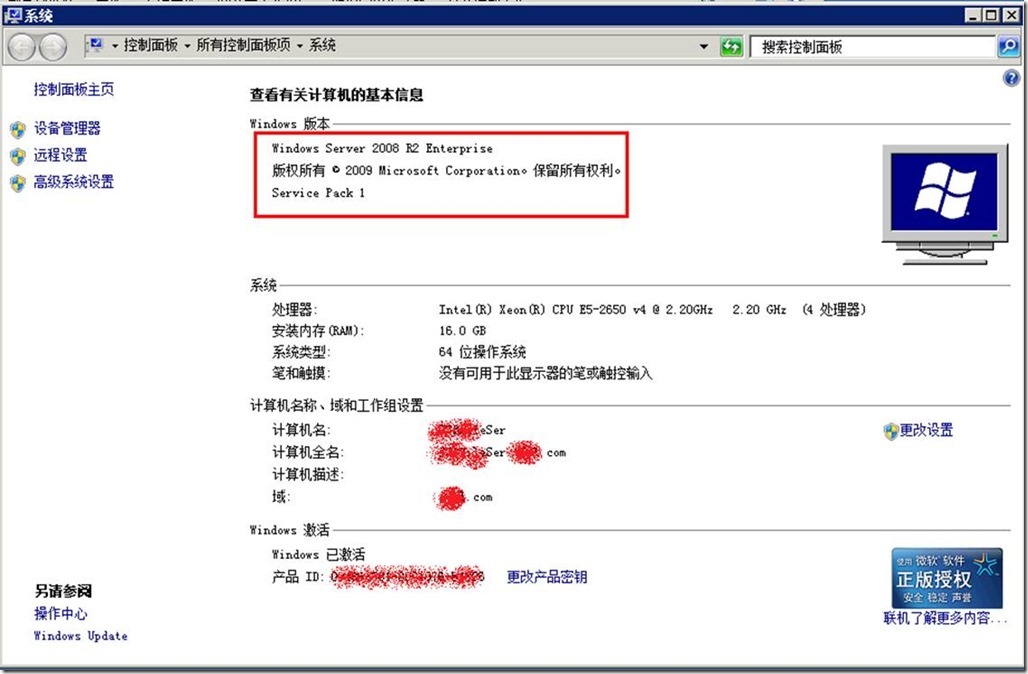
案例需求: 客户有一台服务器,系统是08R2,主要提供文件服务功能,属于工作组架构,为了后期迁移到别的服务器或者说重装了系统,需要一套用户和组以及数据文件包含ACL的快速恢复方案 网络拓扑: 软件版本: 步骤概况: 1, 备份用户和组 2, 统计用户和组的SID对应关系表 3, 备份数据文件(包含权限) 4, 导出数据文件的ACL 5, 迁移数据到别的服务器(或者重装) 6, 在别的服务器上恢复用户和组 7, 编辑导出的ACL文件,替换老用户和组的SID为新用户和组的SID 8, 测试 实施步骤: 1, 建立用户和组,并建立数据文件以及共享,分配权限,过程略 2, 安装Windows Server 迁移工具 3, 使用管理员权限打开迁移工具 4, 输入命令导出用户和组,具体可以参考:http://technet.microsoft.com/zh-CN/library/dd379531.aspx 5, 下载一个工具,用来获取用户和组的SID(whoami也可以,但不是很方便)下载地址: http://technet.microsoft.com/en-us/sysinternals/bb897417.aspx放到跟目录下,打开cmd,来获取用户和组的SID,第一次要安装一下 6, 全部用户和组获取到以后,统一到一个表格里,用户和组与SID对应 7, 安装WSB 8, 备份数据文件到远程服务器 9, 导出共享文件夹的ACL,命令参数参考:http://technet.microsoft.com/zh-cn/library/cc753525(v=ws.10).aspx 10, 把备份的用户和组,ACL,用户SID表,复制到对方的服务器 11, 登陆对方服务器,安装迁移工具和WSB,并把下载好的psgetsid放到根目录 12, 管理员运行迁移工具 13, 导入用户和组 14, 用户是禁用的并且密码需要重新设置 15, 使用WSB恢复共享数据文件 16, 虽然我们导入了账号和组,但是安全里还是无法解析,在Technet上看到,账号和组的迁移,他们的SID是会发生变化的:http://technet.microsoft.com/zh-cn/library/dd379531(v=ws.10).aspx 17, 获取当前用户和组的SID 并登记到表格 18, 跟据之前我们得到的用户SID对应表和现在的对应表,打开acl权限表格,把用户原来的SID替换成新的SID 19, 全部替换完成后,恢复ACL 20, 还原后查看安全属性 附录: 1, 需要用户重置密码 2, 在替换ACL权限SID的时候一定要特别注意小心 3, 需要手动把文件夹共享 IT之梦---你---我---他 2013年12月05日 本文转自 IT之梦 51CTO博客,原文链接:http://blog.51cto.com/itmydream/1336761

优秀的个人博客,低调大师

CentOS 6下yum 安装Samba文件服务器

安装samba linuxidc@CentOS->~$ sudo yum install -y samba linuxidc@CentOS->~$ sudo yum install -y samba-client linuxidc@CentOS->~$ sudo yum install -y samba-common linuxidc@CentOS->~$ sudo yum install -y samba-winbind linuxidc@CentOS->~$ sudo yum install -y samba-winbind-clients 创建samba用户的方式1 [root@CentOS ~]# useradd share #创建系统用户 [root@CentOS ~]# smbpasswd -a share New SMB password:share Retype new SMB password:share 创建samba用户的方式2 [root@CentOS ~]# useradd samba_user1 [root@CentOS ~]# pdbedit -a samba_user1 new password:samba_user1 retype new password:samba_user1 pdbedit -L #列出所有samba用户 pdbedit -L [username] 查看samba用户 pdbedit -Lv [username] 查看samba用户详细信息 pdbedit -X username 删除一个用户 创建文件目录存放路径,修改权限 mkdir /opt/smb chmod o+w /opt/smb/ #修改samba配置 [root@CentOS ~]# cp /etc/samba/smb.conf /etc/samba/smb.conf.install [root@CentOS ~]# > /etc/samba/smb.conf [root@CentOS ~]# vim /etc/samba/smb.conf log file = /var/log/samba/log.%m max log size = 50 security = user smb passwd file = /etc/samba/smbpasswd load printers = yes cups options = raw create mode = 0644 force create mode = 0644 directory mode = 0755 force directory mode = 0755 [MyShare] path = /opt/smb/ valid users = share,samba_user1 writable = yes #重启samba服务 [root@CentOS ~]# chkconfig smb on [root@CentOS samba]# service smb restart Shutting down SMB services: [ OK ] Starting SMB services: #查看samba监听状态 [root@CentOS samba]# netstat -utnlp | grep smb tcp 0 0 0.0.0.0:139 0.0.0.0:* LISTEN 10510/smbd tcp 0 0 0.0.0.0:445 0.0.0.0:* LISTEN 10510/smbd tcp 0 0 :::139 :::* LISTEN 10510/smbd tcp 0 0 :::445 :::* LISTEN 10510/smbd [root@CentOS samba]# iptables -F 关闭防火墙 #Windows登录samba服务器 创建文件,创建目录 Linux挂载samba服务器 linuxidc@CentOS->~$ sudo mount -t cifs //172.16.20.139/MyShare ~/samba/ -o username=samba_user1,password=samba_user1 linuxidc@CentOS->~$ mount | grep "172.16.20.139" //172.16.20.139/MyShare on /home/linuxidc/samba type cifs (rw) linuxidc@CentOS->~$ cd /home/linuxidc/samba/ linuxidc@CentOS->samba$ touch test.file touch: 无法创建"test.file": 权限不够 用root用户可以执行挂载,root可以写入

优秀的个人博客,低调大师

基于CentOS7.3构建企业级Vsftpd文件服务器

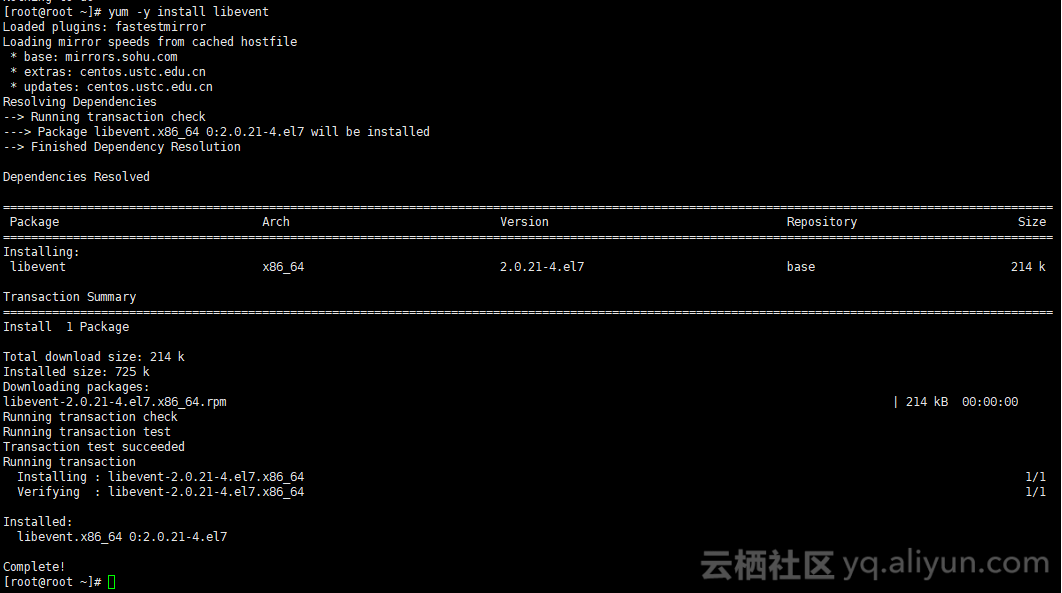
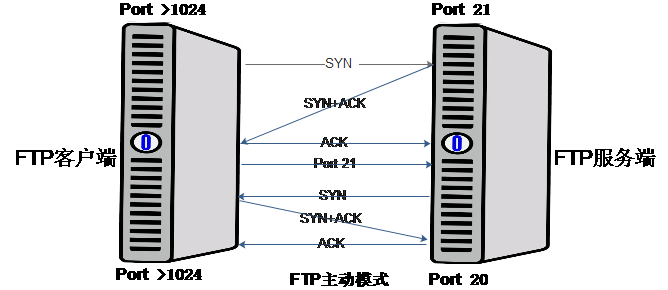
文件传输协议(File Transfer Protocol,FTP),基于该协议FTP客户端与服务端可以实现共享文件、上传文件、下载文件。FTP基于TCP协议生成一个虚拟的连接,主要用于控制FTP连接信息,同时再生成一个单独的TCP连接用于FTP数据传输。用户可以通过客户端向FTP服务器端上传、下载、删除文件,FTP服务器端可以同时提供给多人共享使用。 FTP服务是Client/Server(简称C/S)模式,基于FTP协议实现FTP文件对外共享及传输的软件称之为FTP服务器源端,客户端程序基于FTP协议,则称之为FTP客户端,FTP客户端可以向FTP服务器上传、下载文件。 1、FTP传输模式 FTP基于C/S模式,FTP客户端与服务器端有两种传输模式,分别是FTP主动模式、FTP被动模式,主被动模式均是以FTP服务器端为参照。主被动模式如图1-2(a)、1-2(b)所示,主被动模式详细区别如下: (1)FTP主动模式:客户端从一个任意的端口N(N>1024)连接到FTP服务器的port 21命令端口,客户端开始监听端口N+1,并发送FTP命令“port N+1”到FTP服务器,FTP服务器以数据端口(20)连接到客户端指定的数据端口(N+1)。 (2)FTP被动模式:客户端从一个任意的端口N(N>1024)连接到FTP服务器的port 21命令端口,客户端开始监听端口N+1,客户端提交PASV命令,服务器会开启一个任意的端口(P >1024),并发送PORT P命令给客户端。客户端发起从本地端口N+1到服务器的端口P的连接用来传送数据。 在企业实际环境中,如果FTP客户端与FTP服务端均开放防火墙,FTP需以主动模式工作,这样只需要在FTP服务器端防火墙规则中,开放20、21端口即可。关于防火墙配置后面章节会讲解。 图1-2(a)FTP主动模式 ------------------------------------------------------------------------------------------------------- 图1-2(b)FTP被动模式 2、Vsftpd服务器简介 目前主流的FTP服务器端软件包括:Vsftpd、ProFTPD、PureFTPd、Wuftpd、Server-U FTP、FileZilla Server等软件,其中Unix/Linux使用较为广泛的FTP服务器端软件为Vsftpd。 非常安全的FTP服务进程(Very Secure FTP daemon,Vsftpd),Vsftpd在Unix/Linux发行版中最主流的FTP服务器程序,优点小巧轻快,安全易用、稳定高效、满足企业跨部门、多用户的使用等。 3、Vsftpd服务器安装配置 Vsftpd服务器端安装有两种方法,一是基于YUM方式安装,而是基于源码编译安装,最终实现效果完全一致,本文采用YUM安装Vsftpd,步骤如下: (1)在命令行执行如下命令,如图1-3所示: yum install vsftpd* -y 图1-3 YUM安装Vsftpd服务端 (2)打印vsftpd安装后的配置文件路径、启动Vsftpd服务及查看进程是否启动,如图1-4所示: rpm -ql vsftpd|moresystemctl restart vsftpd.serviceps -ef |grep vsftpd 图1-4打印Vsftpd软件安装后路径 (3)Vsftpd.conf默认配置文件详解如下: anonymous_enable=YES 开启匿名用户访问;local_enable=YES 启用本地系统用户访问;write_enable=YES 本地系统用户写入权限;local_umask=022 本地用户创建文件及目录默认权限掩码;dirmessage_enable=YES打印目录显示信息,通常用于用户第一次访问目录时,信息提示;xferlog_enable=YES 启用上传/下载日志记录;connect_from_port_20=YES FTP使用20端口进行数据传输;xferlog_std_format=YES 日志文件将根据xferlog的标准格式写入;listen=NO Vsftpd不以独立的服务启动,通过Xinetd服务管理,建议改成YES;listen_ipv6=YES 启用IPV6监听;pam_service_name=vsftpd 登录FTP服务器,依据/etc/pam.d/vsftpd中内容进行认证;userlist_enable=YES Vsftpd.user_list和ftpusers配置文件里用户禁止访问FTP;tcp_wrappers=YES 设置vsftpd与tcp wrapper结合进行主机的访问控制,Vsftpd服务器检查/etc/hosts.allow和/etc/hosts.deny中的设置,来决定请求连接的主机,是否允许访问该FTP服务器。 (4)启动Vsftpd服务后,通过Windows客户端资源管理器访问Vsftp服务器端,如图1-5所示: ftp://192.168.111.131/ 图1-5匿名用户访问FTP默认目录 FTP主被动模式,默认为被动模式,设置为被动模式使用端口方法如下: pasv_enable=YESpasv_min_port=60000pasv_max_port=60100 4、Vsftpd匿名用户配置 Vsftpd默认以匿名用户访问,匿名用户默认访问的FTP服务器端路径为:/var/ftp/pub,匿名用户只有查看权限,无法创建、删除、修改。如需关闭FTP匿名用户访问,需修改配置文件/etc/vsftpd/vsftpd.conf,将anonymous_enable=YES修改为anonymous_enable=NO,重启Vsftpd服务即可。 如果允许匿名用户能够上传、下载、删除文件,需在/etc/vsftpd/vsftpd.conf配置文件中加入如下代码: anon_upload_enable=YES 允许匿名用户上传文件;anon_mkdir_write_enable=YES 允许匿名用户创建目录;anon_other_write_enable=YES 允许匿名用户其他写入权限。 匿名用户完整vsftpd.conf配置文件代码如下: anonymous_enable=YESlocal_enable=YESwrite_enable=YESlocal_umask=022anon_upload_enable=YESanon_mkdir_write_enable=YESanon_other_write_enable=YESdirmessage_enable=YESxferlog_enable=YESconnect_from_port_20=YESxferlog_std_format=YESlisten=NOlisten_ipv6=YESpam_service_name=vsftpduserlist_enable=YEStcp_wrappers=YES 由于默认Vsftpd匿名用户有两种:anonymous、ftp,所以匿名用户如果需要上传文件、删除及修改等权限,需要ftp用户对/var/ftp/pub目录有写入权限,使用如下chown和chmod任意一种即可,设置命令如下: chown -R ftp pub/chmod o+w pub/ 如上Vsftpd.conf配置文件配置完毕,同时权限设置完,重启vsftpd服务即可,通过Windows客户端访问,能够上传文件、删除文件、创建目录等操作,如图1-6所示: 图1-6匿名用户访问上传文件 5、Vsftpd系统用户配置 Vsftpd匿名用户设置完毕,匿名用户,任何人都可以查看FTP服务器端的文件、目录,甚至可以修改、删除,此方案如适合存放私密文件在FTP服务器端,如何保证文件或者目录专属拥有者呢,Vsftpd系统用户可以实现该需求。 实现Vsftpd系统用户方式验证,只需在Linux系统中创建多个用户即可,创建用户使用useradd,同时给用户设置密码,即可通过用户和密码登录FTP,进行文件上传、下载、删除等操作。Vsftpd系统用户实现方法步骤如下: (1)Linux系统中创建系统用户jfedu1、jfedu2,分别设置密码为123456: useradd jfedu1useradd jfedu2echo 123456|passwd --stdin jfedu1echo 123456|passwd --stdin jfedu2 (2)修改vsftpd.conf配置文件代码如下: anonymous_enable=NOlocal_enable=YESwrite_enable=YESlocal_umask=022dirmessage_enable=YESxferlog_enable=YESconnect_from_port_20=YESxferlog_std_format=YESlisten=NOlisten_ipv6=YESpam_service_name=vsftpduserlist_enable=YEStcp_wrappers=YES (3)通过Windows资源客户端验证,使用jfedu1、jfedu2用户登录FTP服务器,即可上传文件、删除文件、下载文件,jfedu1、jfedu2系统用户上传文件的家目录在/home/jfedu1、/home/jfedu2下,如图1-7(a)、1-7(b)所示: 图1-7(a)jfedu1用户登录FTP服务器 图1-7(b)jfedu1登录FTP服务器上传文件 6、Vsftpd虚拟用户配置 如果基于Vsftpd系统用户访问FTP服务器,系统用户越多越不利于管理,而且不利于系统安全管理,鉴于此,为了能更加的安全使用VSFTPD,需使用Vsftpd虚拟用户方式。 Vsftpd虚拟用户原理:虚拟用户就是没有实际的真实系统用户,而是通过映射到其中一个真实用户以及设置相应的权限来实现访问验证,虚拟用户不能登录Linux系统,从而让系统更加的安全可靠。 Vsftpd虚拟用户企业案例配置步骤如下: (1)安装Vsftpd虚拟用户需用到的软件及认证模块: yum install pam* libdb-utils libdb* --skip-broken -y (2)创建虚拟用户临时文件/etc/vsftpd/ftpusers.txt,新建虚拟用户和密码,其中jfedu001、jfedu002为虚拟用户名,123456为密码,如果有多个用户,依次格式填写即可: jfedu001123456jfedu002123456 (3)生成Vsftpd虚拟用户数据库认证文件,设置权限700: db_load -T -t hash -f /etc/vsftpd/ftpusers.txt /etc/vsftpd/vsftpd_login.dbchmod 700 /etc/vsftpd/vsftpd_login.db (4)配置PAM认证文件,/etc/pam.d/vsftpd行首加入如下两行: auth required pam_userdb.so db=/etc/vsftpd/vsftpd_loginaccount required pam_userdb.so db=/etc/vsftpd/vsftpd_login (5)所有Vsftpd虚拟用户需要映射到一个系统用户,该系统用户不需要密码,也不需要登录,主要用于虚拟用户映射使用,创建命令如下: useradd -s /sbin/nologin ftpuser (6)完整vsftpd.conf配置文件代码如下: #global config Vsftpd 2017anonymous_enable=YESlocal_enable=YESwrite_enable=YESlocal_umask=022dirmessage_enable=YESxferlog_enable=YESconnect_from_port_20=YESxferlog_std_format=YESlisten=NOlisten_ipv6=YESuserlist_enable=YEStcp_wrappers=YES#config virtual user FTPpam_service_name=vsftpdguest_enable=YESguest_username=ftpuseruser_config_dir=/etc/vsftpd/vsftpd_user_confvirtual_use_local_privs=YES 如上Vsftpd虚拟用户配置文件参数详解: #config virtual user FTPpam_service_name=vsftpd 虚拟用户启用pam认证;guest_enable=YES 启用虚拟用户;guest_username=ftpuser 映射虚拟用户至系统用户ftpuser;user_config_dir=/etc/vsftpd/vsftpd_user_conf 设置虚拟用户配置文件所在的目录;virtual_use_local_privs=YES 虚拟用户使用与本地用户相同的权限。 (7)至此,所有虚拟用户共同基于/home/ftpuser主目录实现文件上传与下载,可以在/etc/vsftpd/vsftpd_user_conf目录创建虚拟用户各自的配置文件,创建虚拟用户配置文件主目录: mkdir -p /etc/vsftpd/vsftpd_user_conf/ (8)如下分别为虚拟用户jfedu001、jfedu002用户创建配置文件: /etc/vsftpd/vsftpd_user_conf/jfedu001,同时创建私有的虚拟目录,代码如下: local_root=/home/ftpuser/jfedu001write_enable=YESanon_world_readable_only=YESanon_upload_enable=YESanon_mkdir_write_enable=YESanon_other_write_enable=YES /etc/vsftpd/vsftpd_user_conf/jfedu002,同时创建私有的虚拟目录,代码如下: local_root=/home/ftpuser/jfedu002write_enable=YESanon_world_readable_only=YESanon_upload_enable=YESanon_mkdir_write_enable=YESanon_other_write_enable=YES 虚拟用户配置文件内容详解: local_root=/home/ftpuser/jfedu002 jfedu002虚拟用户配置文件路径;write_enable=YES 允许登陆用户有写权限; anon_world_readable_only=YES 允许匿名用户下载,然后读取文件;anon_upload_enable=YES 允许匿名用户上传文件,只有在write_enable=YES时该参数才生效;anon_mkdir_write_enable=YES 允许匿名用户创建目录,只有在write_enable=YES时该参数才生效;anon_other_write_enable=YES 允许匿名用户其他权限,例如删除、重命名等。 (9)创建虚拟用户各自虚拟目录: mkdir -p /home/ftpuser/{jfedu001,jfedu002}chown -R ftpuser:ftpuser /home/ftpuser 重启Vsftpd服务,通过Windows客户端资源管理器登录Vsftpd服务端,测试结果如图1-8(a)、1-8(b)所示: 图1-8(a)jfedu001虚拟用户登录FTP服务器 图1-8(b)jfedu001虚拟用户上传下载文件 你若觉得作者的文章写得不错,请奖励作者几锭银子,让作者感受到来自你满满的鼓励和继续创作的动力!我们支持原创!鼓励原创! 打赏之后,文章底部显示参与打赏者的记录,可以直接通过微信扫描打赏哟,直接按打赏根据提示操作。 自定义打赏金额,友情提示打赏金额不要超过50元哦,土豪可以随意哦,51CTO谢谢您对作者的支持!谢谢你的慷慨大方!

资源下载

更多资源
Mario

Mario

马里奥是站在游戏界顶峰的超人气多面角色。马里奥靠吃蘑菇成长,特征是大鼻子、头戴帽子、身穿背带裤,还留着胡子。与他的双胞胎兄弟路易基一起,长年担任任天堂的招牌角色。

腾讯云软件源

腾讯云软件源

为解决软件依赖安装时官方源访问速度慢的问题,腾讯云为一些软件搭建了缓存服务。您可以通过使用腾讯云软件源站来提升依赖包的安装速度。为了方便用户自由搭建服务架构,目前腾讯云软件源站支持公网访问和内网访问。

Sublime Text

Sublime Text

Sublime Text具有漂亮的用户界面和强大的功能,例如代码缩略图,Python的插件,代码段等。还可自定义键绑定,菜单和工具栏。Sublime Text 的主要功能包括:拼写检查,书签,完整的 Python API , Goto 功能,即时项目切换,多选择,多窗口等等。Sublime Text 是一个跨平台的编辑器,同时支持Windows、Linux、Mac OS X等操作系统。

WebStorm

WebStorm

WebStorm 是jetbrains公司旗下一款JavaScript 开发工具。目前已经被广大中国JS开发者誉为“Web前端开发神器”、“最强大的HTML5编辑器”、“最智能的JavaScript IDE”等。与IntelliJ IDEA同源,继承了IntelliJ IDEA强大的JS部分的功能。


用户登录
用户注册