企业级日志收集系统——ELKstack
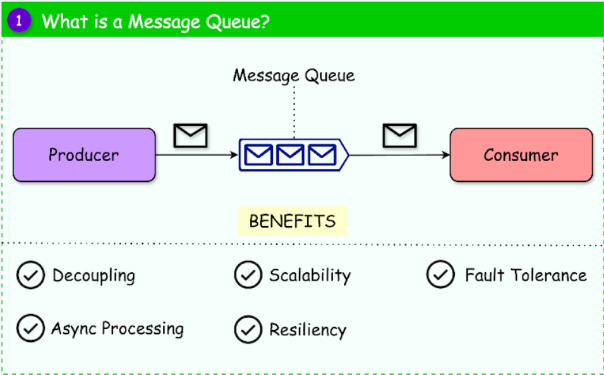
ELKstack简介: ELKstack是Elasticsearch、Logstash、Kibana三个开源软件的组合而成,形成一款强大的实时日志收集展示系统。 各组件作用如下: Logstash:日志收集工具,可以从本地磁盘,网络服务(自己监听端口,接受用户日志),消息队列中收集各种各样的日志,然后进行过滤分析,并将日志输出到Elasticsearch中。 Elasticsearch:日志分布式存储/搜索工具,原生支持集群功能,可以将指定时间的日志生成一个索引,加快日志查询和访问。 Kibana:可视化日志Web展示工具,对Elasticsearch中存储的日志进行展示,还可以生成炫丽的仪表盘。 使用ELKstack对运维工作的好处: 1、应用程序的日志大部分都是输出在服务器的日志文件中,这些日志大多数都是开发人员来看,然后开发却没有登陆服务器的权限,如果开发人员需要查看日志就需要到服务器来拿日志,然后交给开发;试想下,一个公司有10个开发,一个开发每天找运维拿一次日志,对运维人员来说就是一个不小的工作量,这样大大影响了运维的工作效率,部署ELKstack之后,开发任意就可以直接登陆到Kibana中进行日志的查看,就不需要通过运维查看日志,这样就减轻了运维的工作。 2、日志种类多,且分散在不同的位置难以查找:如LAMP/LNMP网站出现访问故障,这个时候可能就需要通过查询日志来进行分析故障原因,如果需要查看apache的错误日志,就需要登陆到Apache服务器查看,如果查看数据库错误日志就需要登陆到数据库查询,试想一下,如果是一个集群环境几十台主机呢?这时如果部署了ELKstack就可以登陆到Kibana页面进行查看日志,查看不同类型的日志只需要电动鼠标切换一下索引即可。 ELKstack实验架构图: redis消息队列作用说明: 1、防止Logstash和ES无法正常通信,从而丢失日志。 2、防止日志量过大导致ES无法承受大量写操作从而丢失日志。 3、应用程序(php,java)在输出日志时,可以直接输出到消息队列,从而完成日志收集。 补充:如果redis使用的消息队列出现扩展瓶颈,可以使用更加强大的kafka,flume来代替。 实验环境说明: [root@es1~]#cat/etc/redhat-release CentOSLinuxrelease7.2.1511(Core) [root@es1~]#uname-rm 3.10.0-327.el7.x86_64x86_64 使用软件说明: 1、jdk-8u92 官方rpm包 2、Elasticsearch 2.3.3 官方rpm包 3、Logstash 2.3.2 官方rpm包 4、Kibana 4.5.1 官方rpm包 5、Redis 3.2.1 remi rpm 包 6、nginx 1.10.0-1 官方rpm包 部署顺序说明: 1、Elasticsearch集群配置 2、Logstash客户端配置(直接写入数据到ES集群,写入系统messages日志) 3、Redis消息队列配置(Logstash写入数据到消息队列) 4、Kibana部署 5、nginx负载均衡Kibana请求 6、手机nginx日志 7、Kibana报表功能说明 配置注意事项: 1、时间必须同步 2、关闭防火墙,selinux 3、出了问题,检查日志 Elasticsearch集群安装配置 1、配置Java环境 [root@es1~]#yum-yinstalljdk1.8.0_92 [root@es1~]#java-version javaversion"1.8.0_92" Java(TM)SERuntimeEnvironment(build1.8.0_92-b14) JavaHotSpot(TM)64-BitServerVM(build25.92-b14,mixedmode) 2、安装Elasticsearch,因为我这里yum源已经创建好,所以可以直接安装 官方文档:https://www.elastic.co/guide/en/elasticsearch/reference/current/index.html 官方下载地址:https://www.elastic.co/downloads/elasticsearch [root@es1~]#yum-yinstallelasticstarch [root@es1~]#rpm-qlelasticsearch /etc/elasticsearch /etc/elasticsearch/elasticsearch.yml#主配置文件 /etc/elasticsearch/logging.yml /etc/elasticsearch/scripts /etc/init.d/elasticsearch /etc/sysconfig/elasticsearch /usr/lib/sysctl.d /usr/lib/sysctl.d/elasticsearch.conf /usr/lib/systemd/system/elasticsearch.service#启动脚本 /usr/lib/tmpfiles.d /usr/lib/tmpfiles.d/elasticsearch.conf 3、修改配置文件,这里的一些路径看个人习惯 [root@es1~]#vim/etc/elasticsearch/elasticsearch.yml 17cluster.name:"linux-ES" 23node.name:es1.bjwf.com 33path.data:/elk/data 37path.logs:/elk/logs 43bootstrap.mlockall:true 54network.host:0.0.0.0 58http.port:9200 68discovery.zen.ping.unicast.hosts:["192.168.130.221","192.168.130.222"] 4、创建相关目录并赋予权限 [root@es1~]#mkdir-pv/elk/{data,logs} [root@es1~]#chown-Relasticsearch.elasticsearch/elk [root@es1~]#ll/elk drwxr-xr-x.2elasticsearchelasticsearch6Jun2803:51data drwxr-xr-x.2elasticsearchelasticsearch6Jun2803:51logs 5、启动ES,并检查是否监听9200和9300端口 [root@es1~]#systemctlstartelasticsearch.service [root@es1~]#netstat-tnlp|egrep"9200|9300" tcp600:::9200:::*LISTEN17535/java tcp600:::9300:::*LISTEN17535/java 6、安装另一台机器,步骤与第一台一样 [root@es2~]#vim/etc/elasticsearch/elasticsearch.yml 23node.name:es2.bjwf.com#主要修改主机名 7、查看两个节点的状态 配置集群管理插件(head、kopf等) 官方提供了一个ES集群管理插件,可以非常直观的查看ES的集群状态和索引数据信息 [root@es1~]#/usr/share/elasticsearch/bin/plugininstallmobz/elasticsearch-head [root@es1~]#/usr/share/elasticsearch/bin/plugininstalllmenezes/elasticsearch-kopf 访问插件: http://192.168.130.222:9200/_plugin/head/ http://192.168.130.222:9200/_plugin/kopf/ 上面已经把ES集群配置完成了,下面就可以配置Logstash向ES集群中写入数据了 Logstash部署 1、配置Java环境,安装logstash [root@logstash1~]#yum-yinstalljdk1.8.0_92 [root@logstash1~]#yum-yinstalllogstash 2、通过配置文件验证Logstash的输入和输出 [root@logstash1~]#vim/etc/logstash/conf.d/stdout.conf input{ stdin{} } output{ stdout{ codec=>"rubydebug" } } 3、定义输出到Elasticsearch [root@logstash1~]#vim/etc/logstash/conf.d/logstash.conf input{ stdin{} } output{ input{ stdin{} } output{ elasticsearch{ hosts=>["192.168.130.221:9200","192.168.130.222:9200"] index=>"test" } } [root@logstash1~]#/opt/logstash/bin/logstash-f/etc/logstash/conf.d/logstash.conf Settings:Defaultpipelineworkers:4 Pipelinemainstarted hello! 你好 这个时候说明,Logstash接好Elasticsearch是可以正常工作的,下面介绍如何收集系统日志 4、Logstash收集系统日志 修改Logstash配置文件如下所示内容,并启动Logstash服务就可以在head中正常看到messages的日志已经写入到了ES中,并且创建了索引 [root@logstash1~]#vim/etc/logstash/conf.d/logstash.conf input{ file{ type=>"messagelog" path=>"/var/log/messages" start_position=>"beginning" } } output{ file{ path=>"/tmp/123.txt" } elasticsearch{ hosts=>["192.168.130.221:9200","192.168.130.222:9200"] index=>"system-messages-%{+yyyy.MM.dd}" } } #检查配置文件语法: /etc/init.d/logstashconfigtest /opt/logstash/bin/logstash-f/etc/logstash/conf.d/logstash.conf--configtest #更改启动Logstash用户: #vim/etc/init.d/logstash LS_USER=root LS_GROUP=root #通过配置文件启动 [root@logstash1~]#/opt/logstash/bin/logstash-f/etc/logstash/conf.d/logstash.conf& 收集成功如图所示,自动生成了system-messages的索引 Kibana部署 说明:我这里是在两个ES节点部署kibana并且使用nginx实现负载均衡,如果没有特殊需要,可以只部署单台节点 1、安装Kibana,每个ES节点部署一个 [root@es1~]#yum-yinstallkibana 2、配置Kibana,只需要指定ES地址其他配置保持默认即可 [root@es1~]#vim/opt/kibana/config/kibana.yml 15elasticsearch.url:"http://192.168.130.221:9200" [root@es1~]#systemctlstartkibana.service [root@es1~]#netstat-tnlp|grep5601#Kibana监听端口 tcp000.0.0.0:56010.0.0.0:*LISTEN17880/node 查看效果,这个图是盗版的。。我做的这,忘记截图了 创建完成后 filebeat部署收集日志 1、安装nginx并将日志转换为json [root@logstash1~]#yum-yinstallnginx [root@logstash1~]#vim/etc/nginx/nginx.conf log_formataccess1'{"@timestamp":"$time_iso8601",' '"host":"$server_addr",' '"clientip":"$remote_addr",' '"size":$body_bytes_sent,' '"responsetime":$request_time,' '"upstreamtime":"$upstream_response_time",' '"upstreamhost":"$upstream_addr",' '"http_host":"$host",' '"url":"$uri",' '"domain":"$host",' '"xff":"$http_x_forwarded_for",' '"referer":"$http_referer",' '"status":"$status"}'; access_log/var/log/nginx/access.logaccess1; #保存配置文件,启动服务 [root@logstash1~]#systemctlstartnginx #验证nginx日志转json [root@logstash1~]#tail/var/log/nginx/log/host.access.log {"@timestamp":"2016-06-27T05:28:47-04:00",'"host":"192.168.130.223",'' "clientip":"192.168.120.222",''"size":15,''"responsetime":0.000,''"upstreamtime":"-",' '"upstreamhost":"-",''"http_host":"192.168.130.223",''"url":"/index.html",''"domain": "192.168.130.223",''"xff":"-",''"referer":"-",''"status":"200"}' 2、安装tomcat并将日志转换为json [root@logstash1~]#tarxfapache-tomcat-8.0.36.tar.gz-C/usr/local [root@logstash1~]#cd/usr/local [root@logstash1local]#ln-svapache-tomcat-8.0.36/tomcat [root@logstash1~]#vim/usr/local/tomcat/conf/server.xml <Contestpath=""docBase="/web"/> <ValveclassName="org.apache.catalina.valves.AccessLogValve"directory="logs" prefix="localhost_access_log"suffix=".txt" pattern="{"clientip":"%h","ClientUser" :"%l","authenticated":"%u"," AccessTime":"%t","method":" %r","status":"%s","SendBytes" :"%b","Query?string":"%q","partner ":"%{Referer}i", "AgentVersion":"%{User-Agent}i"}"/> #启动服务验证日志 [root@logstash1~]#/usr/local/tomcat/bin/startup.sh [root@logstash1~]#tail/usr/local/tomcat/logs/localhost_access_log.2016-06-28.txt {"clientip":"192.168.120.8","ClientUser":"-","authenticated":"-","AccessTime": "[28/Jun/2016:23:31:31-0400]","method":"GET/bg-button.pngHTTP/1.1","status" :"200","SendBytes":"713","Query?string":"","partner":"http://192.168.130.223:8080/tomcat.css", "AgentVersion":"Mozilla/5.0(WindowsNT6.1;WOW64;rv:47.0)Gecko/20100101Firefox/47.0"} 3、web安装filebeat并配置filebeat收集nginx和tomcat日志发送给logstash #官方文档https://www.elastic.co/guide/en/beats/filebeat/current/index.html #下载地址https://www.elastic.co/downloads/beats/filebeat #安装[root@logstash1~]#yum-yinstallfilebeat #作用:在web端实时收集日志并传递给Logstash #为什么不用logstash在web端收集? 依赖java环境,一旦java出问题,可能会影响到web服务 系统资源占用率高 配置比较复杂,支持匹配过滤 Filebeat挺好的,专注日志手机,语法简单 ##配置filebeat从两个文件收集日志传给Logstash filebeat: prospectors: - paths: -/var/log/messages#收集系统日志 input_type:log document_type:nginx1-system-message - paths: -/var/log/nginx/log/host.access.log#nginx访问日志 input_type:log document_type:nginx1-nginx-log - paths: -/usr/local/tomcat/logs/localhost_access_log.*.txt#tomcat访问日志 input_type:log document_type:nginx1-tomcat-log #registry_file:/var/lib/filebeat/registry#这一条不知道怎么回事,出错了 output: logstash:#将收集到的文件输出到Logstash hosts:["192.168.130.223:5044"] path:"/tmp" filename:filebeat.txt shipper: logging: to_files:true files: path:/tmp/mybeat #配置logstash从filebeat接受nginx日志 [root@logstash1~]#vim/etc/logstash/conf.d/nginx-to-redis.conf input{ beats{ port=>5044 codec=>"json"#编码格式为json } } output{ if[type]=="nginx1-system-message"{ redis{ data_type=>"list" key=>"nginx1-system-message"#写入到redis的key名称 host=>"192.168.130.225"#redis服务器地址 port=>"6379" db=>"0" } } if[type]=="nginx1-nginx-log"{ redis{ data_type=>"list" key=>"nginx1-nginx-log" host=>"192.168.130.225" port=>"6379" db=>"0" } } if[type]=="nginx1-tomcat-log"{ redis{ data_type=>"list" key=>"nginx1-tomcat-log" host=>"192.168.130.225" port=>"6379" db=>"0" } } file{ path=>"/tmp/nginx-%{+yyyy-MM-dd}messages.gz"#测试日志输出 } } #这块必须注意符号的问题,符号如果不对,有可能发生错误 #启动Logstash和filebeat [root@logstash1~]#/etc/init.d/logstashstart [root@logstash1~]#netstat-tnlp|grep5044#查看是否正常运行 tcp600:::5044:::*LISTEN18255/java [root@logstash1~]#/etc/init.d/filebeatstart #查看本地输出日志 [root@logstash1~]#tail/tmp/nginx-2016-06-29messages.gz {"message":"Jun2901:40:04logstash1systemd:Unitfilebeat.serviceenteredfailedstate.", "tags":["_jsonparsefailure","beats_input_codec_json_applied"],"@version":"1","@timestamp": "2016-06-29T05:50:54.697Z","offset":323938,"type":"nginx1-system-message","input_type":"log", "source":"/var/log/messages","count":1,"fields":null,"beat":{"hostname":"logstash1.bjwf.com", "name":"logstash1.bjwf.com"},"host":"logstash1.bjwf.com"} 4、安装配置redis [root@redis~]#yum-yinstallredis [root@redis~]#vim/etc/redis.conf bind0.0.0.0#监听本机所有地址 daemonizeyes#在后台运行 appendonlyyes#开启aof [root@redis~]#systemctlstartredis.service #这里需要访问nginx和tomcat生成一些日志 [root@redis~]#netstat-tnlp|grep6379 tcp000.0.0.0:63790.0.0.0:*LISTEN17630/redis-server #连接redis查看生成的日志是否存在 [root@redis~]#redis-cli-h192.168.130.225 192.168.130.225:6379>KEYS* 1)"nginx1-tomcat-log" 2)"nginx1-system-message" 3)"nginx1-nginx-log" 5、在另外一台logstash上收集nginx的日志 [root@logstash2~]#yum-yinstalllogstash [root@logstash2~]#vim/etc/logstash/conf.d/redis-to-elast.conf input{ redis{ host=>"192.168.130.225" port=>"6379" db=>"0" key=>"nginx1-system-message" data_type=>"list" codec=>"json" } redis{ host=>"192.168.130.225" port=>"6379" db=>"0" key=>"nginx1-nginx-log" data_type=>"list" codec=>"json" } redis{ host=>"192.168.130.225" port=>"6379" db=>"0" key=>"nginx1-tomcat-log" data_type=>"list" codec=>"json" } } filter{ if[type]=="nginx1-nginx-log"or[type]=="nginx1-tomcat-log"{ geoip{ source=>"clientip" target=>"geoip" #database=>"/etc/logstash/GeoLiteCity.dat" add_field=>["[geoip][coordinaters]","%{[geoip][longitude]}"] add_field=>["[geoip][coordinaters]","%{[geoip][latitude]}"] } mutate{ convert=>["geoip][coordinates]","float"] } } } output{ if[type]=="nginx1-system-message"{ elasticsearch{ hosts=>["192.168.130.221:9200","192.168.130.222:9200"] index=>"nginx1-system-message-%{+yyyy.MM.dd}" manage_template=>true fulsh_size=>2000 idle_flush_time=>10} } if[type]=="nginx1-nginx-log"{ elasticsearch{ hosts=>["192.168.130.221:9200","192.168.130.222:9200"] index=>"logstash1-nginx1-nginx-log-%{+yyyy.MM.dd}" manage_template=>true fulsh_size=>2000 idle_flush_time=>10} } if[type]=="nginx1-tomcat-log"{ elasticsearch{ hosts=>["192.168.130.221:9200","192.168.130.222:9200"] index=>"logstash-nginx1-tomcat-log-%{+yyyy.MM.dd}" manage_template=>true fulsh_size=>2000 idle_flush_time=>10} } file{ path=>"/tmp/log-%{+yyyy-MM-dd}messages.gz" gzip=>"true" } } [root@logstash2~]#/etc/init.d/logstashconfigtest ConfigurationOK [root@logstash2~]#/etc/init.d/logstashstart #验证数据写入 #Elasticsearch的数据目录,可以确定已经写入 [root@es10]#du-sh/elk/data/linux-ES/nodes/0/indices/* 148K /elk/data/linux-ES/nodes/0/indices/logstash1-nginx1-nginx-log-2016.06.29 180K /elk/data/linux-ES/nodes/0/indices/logstash-nginx1-tomcat-log-2016.06.29 208K /elk/data/linux-ES/nodes/0/indices/nginx1-system-message-2016.06.29 576K /elk/data/linux-ES/nodes/0/indices/system-messages-2016.06.28 580K /elk/data/linux-ES/nodes/0/indices/system-messages-2016.06.29 108K /elk/data/linux-ES/nodes/0/indices/test 配置nginx进行反向代理 [root@nginx~]#vim/etc/nginx/nginx.conf upstreamkibana{#定义后端主机组 server192.168.130.221:5601weight=1max_fails=2fail_timeout=2; server192.168.130.221:5602weight=1max_fails=2fail_timeout=2; } server{ listen80; server_name192.168.130.226; location/{#定义反向代理,将访问自己的请求,都转发到kibana服务器 proxy_passhttp://kibana/; indexindex.htmlindex.htm; } } [root@nginx~]#systemctlstartnginx.service#启动服务 #查看Elasticsearch和Kibana输出结果 #到这里基本上结束了。以后在补充