Android切近实战(五)
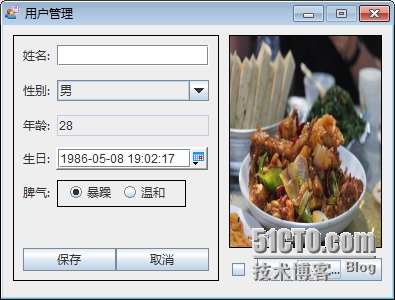
OK,我们这次是要把这个界面翻成Android版,大家看过我的博客都知道我一直都是拿这几个界面再弄,
什么java实战篇也是用这个界面,唉,没办法,我只有这个界面。
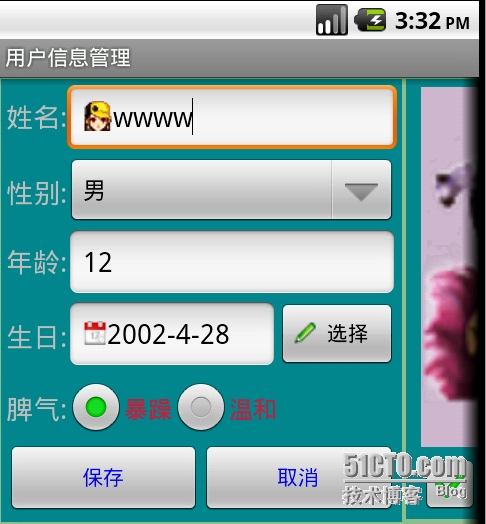
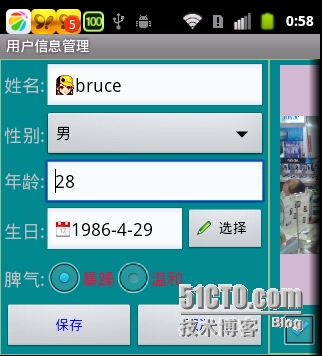
先上一张Android版的图,吊胃口,下面的这张是模拟器上的图,怎么样,还像个app的样子吧。
首先我们来看一下.net webService端,在webService中我新增了一个方法
|
1
2
3
4
5
|
[WebMethod]
public
CommonResponse UserInfoModify(UserInfoEntity userInfoEntity)
{
return
UserInfoBiz.GetInstance().ModifyUserInfo(userInfoEntity);
}
|
接下里看一下Biz层
|
1
2
3
4
5
6
7
8
9
10
11
12
13
14
15
16
17
18
|
public
CommonResponse ModifyUserInfo(UserInfoEntity userInfoEntity)
{
try
{
int
suc = UserInfoMngDAL.GetInstance().ModifyUserInfo(userInfoEntity);
if
(suc > 0)
{
return
new
CommonResponse() { IsSuccess =
true
};
}
return
new
CommonResponse() { IsSuccess =
false
, ErrorMessage = SaveFailed };
}
catch
(Exception ex)
{
return
new
CommonResponse() { IsSuccess =
false
, ErrorMessage = ex.Message };
}
}
|
最后看一下DAL层
|
1
2
3
4
5
6
7
8
9
10
11
12
13
14
15
16
17
18
19
20
21
22
23
24
25
26
27
28
29
30
31
32
33
34
35
36
37
38
|
public
int
ModifyUserInfo(UserInfoEntity userInfoEntity)
{
using
(BonusEntities bonusEntities =
new
BonusEntities())
{
if
(bonusEntities.UerInfo.Any(u => u.UseNo == userInfoEntity.UserNo))
//has existed
{
UerInfo uerInfoModify = bonusEntities.UerInfo.SingleOrDefault(u => u.UseNo == userInfoEntity.UserNo);
uerInfoModify.Name = userInfoEntity.UserName;
uerInfoModify.Sex = userInfoEntity.UserSex ==
"男"
?
"1"
:
"2"
;
uerInfoModify.Age = userInfoEntity.UserAge;
uerInfoModify.Temper = userInfoEntity.Temper;
uerInfoModify.BirthDay = DateTime.Parse(
string
.Concat(userInfoEntity.BirthDay,
" 00:00:01"
));
if
(!
string
.IsNullOrWhiteSpace(userInfoEntity.UserPhoto))
{
uerInfoModify.Photo = Convert.FromBase64String(userInfoEntity.UserPhoto);
}
}
else
{
UerInfo uerInfo =
new
UerInfo();
uerInfo.UseNo = userInfoEntity.UserNo;
uerInfo.Name = userInfoEntity.UserName;
uerInfo.Sex = userInfoEntity.UserSex ==
"男"
?
"1"
:
"2"
;
uerInfo.Age = userInfoEntity.UserAge;
uerInfo.Temper = userInfoEntity.Temper;
uerInfo.BirthDay = DateTime.Parse(
string
.Concat(userInfoEntity.BirthDay,
" 00:00:01"
));
if
(!
string
.IsNullOrWhiteSpace(userInfoEntity.UserPhoto))
{
uerInfo.Photo = Convert.FromBase64String(userInfoEntity.UserPhoto);
}
bonusEntities.UerInfo.Add(uerInfo);
}
return
bonusEntities.SaveChanges();
}
}
|
非常的简单,如果存在就是修改,否则是新建。在这里需要注意的是下面这句
|
1
|
uerInfo.Photo = Convert.FromBase64String()
|
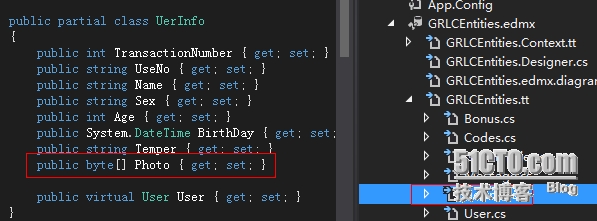
这个解释的话先看一下我们的EF实体
我们的Photo是byte[]类型,因为Ksoap是无法传递byte[]的,所以在android客户端,我们要先将byte[]编码成string,然后在.net wenservice端再反编码。好了,这里就是webservice端。
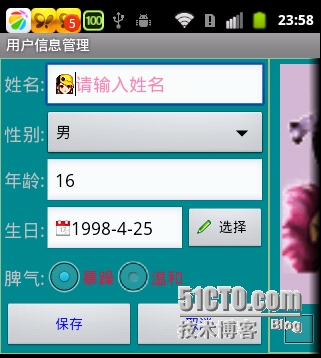
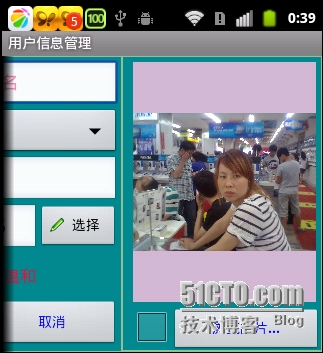
接着就到了我们的android客户端了,他才是我们这篇文章的重头戏。先上一张真机上的图,开启笔记本wifi,手机连接wifi,更换代码中的IP,OK,运行
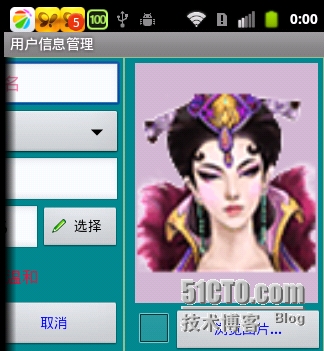
就是这张图,大家可能会问,那右边的那个东西是什么,是鸟的翅膀吗,不是,是一个人
这边的功能是如果用户勾选checkBox,则保存的时候会将图片一并提交webservice去做保存。
图也看了,那么先看一下页面布局
|
1
2
3
4
5
6
7
8
9
10
11
12
13
14
15
16
17
18
19
20
21
22
23
24
25
26
27
28
29
30
31
32
33
34
35
36
37
38
39
40
41
42
43
44
45
46
47
48
49
50
51
52
53
54
55
56
57
58
59
60
61
62
63
64
65
66
67
68
69
70
71
72
73
74
75
76
77
78
79
80
81
82
83
84
85
86
87
88
89
90
91
92
93
94
95
96
97
98
99
100
101
102
103
104
105
106
107
108
109
110
111
112
113
114
115
|
<?xml version=
"1.0"
encoding=
"utf-8"
?>
<LinearLayout xmlns:android=
"http://schemas.android.com/apk/res/android"
android:layout_width=
"fill_parent"
android:layout_height=
"fill_parent"
>
<HorizontalScrollView android:layout_height=
"wrap_content"
android:layout_width=
"fill_parent"
android:scrollbarAlwaysDrawHorizontalTrack=
"false"
>
<TableLayout android:layout_width=
"wrap_content"
android:layout_height=
"wrap_content"
android:background=
"@color/blue1"
android:stretchColumns=
"0"
>
<TableRow>
<TableLayout android:layout_width=
"wrap_content"
android:layout_height=
"wrap_content"
android:stretchColumns=
"1"
android:padding=
"3dp"
android:layout_column=
"0"
android:layout_margin=
"1dp"
android:background=
"@color/teal"
>
<TableRow>
<TextView android:text=
"@string/userName"
android:gravity=
"right"
android:textSize=
"8pt"
></TextView>
<EditText android:id=
"@+id/txtUserName"
android:drawableLeft=
"@drawable/userhint"
android:hint=
"@string/hintInputUserName"
android:textColorHint=
"@color/hintColor"
android:width=
"200dp"
android:singleLine=
"true"
android:maxLength=
"25"
></EditText>
</TableRow>
<TableRow>
<TextView android:text=
"@string/userSex"
android:layout_gravity=
"center_vertical"
android:textSize=
"8pt"
>
</TextView>
<Spinner android:id=
"@+id/cmbUserSex"
android:layout_width=
"fill_parent"
android:layout_height=
"wrap_content"
></Spinner>
</TableRow>
<TableRow>
<TextView android:text=
"@string/userAge"
android:gravity=
"right"
android:textSize=
"8pt"
></TextView>
<EditText android:id=
"@+id/txtUserAge"
android:editable=
"false"
></EditText>
</TableRow>
<TableRow>
<TextView android:text=
"@string/userBirthDay"
android:gravity=
"right"
android:textSize=
"8pt"
android:layout_gravity=
"center_vertical"
></TextView>
<LinearLayout android:layout_width=
"wrap_content"
android:layout_height=
"wrap_content"
android:orientation=
"horizontal"
>
<EditText android:id=
"@+id/txtUserBirthDay"
android:editable=
"false"
android:layout_width=
"wrap_content"
android:layout_height=
"wrap_content"
android:width=
"140dp"
android:hint=
"@string/hintChooseBirth"
android:textColorHint=
"@color/hintColor"
android:drawableLeft=
"@drawable/calander"
android:singleLine=
"true"
></EditText>
<Button android:id=
"@+id/btnChoose"
android:layout_width=
"80dp"
android:layout_height=
"45dp"
android:drawableLeft=
"@drawable/pencil"
android:layout_gravity=
"center_vertical"
android:text=
"@string/btnChoose"
android:textStyle=
"bold"
></Button>
</LinearLayout>
</TableRow>
<TableRow>
<TextView android:text=
"@string/userTemper"
android:gravity=
"right"
android:textSize=
"8pt"
android:layout_gravity=
"center_vertical"
></TextView>
<RadioGroup android:id=
"@+id/radioGroup"
android:contentDescription=
"脾气"
android:layout_width=
"wrap_content"
android:orientation=
"horizontal"
android:layout_height=
"wrap_content"
>
<RadioButton android:layout_width=
"wrap_content"
android:textColor=
"@color/red1"
android:layout_height=
"wrap_content"
android:id=
"@+id/radioTemper1"
android:text=
"@string/userTemper1"
android:
checked
=
"true"
></RadioButton>
<RadioButton android:layout_width=
"wrap_content"
android:textColor=
"@color/red1"
android:layout_height=
"wrap_content"
android:id=
"@+id/radioTemper2"
android:text=
"@string/userTemper2"
></RadioButton>
</RadioGroup>
</TableRow>
<TableRow>
<LinearLayout android:orientation=
"horizontal"
android:layout_height=
"wrap_content"
android:layout_width=
"wrap_content"
android:layout_span=
"2"
>
<Button
android:id=
"@+id/btnSave"
android:text=
"@string/btnSave"
android:textColor=
"@color/blue"
android:layout_width=
"wrap_content"
android:layout_height=
"wrap_content"
android:layout_weight=
"1"
android:textStyle=
"bold"
></Button>
<Button android:text=
"@string/btnCancelText"
android:layout_width=
"wrap_content"
android:layout_height=
"wrap_content"
android:layout_weight=
"1"
android:id=
"@+id/btnCancel"
android:textColor=
"@color/blue"
android:textStyle=
"bold"
></Button>
</LinearLayout>
</TableRow>
</TableLayout>
<TableLayout android:layout_width=
"wrap_content"
android:background=
"@color/teal"
android:layout_margin=
"1dp"
android:layout_height=
"wrap_content"
android:layout_column=
"1"
>
<TableRow>
<ImageView android:id=
"@+id/imgUserPhoto"
android:background=
"@color/imgBg"
android:layout_marginLeft=
"10dp"
android:layout_marginTop=
"5dp"
android:layout_marginRight=
"5dp"
android:layout_width=
"160dp"
android:layout_height=
"240dp"
android:src=
"@drawable/deaultphoto"
android:scaleType=
"fitCenter"
android:layout_span=
"2"
/>
</TableRow>
<TableRow>
<CheckBox android:id=
"@+id/chkChoosePhoto"
android:layout_marginLeft=
"10dp"
android:layout_column=
"0"
></CheckBox>
<Button android:id=
"@+id/btnBrowser"
android:text=
"@string/btnChoosePhoto"
android:textStyle=
"bold"
android:layout_width=
"150dp"
android:layout_height=
"45dp"
android:layout_marginTop=
"1dp"
android:textColor=
"@color/blue"
android:layout_column=
"1"
></Button>
</TableRow>
</TableLayout>
</TableRow>
</TableLayout>
</HorizontalScrollView>
</LinearLayout>
|
布局的话主要有以下几点,第一,这个布局总体采用TableLayout,因为我们的界面的宽度的缘故,所以我在table的外层加了个HorizontalScrollView,用来左右滚动。第二,这个界面的布局是采用左右各占一列, 在列中又嵌套了Table。做过Silverlight的人都知道,Grid布局是很好用的,这个和Silverlight的Grid布局有点像。布局的话其实都很简单,也没啥看点。
在界面中,大家都看到了有个下拉列表样子的东西,那是什么,是ComboBox?我靠,你以为这是在做Silverlight呢。这个是Android中的Spinner控件。我们来看一下他是如何加载下拉数据和响应事件的。
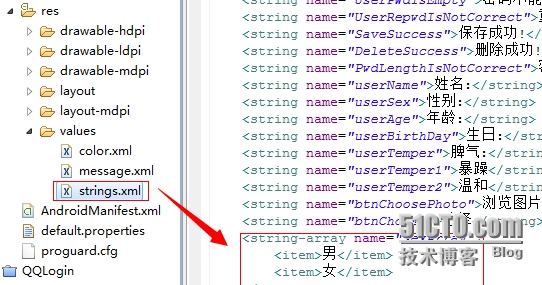
首先我们在string.xml文件中新增了一个string-array资源,用来加载到下拉列表。
在代码中,我们会构造一个Spinner加载数据的一个适配器,如下
|
1
2
3
4
5
6
7
8
9
10
11
12
13
14
15
16
17
18
19
20
21
|
private
void
InitData() {
// ArrayAdapter<String> adapter;
// adapter = new ArrayAdapter<String>(this,
// android.R.layout.simple_spinner_item, sexArray);
final ArrayAdapter<?> adapter = ArrayAdapter.createFromResource(
this
,
R.array.sexArray, android.R.layout.simple_spinner_item);
adapter
.setDropDownViewResource(android.R.layout.simple_spinner_dropdown_item);
spnUserSex.setAdapter(adapter);
// spnUserSex.setOnItemSelectedListener(new OnItemSelectedListener() {
// public void onItemSelected(AdapterView<?> arg0, View arg1,
// int arg2, long arg3) {
// String selectedItem = adapter.getItem(arg2).toString();
// }
//
// public void onNothingSelected(AdapterView<?> arg0) {
// }
// });
}
|
看到了吧,那句R.Array.SexArray就是从资源文件取出性别集合的。
|
1
|
setDropDownViewResource(android.R.layout.simple_spinner_dropdown_item);
|
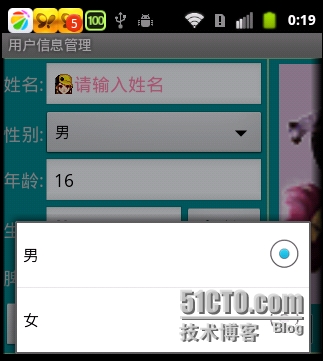
这句是表示我们的下拉列表展示简单的项(只有文子字),如果你想让你的下拉列表更生动,你可以去加载模版,比如在男选项前面放一个男人头像,女选项前面放一个女头像。这个其实和Silverlight的ComboBox的模版类似。OK,最后给Spinner设置适配器。我注释的上面部分是当不从资源文件加载数据的时候的代码,下面部分是下拉事件响应的代码。我们看一下下拉效果
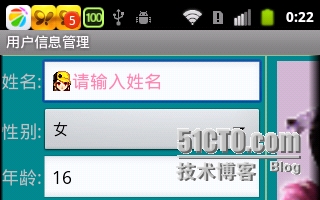
此时,就可以在界面选择你想要的结果。
好了,那我们接下来看这个出生日期,为什么要先看出生日期呢,因为年龄是根据出生日期算出来的,难道您刚才没注意那个年龄的文本框是设置为不能编辑的吗(android:editable="false")。
出生日期后面的那个选择按钮完成的功能是弹出日期选择界面。看代码
|
1
2
3
4
5
6
7
8
9
10
11
12
13
14
15
16
17
18
19
20
21
22
23
24
25
26
27
28
29
30
|
this
.btnChoose.setOnClickListener(
new
OnClickListener() {
public
void
onClick(View view) {
Calendar calendar = Calendar.getInstance();
DatePickerDialog dialog =
new
DatePickerDialog(owner,
new
DatePickerDialog.OnDateSetListener() {
public
void
onDateSet(DatePicker dp,
int
year,
int
month,
int
dayOfMonth) {
txtBirthDay.setText(year +
"-"
+ month +
"-"
+ dayOfMonth);
SimpleDateFormat df =
new
SimpleDateFormat();
df.applyPattern(
"yyyy-MM-dd hh:mm:ss"
);
try
{
Date dt = df.parse(year +
"-"
+ month +
"-"
+ dayOfMonth +
" 00:00:01"
);
int
age =
new
Date().getYear()
- dt.getYear();
txtAge.setText(String.valueOf(age));
}
catch
(ParseException e1) {
// TODO Auto-generated catch block
e1.printStackTrace();
}
}
}, calendar.get(Calendar.YEAR), calendar
.get(Calendar.MONTH), calendar
.get(Calendar.DAY_OF_MONTH));
dialog.show();
}
});
|
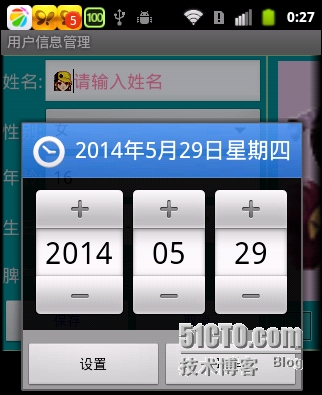
看到了吧,我们直接弹出android内置的Dialog(DatePickerDialog),看一下效果
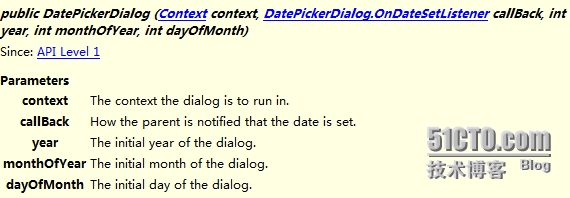
在他的日期设置事件(onDateSet)中,我们拿到选择的日期,先赋给出生日期文本框,然后再用当前的年份减去选择的年份,算出来就是年龄,把年龄赋给年龄文本框。如果你想设置初始化的日期的话,需要注意他DatePickerDialog的构造函数最后三个参数,来自API的解释
OK,日期看完之后,就是右边的图片了,首先我们要知道图片从哪里来,当然是从手机里来,是个人都知道。我们看一下点击浏览按钮做的事情。
|
1
2
3
4
5
6
7
8
|
this
.btnBrowser.setOnClickListener(
new
OnClickListener() {
public
void
onClick(View view) {
Intent intent =
new
Intent();
intent.setType(
"image/*"
);
intent.setAction(Intent.ACTION_GET_CONTENT);
startActivityForResult(intent,
1
);
}
});
|
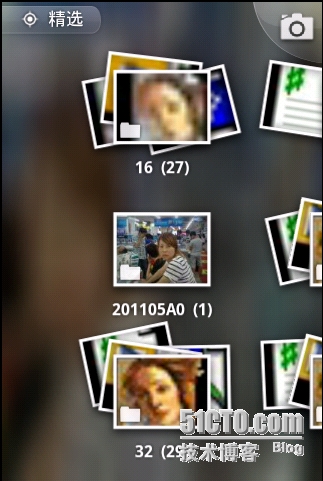
看到了吧,启动手机的图片照片搜索界面,如下
选择一张照片,图片就会显示到图片框中,如下
那么图片是怎么显示到图片框中的,第一步,我们要重写当前Activity的onActivityResult方法。
|
1
2
3
4
5
6
7
8
9
10
11
12
13
14
|
protected
void
onActivityResult(
int
requestCode,
int
resultCode,
android.content.Intent data) {
if
(resultCode == RESULT_OK) {
Uri uri = data.getData();
ContentResolver contentResolver =
this
.getContentResolver();
try
{
Bitmap bitmap = BitmapFactory.decodeStream(contentResolver
.openInputStream(uri));
imgUserPhoto.setImageBitmap(bitmap);
}
catch
(FileNotFoundException e) {
}
}
super
.onActivityResult(requestCode, resultCode, data);
}
|
我们拿到图片的资源地址后,转化成Bitmap,赋给图片框。在这里图片框有多种显示拉伸方式,我就不多说了,自己查吧。OK,图片也显示完了,我们看最后的保存。
在看保存之前,我们先看一下取消
|
1
2
3
4
5
6
7
8
9
10
11
12
13
14
15
16
17
18
19
20
21
22
23
|
this
.btnCancel.setOnClickListener(
new
OnClickListener() {
public
void
onClick(View view) {
final
AlertDialog.Builder builder =
new
AlertDialog.Builder(
owner);
builder.setIcon(R.drawable.info);
builder.setTitle(R.string.titleSystemCodeModifyName);
builder.setMessage(
"您确定要退出修改吗?"
);
builder.setPositiveButton(R.string.btnSure,
null
);
builder.setNegativeButton(R.string.btnCancelText,
null
);
final
AlertDialog dialog = builder.create();
dialog.show();
dialog.getButton(AlertDialog.BUTTON_POSITIVE)
.setOnClickListener(
new
View.OnClickListener() {
@Override
public
void
onClick(View v) {
userinfomanage.
this
.setResult(RESULT_OK);
userinfomanage.
this
.finish();
}
});
}
});
|
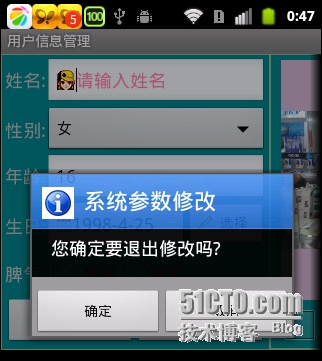
取消这个很简单,就是构造一个弹出框,点击确定关闭当前Activity,点击取消,不关闭界面
OK,最后我们看一下我们的save。
|
1
2
3
4
5
6
7
8
9
10
11
12
13
14
15
16
17
18
19
20
21
|
this
.btnSave.setOnClickListener((
new
OnClickListener() {
public
void
onClick(View view) {
if
(!CheckUserInput())
return
;
UserInfoEntity userInfoEntity = GetUserInfoEntity();
SoapObject soapObject = ModifyUserInfoEntty(userInfoEntity);
Boolean isSuccess = Boolean.valueOf(soapObject.getProperty(
"IsSuccess"
).toString());
if
(isSuccess) {
ShowMessage(R.string.SaveSuccess);
}
else
{
String errorMsg = soapObject.getProperty(
"ErrorMessage"
)
.toString();
ShowMessage(errorMsg);
}
}
}));
|
首先是check,如下,很简单
|
1
2
3
4
5
6
7
8
9
10
11
12
13
14
15
16
17
|
private
Boolean CheckUserInput() {
String userName =
this
.txtUserName.getText().toString().trim();
if
(userName.length() ==
0
) {
this
.ShowMessage(
"姓名不能为空!"
);
this
.txtUserName.requestFocus();
return
false
;
}
String birthDay =
this
.txtBirthDay.getText().toString().trim();
if
(birthDay.length() ==
0
) {
this
.ShowMessage(
"出生日期不能为空!"
);
this
.btnBrowser.requestFocus();
return
false
;
}
return
true
;
}
|
接着是拿到要保存的实体GetUserInfoEntity
|
1
2
3
4
5
6
7
8
9
10
11
12
13
14
15
|
private
UserInfoEntity GetUserInfoEntity() {
UserInfoEntity userInfoEntity =
new
UserInfoEntity();
userInfoEntity.setProperty(
1
, txtUserName.getText().toString());
userInfoEntity.setProperty(
0
, userNo);
userInfoEntity.setProperty(
2
, spnUserSex.getSelectedItem());
userInfoEntity.setProperty(
3
, txtAge.getText());
userInfoEntity.setProperty(
4
, txtBirthDay.getText());
userInfoEntity.setProperty(
5
, radiobtnTemper1.isChecked() ?
"1"
:
"2"
);
if
(chkPhoto.isChecked()) {
String strByte = Base64.encode(GetImageByteArray());
userInfoEntity.setProperty(
6
, strByte);
}
return
userInfoEntity;
}
|
需要注意的是这里Base64.encode(GetImageByteArray()),这个就是刚才说的KSoap不支持直接传byte[],而是要转码。GetImageByteArray这个方法是将图片框中的图片转化成byte[]。
|
1
2
3
4
5
6
7
8
9
10
11
12
13
14
15
16
17
18
19
20
21
22
23
24
25
26
|
private
byte
[] GetImageByteArray() {
byte
[] compressData =
null
;
imgUserPhoto.setDrawingCacheEnabled(
true
);
Bitmap bmp = Bitmap.createBitmap(imgUserPhoto.getDrawingCache());
imgUserPhoto.setDrawingCacheEnabled(
false
);
if
(bmp !=
null
) {
compressData = GetByteArrayByBitmap(bmp);
}
return
compressData;
}
private
byte
[] GetByteArrayByBitmap(Bitmap bmp) {
byte
[] compressData =
null
;
ByteArrayOutputStream byteOutputStream =
new
ByteArrayOutputStream();
bmp.compress(Bitmap.CompressFormat.JPEG,
100
, byteOutputStream);
compressData = byteOutputStream.toByteArray();
try
{
byteOutputStream.close();
}
catch
(IOException e) {
// TODO Auto-generated catch block
e.printStackTrace();
}
return
compressData;
}
|
这都是固定写法,不多做解释。OK,我们看一下实体的定义,免得看得人摸不着头脑
|
1
2
3
4
5
6
7
8
9
10
11
12
13
14
15
16
17
18
19
20
21
22
23
24
25
26
27
28
29
30
31
32
33
34
35
36
37
38
39
40
41
42
43
44
45
46
47
48
49
50
51
52
53
54
55
56
57
58
59
60
61
62
63
64
65
66
67
68
69
70
71
72
73
74
75
76
77
78
79
80
81
82
83
84
85
86
87
88
89
90
91
92
93
94
95
96
97
98
99
100
101
102
103
104
105
106
107
108
109
110
111
112
113
114
115
|
public
class
UserInfoEntity
implements
KvmSerializable {
private
String UserNo;
private
String UserName;
private
String UserSex;
private
int
UserAge;
private
String BirthDay;
private
String Temper;
private
String UserPhoto;
@Override
public
Object getProperty(
int
arg0) {
// TODO Auto-generated method stub
Object property =
null
;
switch
(arg0) {
case
0
:
property =
this
.UserNo;
break
;
case
1
:
property =
this
.UserName;
break
;
case
2
:
property =
this
.UserSex;
break
;
case
3
:
property =
this
.UserAge;
break
;
case
4
:
property =
this
.BirthDay;
break
;
case
5
:
property =
this
.Temper;
break
;
case
6
:
property =
this
.UserPhoto;
break
;
default
:
break
;
}
return
property;
}
@Override
public
int
getPropertyCount() {
// TODO Auto-generated method stub
return
7
;
}
@Override
public
void
getPropertyInfo(
int
arg0, Hashtable arg1, PropertyInfo arg2) {
// TODO Auto-generated method stub
switch
(arg0) {
case
0
:
arg2.type = PropertyInfo.STRING_CLASS;
arg2.name =
"UserNo"
;
break
;
case
1
:
arg2.type = PropertyInfo.STRING_CLASS;
arg2.name =
"UserName"
;
break
;
case
2
:
arg2.type = PropertyInfo.STRING_CLASS;
arg2.name =
"UserSex"
;
break
;
case
3
:
arg2.type = PropertyInfo.INTEGER_CLASS;
arg2.name =
"UserAge"
;
break
;
case
4
:
arg2.type = PropertyInfo.STRING_CLASS;
arg2.name =
"BirthDay"
;
break
;
case
5
:
arg2.type = PropertyInfo.STRING_CLASS;
arg2.name =
"Temper"
;
break
;
case
6
:
arg2.type = PropertyInfo.STRING_CLASS;
arg2.name =
"UserPhoto"
;
break
;
default
:
break
;
}
}
@Override
public
void
setProperty(
int
arg0, Object arg1) {
// TODO Auto-generated method stub
if
(arg1 ==
null
)
return
;
switch
(arg0) {
case
0
:
this
.UserNo = arg1.toString();
break
;
case
1
:
this
.UserName = arg1.toString();
break
;
case
2
:
this
.UserSex = arg1.toString();
break
;
case
3
:
this
.UserAge = Integer.parseInt(arg1.toString());
break
;
case
4
:
this
.BirthDay = arg1.toString();
break
;
case
5
:
this
.Temper = arg1.toString();
break
;
case
6
:
this
.UserPhoto = arg1.toString();
default
:
break
;
}
}
}
|
和.net WebServce端是对应的。OK,最后我们看一下保存(ModifyUserInfoEntty)的代码。
|
1
2
3
4
5
6
7
8
9
10
11
12
13
14
15
16
17
18
19
20
21
22
23
24
25
26
27
28
29
30
31
32
33
34
35
36
37
38
39
|
private
SoapObject ModifyUserInfoEntty(UserInfoEntity userInfoEntity) {
SoapObject request =
new
SoapObject(NAMESPACE, METHOD_NAME);
PropertyInfo pi =
new
PropertyInfo();
pi.setName(
"userInfoEntity"
);
pi.setValue(userInfoEntity);
pi.setType(userInfoEntity.getClass());
request.addProperty(pi);
SoapSerializationEnvelope soapEnvelope =
new
SoapSerializationEnvelope(
SoapEnvelope.VER11);
soapEnvelope.dotNet =
true
;
HttpTransportSE httpTS =
new
HttpTransportSE(URL);
soapEnvelope.bodyOut = httpTS;
soapEnvelope.setOutputSoapObject(request);
// 设置请求参数
soapEnvelope.addMapping(NAMESPACE,
"UserInfoEntity"
, userInfoEntity
.getClass());
new
MarshalBase64().register(soapEnvelope);
try
{
httpTS.call(SOAP_ACTION, soapEnvelope);
}
catch
(IOException e) {
// TODO Auto-generated catch block
this
.ShowMessage(e.getMessage());
// e.printStackTrace();
}
catch
(XmlPullParserException e) {
// TODO Auto-generated catch block
e.printStackTrace();
}
SoapObject result =
null
;
try
{
result = (SoapObject) soapEnvelope.getResponse();
}
catch
(SoapFault e) {
// TODO Auto-generated catch block
e.printStackTrace();
}
return
result;
}
|
这里需要注意的是new MarshalBase64().register(soapEnvelope);这是要告诉soap 信使message中包含有Base64转过的byte[]。OK,最后,我们鼓起勇气点击save。
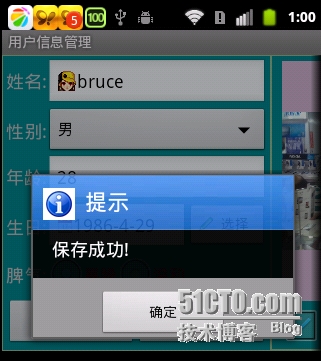
走起,见证奇迹的时刻
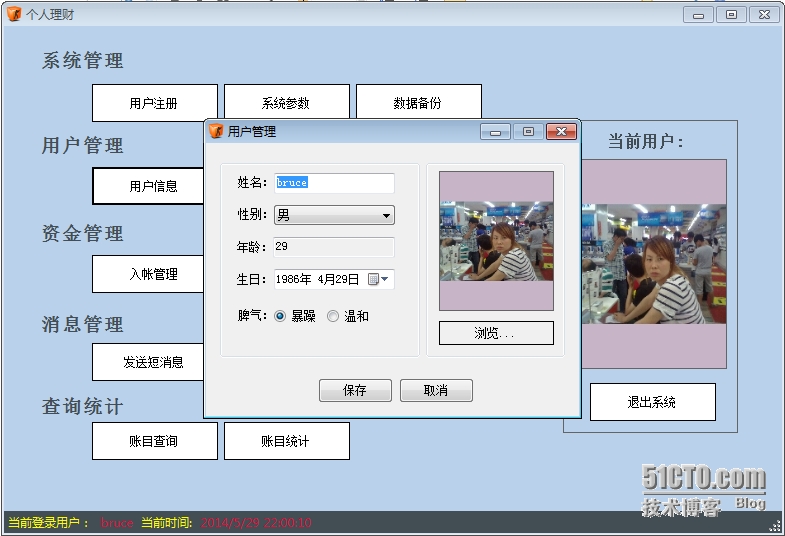
yeah,成功了,图片是否成功我们需要借助C#版的程序看一下,成功了。
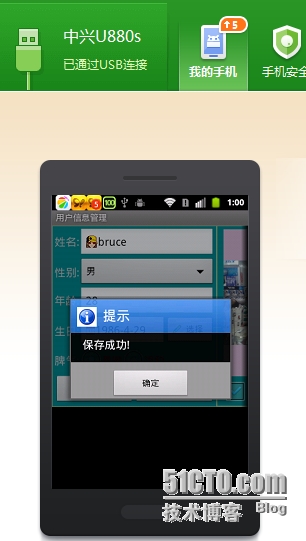
最后,哥们这博客可真是货真价实,中兴U880S测试机。
本文转自 BruceAndLee 51CTO博客,原文链接:http://blog.51cto.com/leelei/1418886,如需转载请自行联系原作者