上一节中我们在Teams上面用命令配置好了Voice Routing Policy并分配给用户,理论上这时他的Teams UI上面的拨号盘就会出现。同时我们也建立好了PSTN Gateway, 这样子 Phone System >>> 本地语音网关的SIP Trunk 就做好了,从Teams 管理员中心上面可以看到这条SIP Trunk的状态,如下:
![Microsoft Teams Voice语音落地系列-5 实战: Sonus语音网关配置]()
接下来这一节,我们集中精力讲述在语音网关侧的配置,这次我会选用Direct Routing的认证网关之一:Ribbon SWe Lite 进行配置 (如何安装? 请参阅文章https://blog.51cto.com/scnbwy/2385961 , 安装过程非常简单,若需要在本地安装的话,可联系我取得镜像)
其中的内容包括建立语音网关至Phone System的SIP Trunk,信令组,语音路由,转换规则等,但让我们先来回顾一下Teams Voice的整个架构及前置条件准备:
(我始终认为集成系统的架构主导着具体配置,而具体配置只不过为系统架构服务而已,不了解整体架构只会永远的迷路)
![Microsoft Teams Voice语音落地系列-5 实战: Sonus语音网关配置]()
再一次回顾一下前置条件:
1) 权限与管理员准备:O365管理员/Teams管理员;SBC管理员;本地Skype管理员;网络管理员;DNS/CA管理员;
2) 许可准备:E3+Phone System Lic or E5 lic; SBC中必要的SIP Lic;;
3) 连接到SFB Online Powershell;
4) 连接到Office 365 Powershell;
5) 已经在O365注册了,并已激活的公司域名;
6) 准备好用于SBC的公网IP与公网FQDN,并做好了公网DNS A记录;
7) 准备好含SBC FQDN的公网证书;
8) 已经制作好相关的防火墙规则,同时网络管理员确认正确;
9) 使用了认证的SBC,并已升级至最新的固件版本;
10) 若对安全有更好的要求,可以在SBC中配置ACL;
现在我们需要用到第6到第10点的条件准备了,都准备好了吗?
然后大致的整体架构图就会长这样子:
1) Teams Audio Call通过Teams送给Phone System
2) Phone System与本地语音网关建立SIP Trunk(tls), 即所谓的MS Direct Routing
3) Phone System就可以把Teams Audio Call送到本地语音网关
4) 语音网关再对接PSTN网络之后,就可以实现语音的落地了
![Microsoft Teams Voice语音落地系列-5 实战: Sonus语音网关配置]()
I. 首先导入公网证书到SBC当中
在之前的章节中,我们已经申请完公网证书,并取得了cer后缀的证书文件了,现在把它导入到当时您生成CSR的电脑当中,目的是为了拿到证书的私钥 Private Key.
打开MMC, 并按以下图片打开电脑的证书管理控制台:
![Microsoft Teams Voice语音落地系列-5 实战: Sonus语音网关配置]()
按如下图导入从公网证书颁发机构申请下来的证书(后缀名为cer的证书):
![Microsoft Teams Voice语音落地系列-5 实战: Sonus语音网关配置]()
导入成功后,你会在证书的图标上面看到一把小钥匙,即表明我们导入的证书是带有私钥的:
![Microsoft Teams Voice语音落地系列-5 实战: Sonus语音网关配置]()
最后按如下方法把带有私钥的公网证书导出,以供后续导入到SBC当中:
![Microsoft Teams Voice语音落地系列-5 实战: Sonus语音网关配置]()
![Microsoft Teams Voice语音落地系列-5 实战: Sonus语音网关配置]()
最后我们还要导出所有的根证书与中间颁发机构的证书以base64的格式导出,
(到此为止,如果同学们对数字证书加密体系不熟悉的话,可以参考这文章:https://blog.51cto.com/ucworld/434901,文中讲的是数字证书的原理,那么公网证书也是一样的,需要两种证书组成一条证书链(根证书+中级证书+自己的数字证书)),
如下例子说明了证书的其中一个重要作用:
经过4年的学习,我们终于毕业了。表明我们毕业的东西除了很多很多之外,其中一个就是我们有了一个红色的小本本-毕业证。在我们面试工作的时候,我们就会把毕业证展示给对方,并加上一句,你不相信我的能力,但是你应该相信这个学校吧。于是,他点点头说,你毕业于这所名牌学校,应该能力可以,那就接受你吧,于是我们就开始工作了。另外一个例子就是:还有许多个人和企业都信任合法的驾驶证或护照。这是因为他们都信任颁发这些证件的同一机构--政府,因而他们也就信任这些证件。
所以如下图需要导出两张证书,最顶端的那张为根证书,第二张为中间证书颁发机构的证书;
按之前的方法把它们导出,备用。
![Microsoft Teams Voice语音落地系列-5 实战: Sonus语音网关配置]()
打开网关的管理界面,导入根证书与中间颁发机构的证书到SBC当中:
![Microsoft Teams Voice语音落地系列-5 实战: Sonus语音网关配置]()
打开之前导出的公网根证书,并导入,如下:
![Microsoft Teams Voice语音落地系列-5 实战: Sonus语音网关配置]()
最后导入所购买的公网证书到SBC当中,检查,完成
![Microsoft Teams Voice语音落地系列-5 实战: Sonus语音网关配置]()
最后,刷新SBC管理界面即可发现代表安全的“小绿锁”出现了:
![Microsoft Teams Voice语音落地系列-5 实战: Sonus语音网关配置]()
II. 导入公网根证书:Baltimore
接下来,我们需要添加微软的根证书到SBC 以确保SBC信任来自MS Direct Routing的数据。因为MS Direct Routing所使用的DNS域名为sip.pstnhub.microsoft.com 便可以推断出其所使用的根证书为Baltimore根证书
下载https://cacert.omniroot.com/bc2025.pem,最后按之前方法导入到SBC当中
附:根证书信息:
Baltimore Cyber Baltimore CyberTrust Root with Serial Number: 02 00 00 b9 and SHA
fingerprint: d4:de:20:d0:5e:66:fc: 53:fe:1a:50:88:2c:78:db:28:52:ca:e4:74
![Microsoft Teams Voice语音落地系列-5 实战: Sonus语音网关配置]()
最后完成了证书的导入到SBC的工作之后,就可以开始配置语音网关了。
III. 配置Node-Level Settings
下图的四个信息一定要写对,包括主机名,DNS(一定要能解释到公网DNS),时区与时间服务器
![Microsoft Teams Voice语音落地系列-5 实战: Sonus语音网关配置]()
IV. 配置Node Interface
检查我们用于映射到公网的物理网卡
![Microsoft Teams Voice语音落地系列-5 实战: Sonus语音网关配置]()
V. 配置SIP Profile
接下来这一步很重要,通过配置SIP Profile可以让SBC在SIP消息头中带有SBC FQDN的信息,让MS Phone System可以在公网中找到SBC,并向它发送回包。
Session Times: Enable
FQDN in From Header: Static
FQDN in Contact Header: Static
Static Host: teams.xxxx.com 即SBC的FQDN
Origin Field Username: teams.xxxx.com 即SBC的FQDN
![Microsoft Teams Voice语音落地系列-5 实战: Sonus语音网关配置]()
还简单的方法是直接把PSTN Gateway FQDN配置在Domain下面,这样就不用做SIP Profile配置了,特别是一台网关对应多个租户的情况下,如下解释:
![Microsoft Teams Voice语音落地系列-5 实战: Sonus语音网关配置]()
VI. 配置SBC TLS Profile
因为整个Direct Routing的对接过程需要加密,所以需配置一个Phone System TLS Profile, 稍后要使用:
![Microsoft Teams Voice语音落地系列-5 实战: Sonus语音网关配置]()
VII. 配置Media Crypto Profile
接下来配置SBC与Phone System之间的媒体流加密机制,统一使用AES_CM_128_HMAC_SHA1_80,如下图
![Microsoft Teams Voice语音落地系列-5 实战: Sonus语音网关配置]()
VIII. 配置Media List
接着,配置一个媒体列表用于告诉SIP Trunk(Direct Routing) 所使用的媒体编码与加密类型的:
这里就需要用到刚刚我们配置的Media Crypto Profile了
![Microsoft Teams Voice语音落地系列-5 实战: Sonus语音网关配置]()
IX. 配置SIP Server Table
按照如下配置,创建一个SIP Server Table, 并增加三台Phone System服务器:sip.pstnhub.microsoft.com;sip2.pstnhub.microsoft.com;sip3.pstnhub.microsoft.com
![Microsoft Teams Voice语音落地系列-5 实战: Sonus语音网关配置]()
![Microsoft Teams Voice语音落地系列-5 实战: Sonus语音网关配置]()
X. 配置号码转换规则 Transformation Rules
然后到这里为止,有必要讲一讲Ribbon SWe Lite/SBC1k/SBC2k的一些基本的呼叫流程/工作原理了,分为三大块:信令组Signaling Group; 呼叫路由表 Call Routing Table; 号码转换规则 Transformation Table;
Teams呼叫来到了语音网关之后是如何被处理,如何被路由的呢?这样都反映在下面的图片里面,而且也被反映在接下来的配置里面,具体的流向如下:
1) 在语音网关里面会建立两个信令组,分别为Teams信令组与PSTN信令组。它的作用就是根据来源IP,端口号,协议(如:52.114.7.24:5061 TLS)来选择不同的信令组。我的理解就是把对应的信令组激活。
2) 当激活了Teams信令组后,会选择对应的呼叫路由表(如:From Teams 的路由表)
3) 呼叫进入了From Teams路由表之后,后面还有多个呼叫路由的条目/子路由(如:To PSTN), 在子路由里面会指定呼叫的下一跳信令组是哪里(从命名可知下一条SG为PSTN信令组)
4) 现在问题来了,凭什么条件可以执行子路由呢?这里有个前提条件就是呼叫必须符合号码转换规则Transformation Table里面规则才能会被路由的,不然就再去匹配下一条子路由,直到匹配为止(即你的主叫是什么,被叫是什么都需要规定好)
5) 在匹配的同时,Transformation还要做一个工作,就是主被叫的号码转换(为什么?因为Teams Phone System使用E.164标准,但中国的PSTN拨号计划不使用E.164, 这样的话,我们就需要把 E.164前面的“+”号给去掉,同时对号码做点小修改了)
6) 第四步与第五步完成后,信令送回给路由组处理,并送给下一跳信令组。
7) 信令送给目的的信令给(如:PSTN信令组),整个流程完成。
那么,流程与配置是反着来的,所以我们首先要开始配置号码转换规则Transformation Table
![Microsoft Teams Voice语音落地系列-5 实战: Sonus语音网关配置]()
理解好了整个流程,就可以开始配置号码转换规则,首先建立两条空的规则:
1) From PSTN to Teams
2) From Teams to PSTN
然后才开始具体写里面的规则,以下做了一条简单的正则转换:把被叫的“+”号去掉
![Microsoft Teams Voice语音落地系列-5 实战: Sonus语音网关配置]()
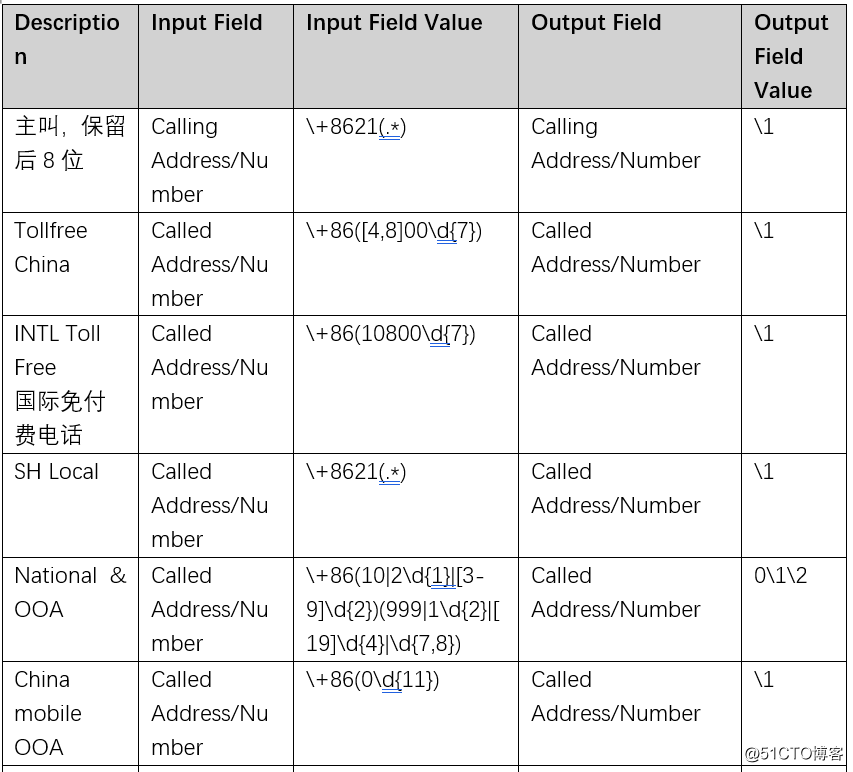
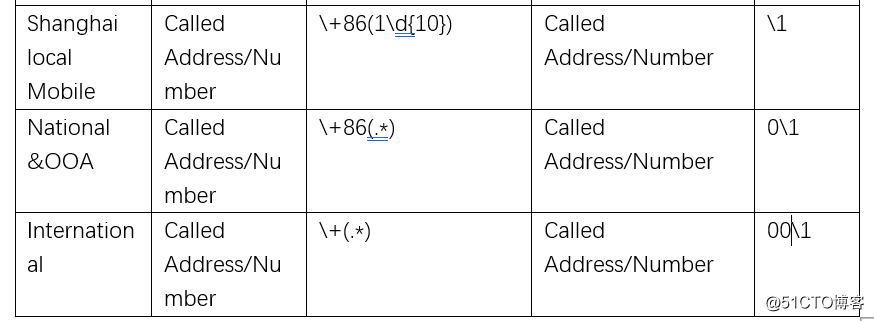
因为在上一节中,我们已经把Teams的主叫与被叫都定义为E164标准的,例如当你呼叫一个上海的号码时,会是这样的:
Teams LineURI - 主叫:+86 21 87654321
被拨打的号码 - 被叫:+86 21 32132132
但出局到PSTN时,运营商网络是不认这种格式的,所以需要做一些主被叫转换,列举如下:
![Microsoft Teams Voice语音落地系列-5 实战: Sonus语音网关配置]()
![Microsoft Teams Voice语音落地系列-5 实战: Sonus语音网关配置]()
XI. 配置语音路由 Call Route Table
有了号码转换规则,接着开始配置语音路由 1)From Teams 2)From PSTN
![Microsoft Teams Voice语音落地系列-5 实战: Sonus语音网关配置]()
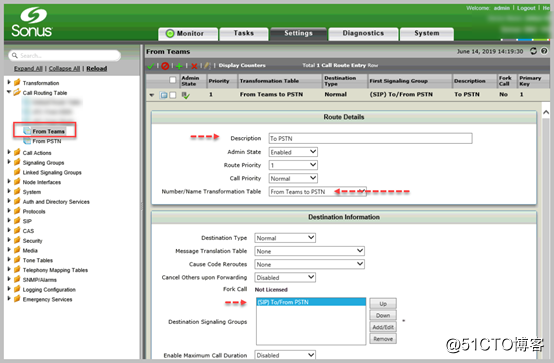
在From Teams语音路由里面配置子路由 To PSTN, 同时指定匹配的Transformation Rule与下一跳的信令组SG, 如下图:
![Microsoft Teams Voice语音落地系列-5 实战: Sonus语音网关配置]()
同理,在From PSTN语音路由里面配置子路由 To Teams, 同时指定匹配的Transformation Rule与下一跳的信令组SG, 如下图:
![Microsoft Teams Voice语音落地系列-5 实战: Sonus语音网关配置]()
XII. 配置SIP Trunk: SBC >>> Phone System
因为SIP Trunk(Direct Routing)是双向的,所以以下步骤是关键:
配置SBC信令组SIP Signaling Group, 它会监听来自MS Phone System的的数据流量,并且向Phone System发送数据,如下图配置信令组:
1) 在SG中指定当这条信令组被激活后的语音路由;因为现在是配置Teams信令组,所以选择From Teams (有没有发现命名对于配置是多么的重要)
2) 在SIP Profiles里面选择 “Teams Direct Routing”
3) 在SIP Server Table选择之前创建的Teams Phone System
4) 选择信令与媒体的私网IP,一般为SBC的IP
5) 输入SBC对应的公网IP
6) 进行NAT, 把SBC发布到外网
7) 选择Teams信令组的端口,协议,TLS配置
8) 输入联盟IP地址,为Teams Phone System的几个公网IP
![Microsoft Teams Voice语音落地系列-5 实战: Sonus语音网关配置]()
D. 如何使用SIP Option 测试
至此,本地的SBC与O365 Phone System对接的SIP trunk就做好了,如下图可以看出与O365 Phone System的信令组状态通了,同时在Counters里面可以看到SIP Option有正常的Incoming & Outgoing与2xx Incoming & Outgoing, 说明与Phone System的状态检测正常通过了,那么至少可以证明SBC与Phone System有数据交互,并且一旦信令能落地到SBC,基本上语音方面没有什么是做不到的。
![Microsoft Teams Voice语音落地系列-5 实战: Sonus语音网关配置]()
Phone System与SBC正是使用SIP Option这种心跳检测机制来判断链路的状态的:
![Microsoft Teams Voice语音落地系列-5 实战: Sonus语音网关配置]()
6. 实际测试结果
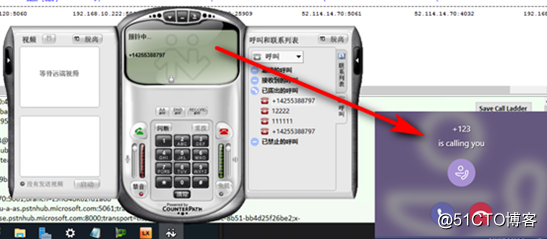
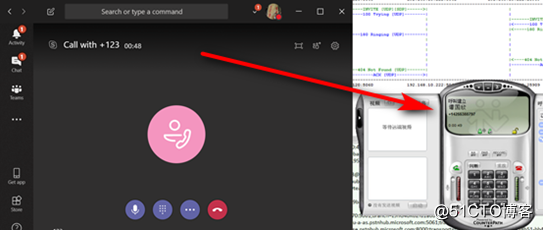
以下是我在测试环境中用软终端Eyebeam连接SBC, 然后Eyebeam呼叫Teams的效果:
![Microsoft Teams Voice语音落地系列-5 实战: Sonus语音网关配置]()
Teams呼叫Eyebeam的效果:
![Microsoft Teams Voice语音落地系列-5 实战: Sonus语音网关配置]()
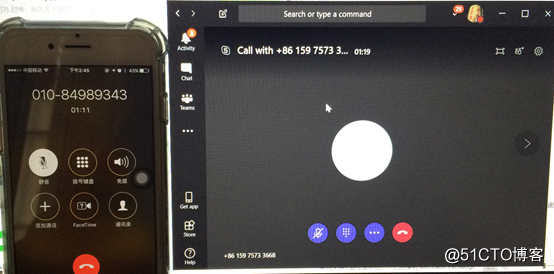
当然,最重要的还是Teams与手机通讯啦,如下:
![Microsoft Teams Voice语音落地系列-5 实战: Sonus语音网关配置]()
最后,本系列终于写完了,主要就是实现到使用Teams语音落地的本地语音网关,然后我们就可以像Skype那样打电话了,这个功能点很重要,主要是当我们从Skype for Business上面迁移到Teams的时候,我们的语音也必须确保在Teams上面能用,特别是在中国,UC系统无法拨打外线是比较难以想像的。事实在本系列虽然是Step by Step地讲述每一个配置步骤,但是也只能起到抛砖引玉的作用,也只能把简单的配置路径点明一下,实际的项目当中会有更多其它的东西需要考虑的,感谢各位。