本文将介绍在Windows 2012 R2上创建Hyper-v虚拟化群集,主要内容包括创建2节点的虚拟化群集、创建高可用的虚拟机、测试虚拟机的实时迁移、测试虚拟机的故障转移。
一、测试环境
计算机名
|
操作系统 |
IP地址 |
安装的功能角色 |
DC.jiangjianlong.cn
|
Win2012R2
|
192.168.10.110(生产网络)
|
DC、DNS、 iSCSI Target
|
192.168.20.110(iscsi网络)
|
| hyper-v01.jiangjianlong.cn |
Win2012R2 |
192.168.10.111(生产网络) |
Hyper-v、 故障转移群集、
多路径IO |
| 10.10.10.111(心跳网络) |
| 192.168.20.111(iscsi网络) |
| hyper-v02.jiangjianlong.cn |
Win2012R2 |
192.168.10.112(生产网络) |
Hyper-v、 故障转移群集、
多路径IO |
| 10.10.10.112(心跳网络) |
| 192.168.20.112(iscsi网络) |
二、环境准备
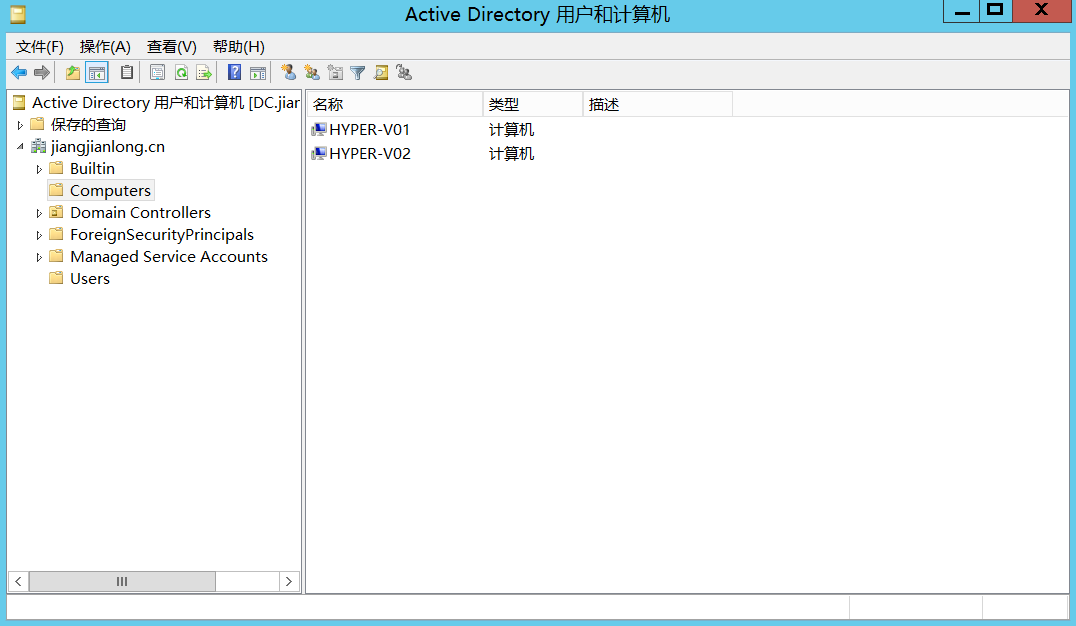
1、在DC上安装域jiangjianlong.cn并把两台Hyper-v宿主机加入域

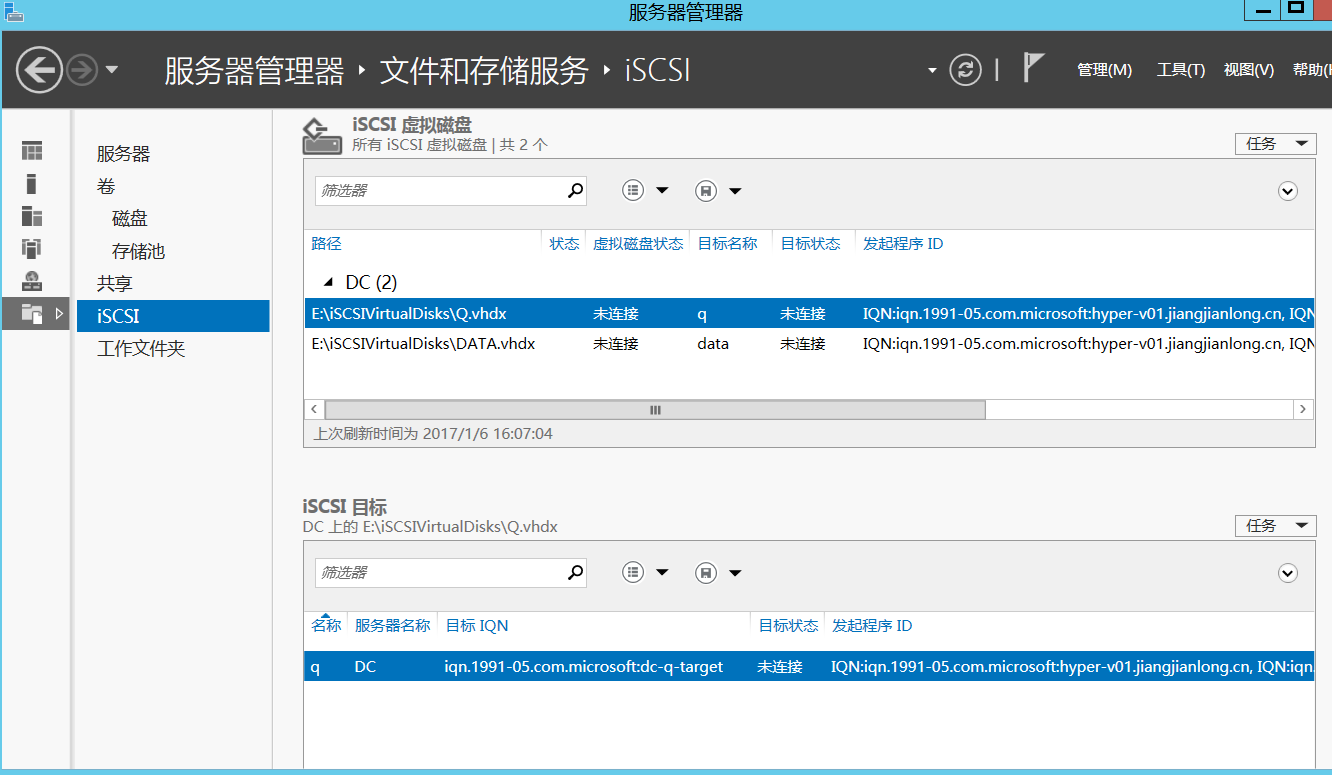
2、故障转移群集需要用到共享存储,虽然可以使用文件共享作为仲裁,但存放虚拟机的群集共享卷通常还是需要共享存储来提供,实际项目中比较常用的是光纤存储,由于我这个是模拟环境,便使用iSCSI来提供共享磁盘。直接在DC上安装iSCSI服务并创建2个iSCSI虚拟磁盘分配给两台hyper-v宿主机,其中一个2G的作为仲裁盘,一个120G的作为群集共享磁盘

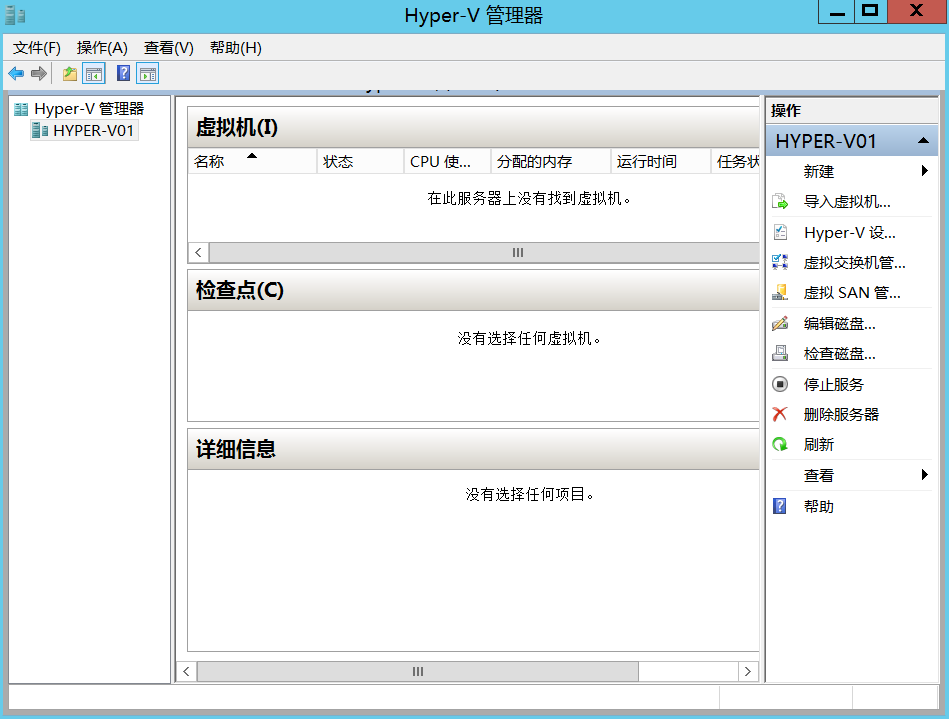
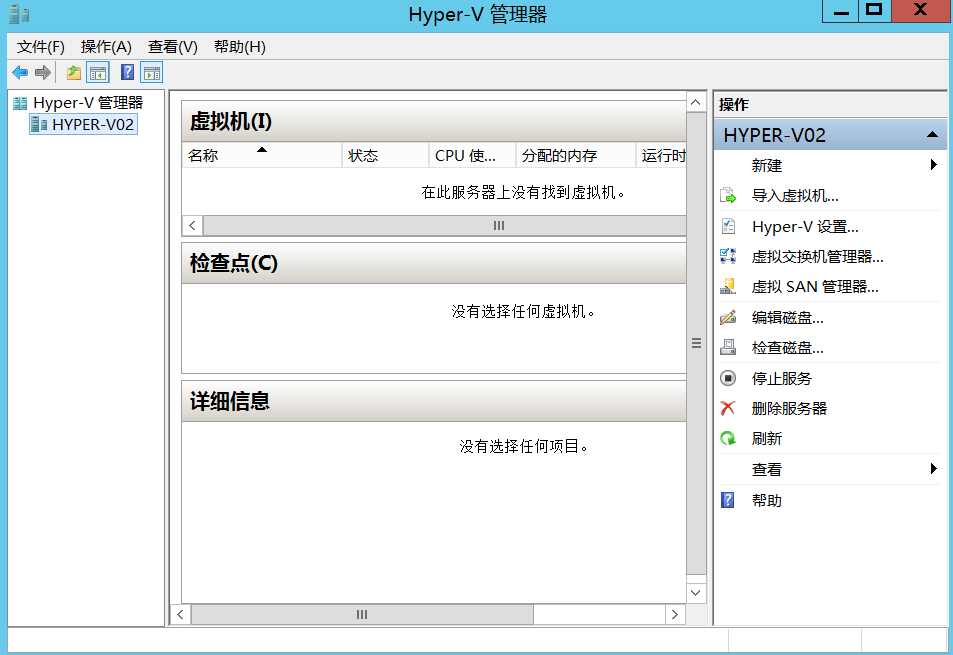
3、在两台Hyper-v宿主机上分别安装Hyper-v角色、故障转移功能和多路径IO功能


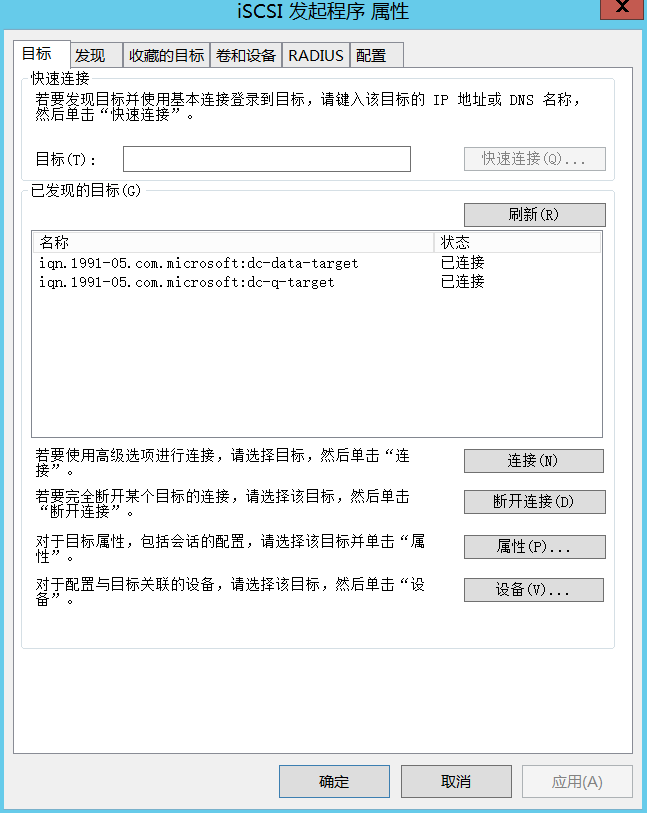
4、在两台Hyper-v宿主机上分别使用iSCSI发起程序连接目标磁盘,并在其中一台对磁盘进行联机并创建好磁盘分区和盘符,需注意不能两台宿主机同时对iSCSI磁盘进行联机

三、验证并创建群集
本文原始出处:江健龙的技术博客 http://jiangjianlong.blog.51cto.com/3735273/1890026
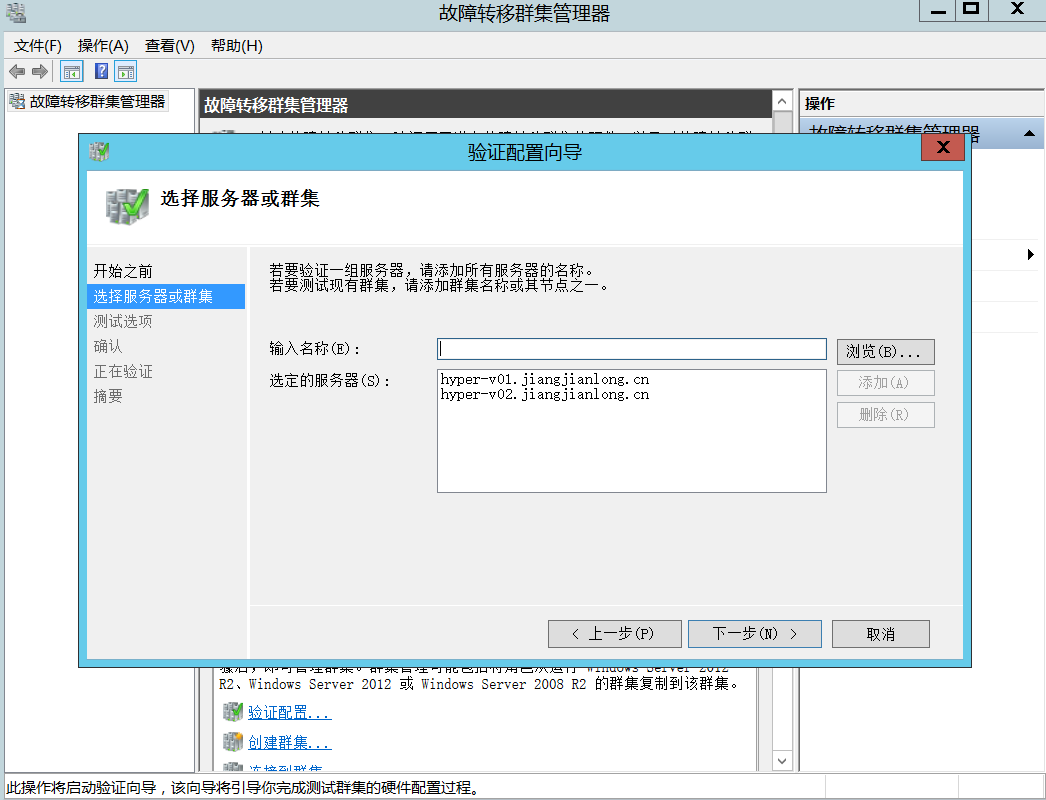
1、在hyper-v01上打开故障转移群集管理器,点击验证配置,选择两台宿主机进行验证

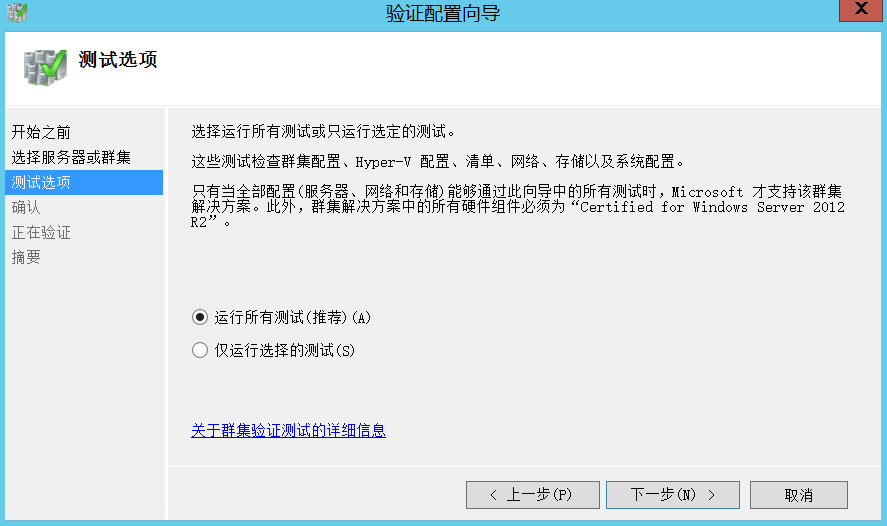
2、选择运行所有测试


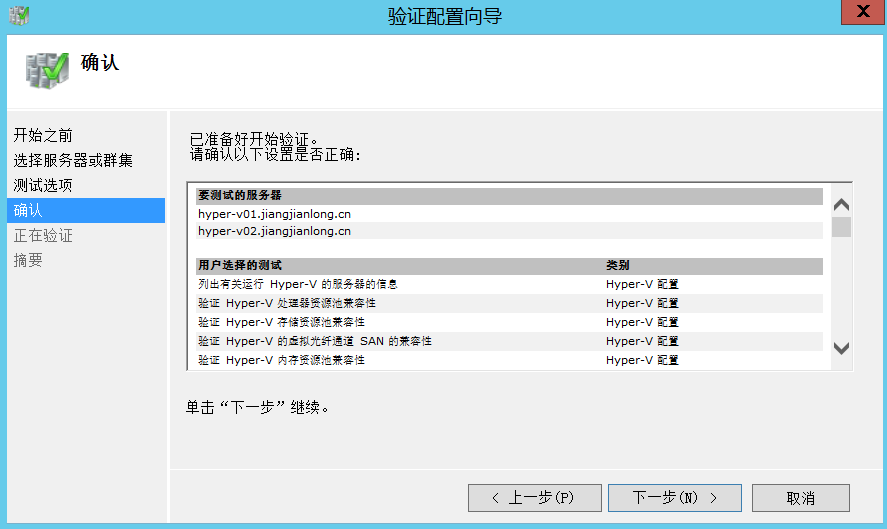
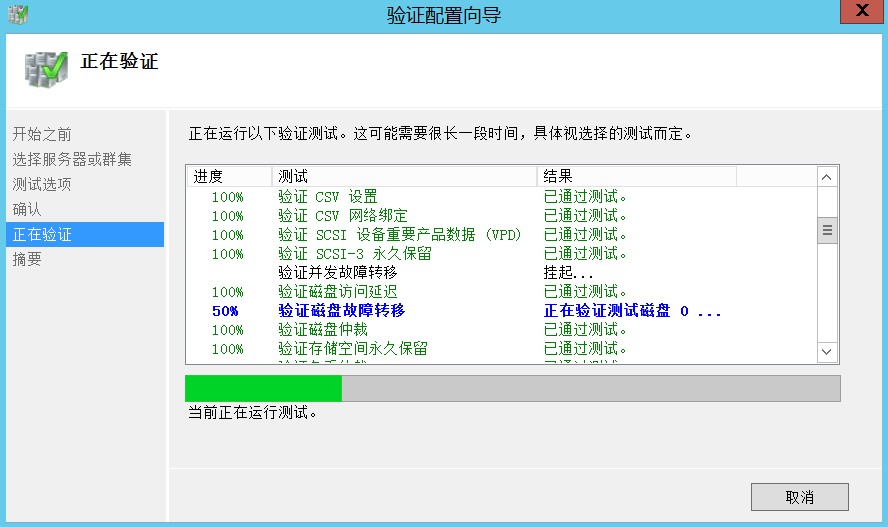
3、等待验证测试完成

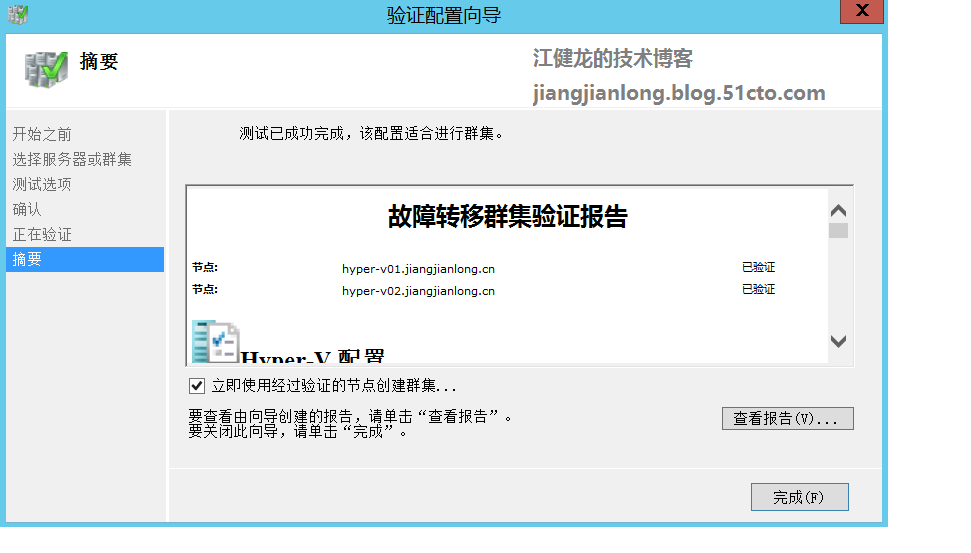
4、验证测试完成,未出现警报或错误,表明符合创建群集的前提条件,如有警告或错误,请查看报告进行排查解决

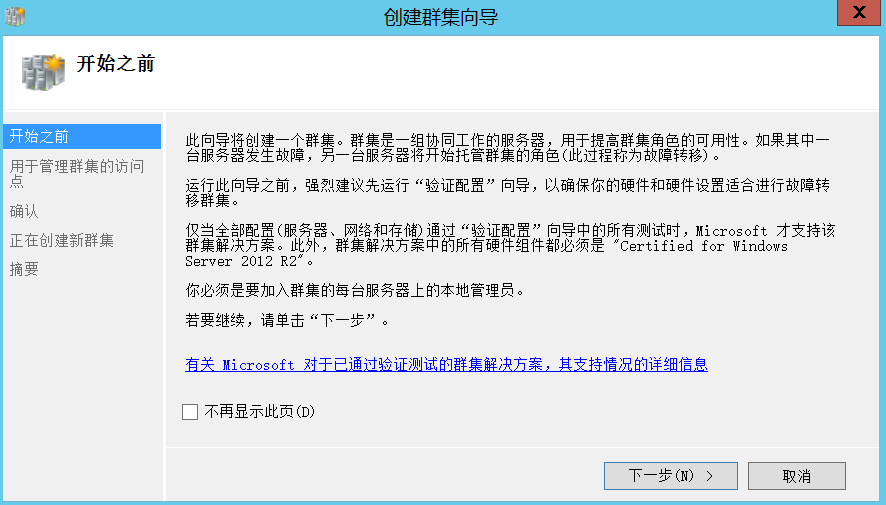
5、创建群集

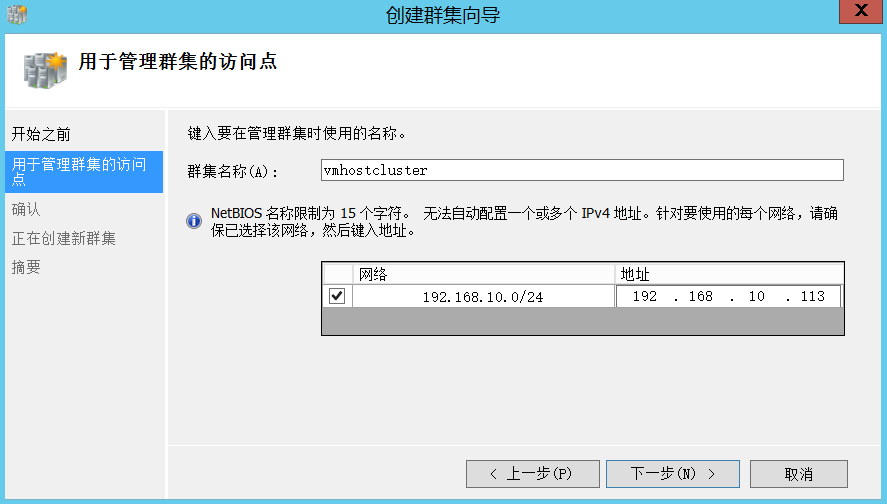
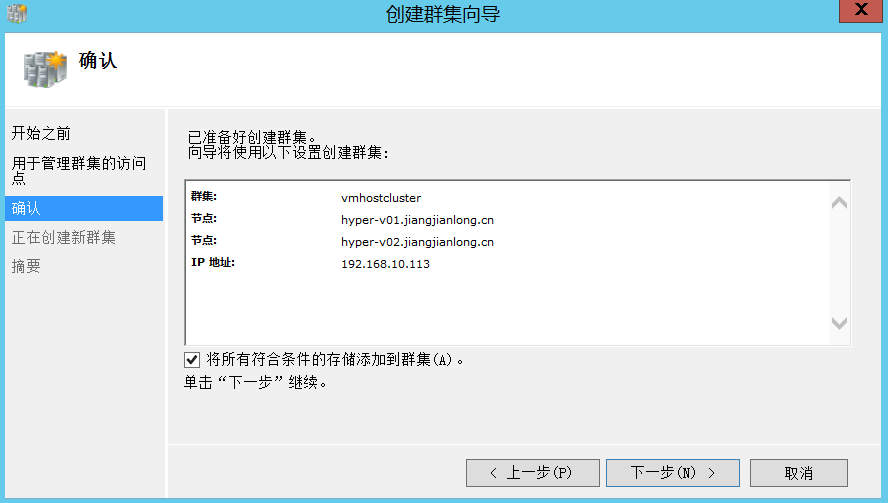
6、输入群集名称和群集IP

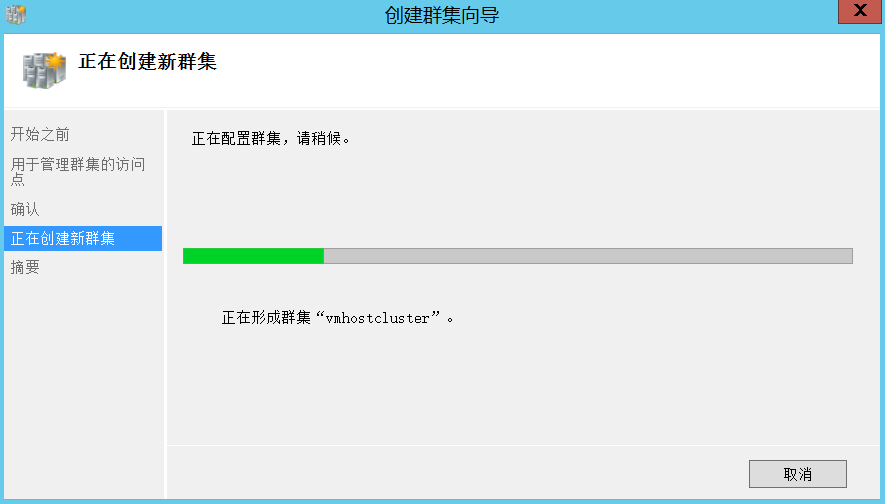
7、开始创建群集


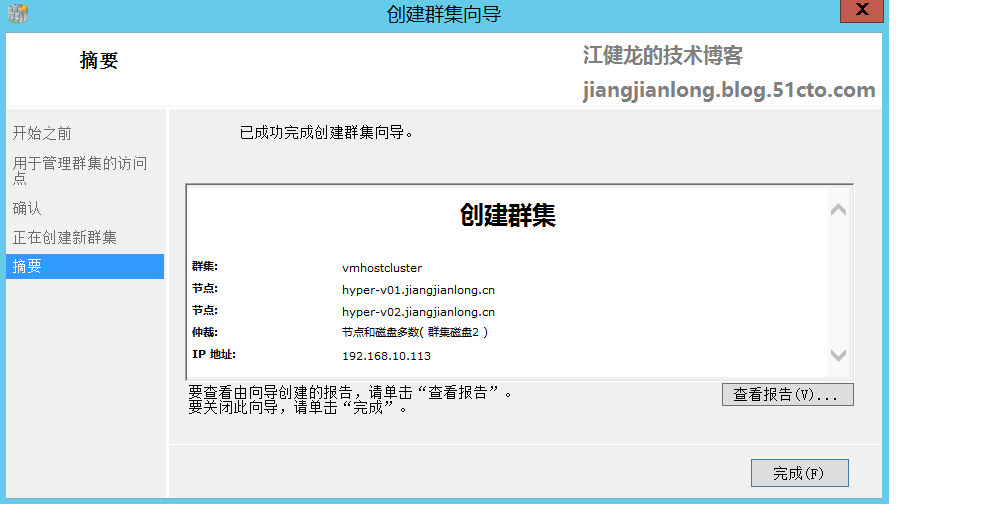
8、完成群集的创建

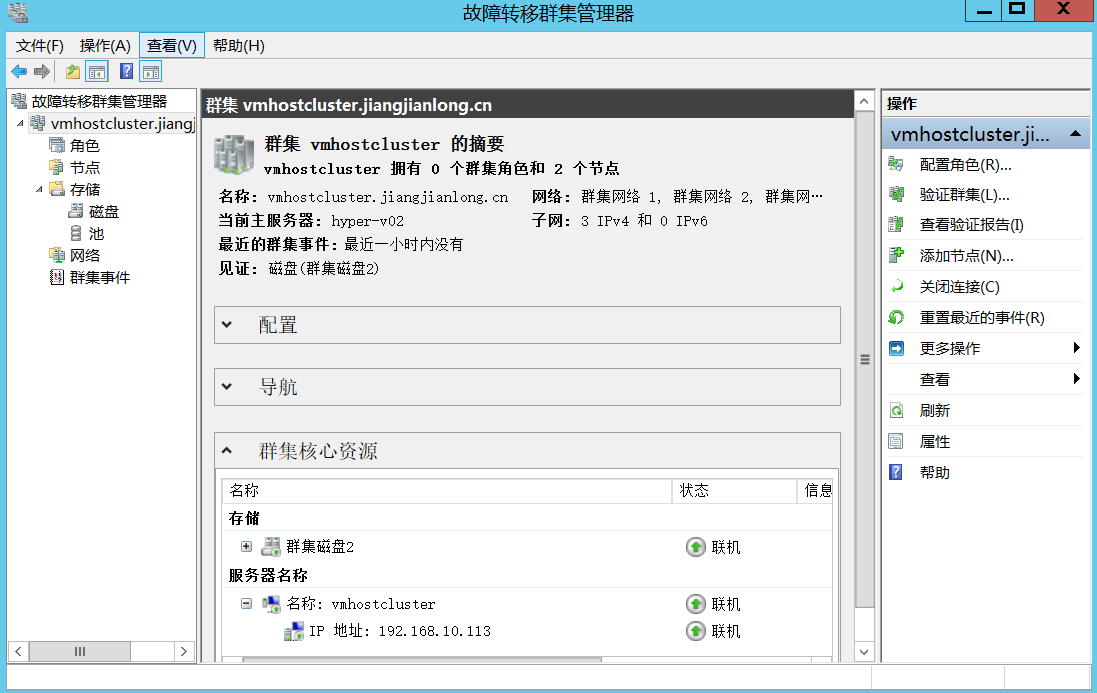
9、打开故障转移群集管理器,可以查看群集核心资源

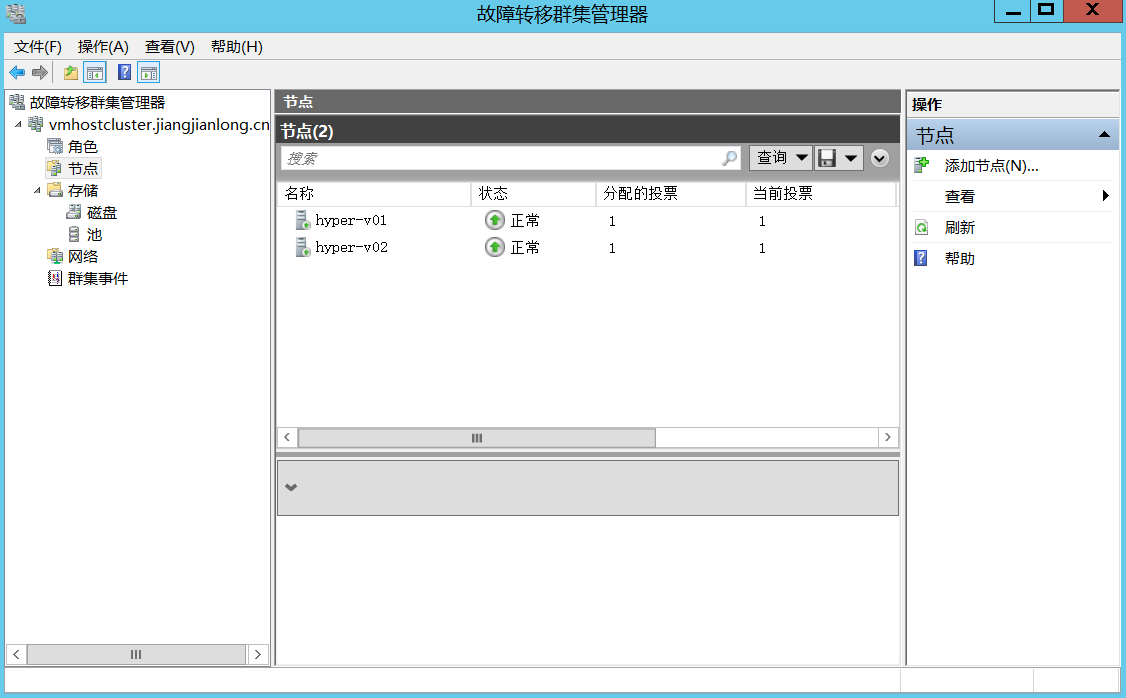
10、查看群集节点

11、查看群集仲裁磁盘

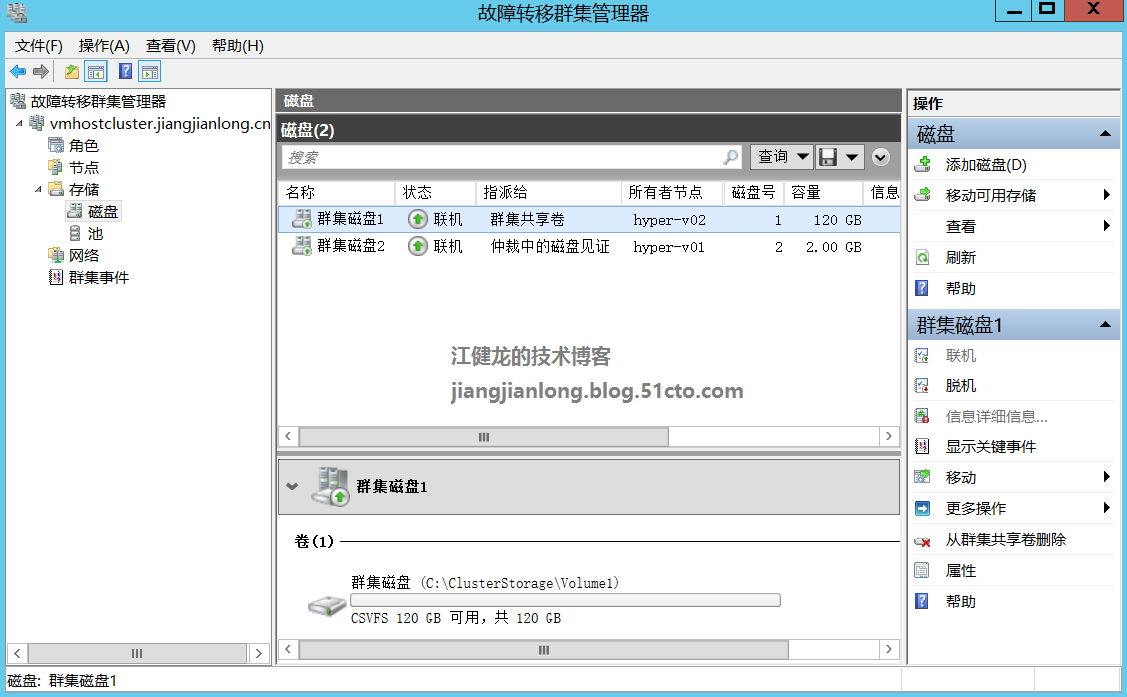
12、查看群集磁盘,并添加到群集共享卷,这样就可以被两个宿主机同时读写


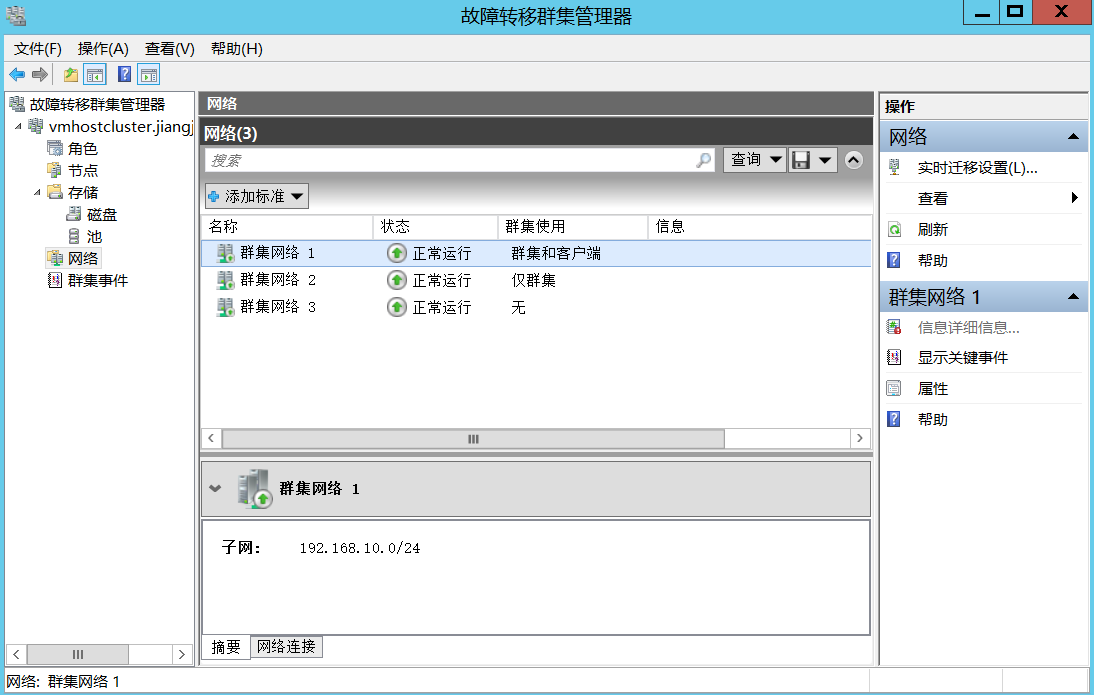
13、查看群集网络

四、创建高可用的虚拟机
本文原始出处:江健龙的技术博客 http://jiangjianlong.blog.51cto.com/3735273/1890026
1、在Hyper-v群集中,使用Hyper-v管理器创建的虚拟机将默认不具有高可用保护,需要在故障转移群集管理器中创建虚拟机

2、选择一台宿主机来承载虚拟机

3、根据新建虚拟机向导创建一台虚拟机

4、输入虚拟机的名称,以及选择存储位置为群集共享卷的路径

5、选择虚拟机的代数

6、设置启动内存,也可以使用动态内存

7、配置网络连接

8、创建虚拟硬盘

9、选择以后安装操作系统

10、查看摘要,点击完成

11、自动配置高可用性


12、完成虚拟机的创建

13、为虚拟机安装好操作系统和配置IP(该过程略),虚拟机的IP地址为192.168.10.119

五、实时迁移与故障转移测试
本文原始出处:江健龙的技术博客 http://jiangjianlong.blog.51cto.com/3735273/1890026
1、测试实时迁移虚拟机,开始之前长ping虚拟机以测试实时迁移过程的丢包率

2、选择实时迁移到hyper-v02节点

3、正在实时迁移

4、完成实时迁移到hyper-v02节点,通过长ping虚拟机的结果可看到该过程只丢了4个包,若是生产环境,可以做到只丢1个包甚至不丢包

5、此时虚拟机运行在hyper-v02节点,我们通过将该节点宿主机的网卡断开,模拟宿主机突发故障,测试故障转移是否自动发生

6、在故障转移群集管理器可以看到hyper-v02的状态已为故障

7、群集事件也已记录hyper-v02的故障事件

8、虚拟机VMtest已被自动转移,在hyper-v01上重新启动,可以看到正常运行时间由刚才的十几分钟变为当前的2分多钟,是因为虚拟机发生了重启

9、将hyper-v02的网卡恢复连接

10、在故障转移群集管理器中可看到hyper-v02的状态自动恢复为正常