谈到域控制器,就不得不说说域控制器的FSMO角色了:
森林级别:架构主机;域命名主机
域级别:RID主机;PDC主机;基础结构主机
首先是架构主机:
他是控制活动目录中所有对象/属性的定义;
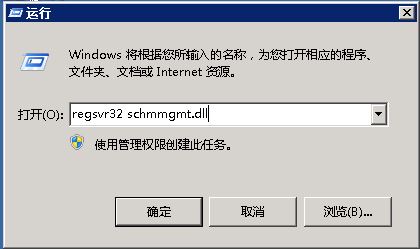
查看架构主机,必须先在运行里面运行Regsvr32 Schmmgmt.dll
修改架构主机必须要Schema Admin权限
域命名主机:
控制森林内域的添加和删除;
建议与GC配置在一起
修改域命名主机需要Enterprise Admin权限
RID主机:
管理RID(相对标识符)池
对象安全符(SID)=域安全标识符+相对标识符
这里要说的DC本身也有RID池,当用了超过80%后,DC会向RID主机申请一批连续的RID;
PDC主机:
模拟windows NT PDC
默认的域控制器浏览器
默认的域内权威的时间源
统一管理域账号密码的更新、验证机及锁定
一般负荷较大,建议单独安放
基础结构主机:
负责对跨域对象引用进行更新
单域的情况下基础结构主机不需要工作
不能同时和GC配置在一起(单域除外)
下面我们看一下,怎么查看这些角色:
首先是命令提示符(powershell):
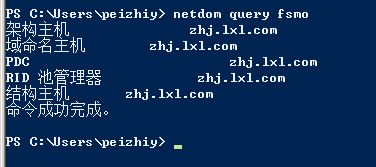
可以直接运行“netdom query fsmo”进行查看;

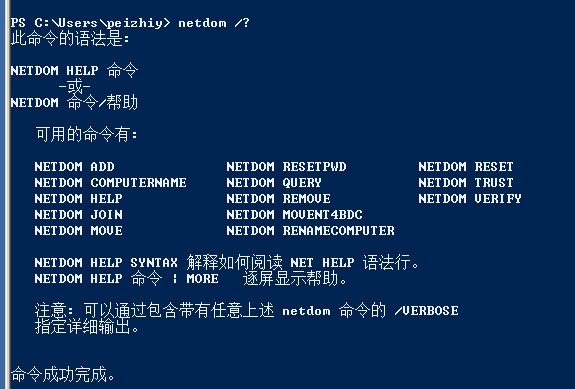
如果忘记使用netdom查看的命名,可以通过“netdom /?”来获取帮助

图形界面:
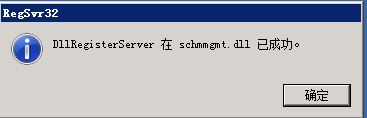
首先需要运行“Regsvr32 Schmmgmt.dll”进行注册;

2、选择“确定”;

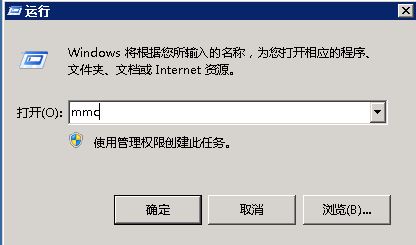
3、在通过MMC查看,运行“MMC”;

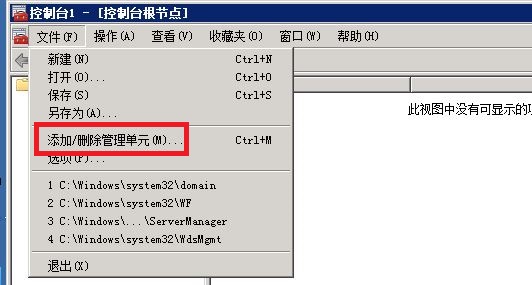
4、选择“添加/删除管理单元”;

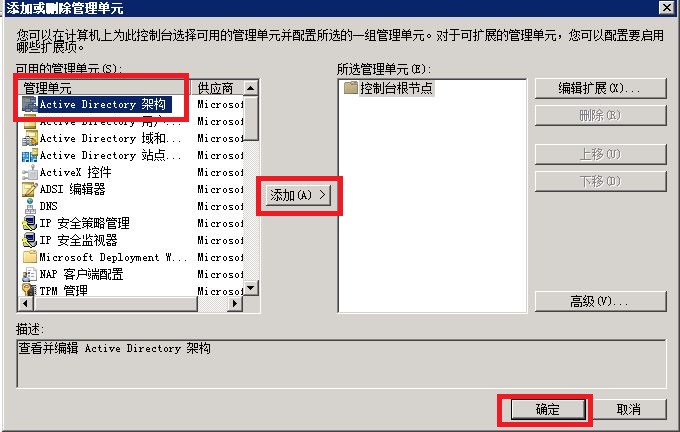
5、选择“Active Directory架构”,然后选择“添加”,然后“确定”;

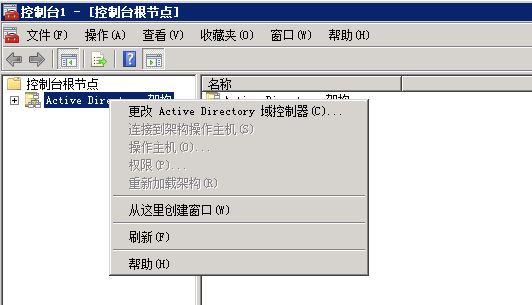
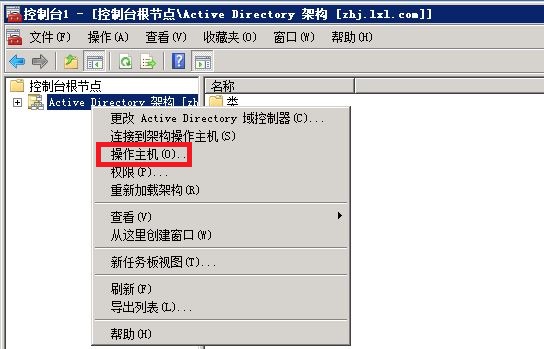
6、刚开始如果你直接右击“Active Directory架构”,你会发现“操作主机”是灰色的,无法选择;

7、你要先选择“Active Directory架构”(左击Active Directory架构),然后在右击“Active Directory架构”,选择“操作主机”;

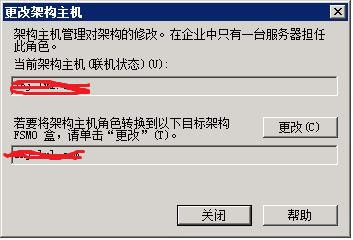
8、当前架构主机就是你现在的架构主机,如果要更改架构主机,可以选择下面的“更改”架构主机;

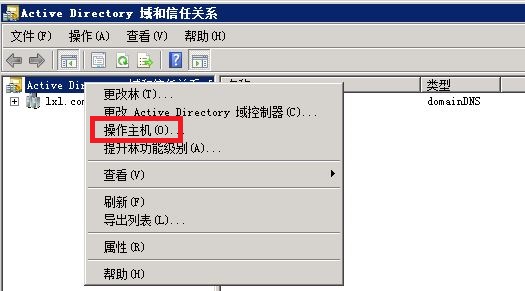
9、打开“Active Directory域和信任关系”,右击“Active Directory域和信任关系”,选择性“操作主机”;

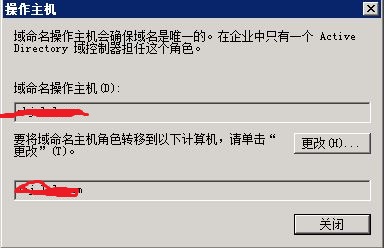
10、域命名操作主机就是你现在的域命名操作主机,如果要更改,可以选择“更改”

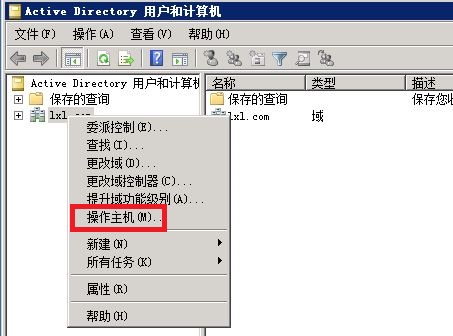
11、打开“Active Directory用户和计算机”,右击“计算机”(即域控制器,不是上面Active Directory用户和计算机),选择“操作主机”;

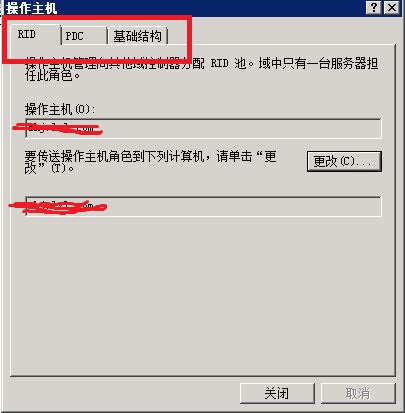
12、在这里可以看到:RID主机、PDC主机和基础结构主机,同样通过“更改”选项更改操作主机;

本文转自 as900 51CTO博客,原文链接:http://blog.51cto.com/yupeizhi/1426253,如需转载请自行联系原作者