一、简介
Tomcat 服务器是一个免费的开放源代码的Web 应用服务器,属于轻量级应用服务器,在中小型系统和并发访问用户不是很多的场合下被普遍使用,是开发和调试JSP 程序的首选。
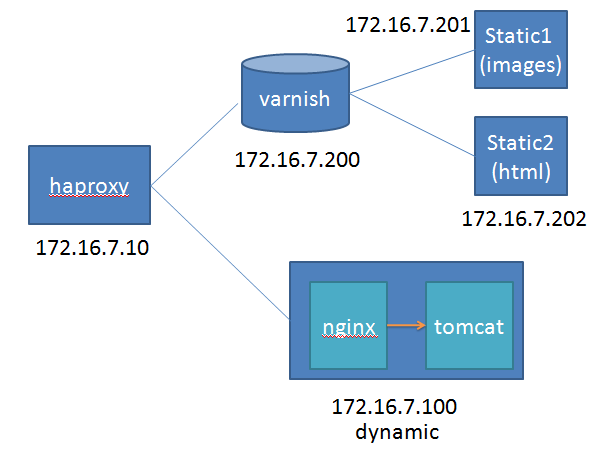
本文将介绍 LNMT(linux+nginx+mysql+tomcat)实现网站架构初步,主要实现的功能是动(jsp动态)、静分离及varnish缓存的使用
二、拓扑

三、实现过程
1、配置haproxy(172.16.7.10)
[root@haproxy ~]# yum -y install haproxy
[root@haproxy ~]# vim /etc/haproxy/haproxy.cfg
global
    log         127.0.0.1 local2
    chroot      /var/lib/haproxy
    pidfile     /var/run/haproxy.pid
    maxconn     4000
    user        haproxy
    group       haproxy
    daemon
    # turn on stats unix socket
    stats socket /var/lib/haproxy/stats
#---------------------------------------------------------------------
# common defaults that all the 'listen' and 'backend' sections will
# use if not designated in their block
#---------------------------------------------------------------------
defaults
    mode                    http
    log                     global
    option                  httplog
    option                  dontlognull
    option http-server-close
    option forwardfor       except 127.0.0.0/8
    option                  redispatch
    retries                 3
    timeout http-request    10s
    timeout queue           1m
    timeout connect         10s
    timeout client          1m
    timeout server          1m
    timeout http-keep-alive 10s
    timeout check           10s
    maxconn                 3000
#---------------------------------------------------------------------
# main frontend which proxys to the backends
#---------------------------------------------------------------------
frontend  haproxy *:80
    acl url_static       path_beg       -i /static /images /javascript /stylesheets
    acl url_static       path_end       -i .html .jpg .gif .png .css .js
    acl url_dynamic      path_end       -i .jsp .do
    use_backend varnish         if url_static
    use_backend dynamic         if url_dynamic
    default_backend             varnish
#---------------------------------------------------------------------
# static backend for serving up images, stylesheets and such
#---------------------------------------------------------------------
backend varnish
    balance     roundrobin
    server      static   172.16.7.200:6081 check maxconn 10000
#---------------------------------------------------------------------
# round robin balancing between the various backends
#---------------------------------------------------------------------
backend dynamic
    balance     roundrobin
    server      dyna     172.16.7.100:80 check maxconn 5000
[root@haproxy ~]#
[root@haproxy ~]# service haproxy start
2、配置varnish(172.16.7.200)
这里使用varnish3,varnish2和3的命令不一样
(1)安装varnish
[root@varnish ~]# ls
anaconda-ks.cfg                 varnish-docs-3.0.4-1.el6.x86_64.rpm
install.log                     varnish-libs-3.0.4-1.el6.x86_64.rpm
install.log.syslog              varnish-libs-devel-3.0.4-1.el6.x86_64.rpm
varnish-3.0.4-1.el6.x86_64.rpm
[root@varnish ~]#
[root@varnish ~]# yum -y install *.rpm
(2)修改vanish,使用内存做为缓存
[root@varnish ~]# vim /etc/sysconfig/varnish
VARNISH_STORAGE="malloc,500M"
(3)配置varnish缓存
①、不使用默认.vcl,新建一个jj.vcl使用
[root@varnish ~]# cd /etc/varnish/
[root@varnish varnish]#
[root@varnish varnish]# vim jj.vcl
acl purgers {        #定义访问控制列表
  "127.0.0.1";
  "172.16.0.0"/16;
}
backend images {        #后端图片服务器
  .host = "172.16.7.201";
  .port = "80";
}
backend html {          #后端网页服务器
  .host = "172.16.7.202";
  .port = "80";
}
sub vcl_recv {
  if (req.request == "PURGE") {        #不能匹配到列表的用户不允许清除缓存
        if (!client.ip ~ purgers) {
           error 503 "Not allowed!";
        }
  }
  if (req.http.X-Forward-For) {        #定义在后端服务器记录真正请求者的IP
        set req.http.X-Forward-For = req.http.X-Forward-For + ", " + client.ip;
  } else {
        set req.http.X-Forward-For = client.ip;
  }
  if (req.http.url ~ "\.(jpg|png|gif|jpeg)$") {
        set req.backend = images;    #如果是图片则请求图片服务器
  } else {
        set req.backend = html;      #否则请求html服务器
  }
        return (lookup);
}
sub vcl_hit {
  if (req.request == "PURGE") {       #如果命中缓存,则可清理
        purge;
        error 200 "Purged!";
  }
}
sub vcl_miss {
  if (req.request == "PURGE") {        #如未命中缓存,清除时则报错
        purge;
        error 404 "Not in cache!";
  }
}
sub vcl_deliver {            #通过F12可查看缓存命中状态及varnish服务器IP
  if (obj.hits > 0) {
        set resp.http.X-Cache = "Hit from " + server.ip;
  } else {
        set resp.http.X-Cache = "MISS";
  }
}
②、使用配置好的vcl
[root@varnish ~]# service varnish start
[root@varnish ~]#
[root@varnish ~]# varnishadm -S /etc/varnish/secret -T 127.0.0.1:6082   #进入varnish管理接口,启用varnish
varnish>
varnish> vcl.load cache jj.vcl
200
VCL compiled.
varnish>
varnish> vcl.list
200
active          0 boot
available       0 cache
varnish>
varnish> vcl.use cache
200
3、配置静态服务器
(1)配置static2(html):172.16.7.202
[root@static2 ~]# yum -y install httpd
[root@static2 ~]#
[root@static2 ~]# vim /var/www/html/index.html
<h1>Welcome to static html(172.16.7.202)</h1>
[root@static2 ~]# service httpd start
①、访问以html结尾的静态页面

②、测试varnish缓存命中

(2)配置static1(images):172.16.7.201
放一张1.jpg的图片到图片服务器:172.16.7.201
[root@static2 ~]# yum -y install httpd
[root@static2 ~]#
[root@static2 ~]# vim /var/www/html/index.html
<h1>Welcome to static image(172.16.7.201)</h1>
[root@static1 html]# ls
1.jpg  index.html
[root@static1 html]#
[root@static2 ~]# service httpd start
①、访问以1.jpg结尾的静态页面

②、测试varnish缓存命中
这里缓存依然可以命中,不上图了
4、配置nginx+tomcat动态服务器(172.16.7.100)
(1)安装配置tomcat
①、安装配置JDK
[root@dynamic ~]# ls
anaconda-ks.cfg  install.log  install.log.syslog  jdk-7u9-linux-x64.rpm
[root@dynamic ~]#
[root@dynamic ~]# yum -y install jdk-7u9-linux-x64.rpm
[root@dynamic ~]#
[root@dynamic ~]# vim /etc/profile.d/java
export JAVA_HOME=/usr/java/latest
export PATH=$JAVA_HOME/bin:$PATH
[root@dynamic ~]#
[root@dynamic ~]# . /etc/profile.d/java
②、安装tomcat
[root@dynamic ~]# ls
anaconda-ks.cfg              install.log         jdk-7u9-linux-x64.rpm
apache-tomcat-7.0.42.tar.gz  install.log.syslog
[root@dynamic ~]#
[root@dynamic ~]# tar xf apache-tomcat-7.0.42.tar.gz -C /usr/local/
[root@dynamic ~]#
[root@dynamic ~]# cd /usr/local/
[root@dynamic local]# ln -sv apache-tomcat-7.0.42/ tomcat
[root@dynamic local]#
[root@dynamic local]# vim /etc/profile.d/tomcat
export CATALINA_HOME=/usr/local/tomcat
export PATH=$CATALINA_HOME/bin:$PATH
[root@dynamic local]#
[root@dynamic local]# . /etc/profile.d/tomcat
③、为tomcat提供服务脚本
[root@dynamic ~]# vim /etc/rc.d/init.d/tomcat
#!/bin/sh
# Tomcat init script for Linux.
#
# chkconfig: 2345 96 14
# description: The Apache Tomcat servlet/JSP container.
# JAVA_OPTS='-Xms64m -Xmx128m'
JAVA_HOME=/usr/java/latest
CATALINA_HOME=/usr/local/tomcat
export JAVA_HOME CATALINA_HOME
case $1 in
start)
  exec $CATALINA_HOME/bin/catalina.sh start ;;
stop)
  exec $CATALINA_HOME/bin/catalina.sh stop;;
restart)
  $CATALINA_HOME/bin/catalina.sh stop
  sleep 2
  exec $CATALINA_HOME/bin/catalina.sh start ;;
*)
  echo "Usage: `basename $0` {start|stop|restart}"
  exit 1
  ;;
esac
[root@dynamic ~]#
[root@dynamic ~]# chmod +x /etc/rc.d/init.d/tomcat
[root@dynamic ~]# chkconfig --add tomcat
[root@dynamic ~]# chkconfig tomcat on
④、配置tomcat
[root@dynamic conf]# pwd
/usr/local/tomcat/conf
[root@dynamic conf]#
[root@dynamic conf]# vim server.xml
#######在原来Connector下面新增加一个Connector#######
###这台主机上用nginx监听80端口,nginx反向代理至tomcat使用888端口
Connector port="888" address="172.16.7.100" maxThreads="5000" protocol="HTTP/1.1"
connectionTimeout="20000"
redirectPort="8443" />
###########在原来Host下面新增加一个Host###########
<Host name="172.16.7.100" appBase="webapps"
unpackWARs="true" autoDeploy="true">
<Context path="" docBase="dynaweb" />
<Valve className="org.apache.catalina.valves.AccessLogValve" directory="logs"
prefix="dynaweb_access_log." suffix=".txt"
pattern="%h %l %u %t "%r" %s %b" />
</Host>
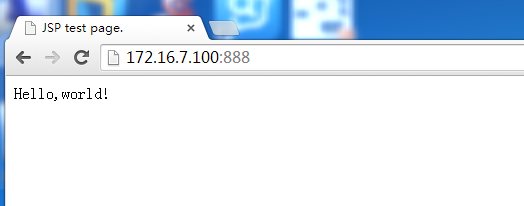
⑤、创建动态(jsp)网页页面
[root@dynamic ~]# cd /usr/local/tomcat/webapps/
[root@dynamic webapps]# mkdir dynaweb/WEB-INF/{classes,lib} -pv
[root@dynamic webapps]# cd dynaweb/
[root@dynamic dynaweb]# vim index.jsp
<%@ page language="java" %>
<%@ page import="java.util.*" %>
<html>
  <head>
    <title>JSP test page.</title>
  </head>
  <body>
    <% out.println("Hello,world!"); %>
  </body>
</html>
[root@dynamic dynaweb]#
[root@dynamic dynaweb]# service tomcat start
⑥、测试访问动态页面

(2)安装配置nginx服务器
①、安装nginx
②、配置nginx
在监听80端口的server内添加下面这个location
location / {
            root   html;
            index  index.html index.htm;
             proxy_pass http://172.16.7.100:888;  #当前端haproxy设置默认后端为dynamic时,
                                                   #默认不加.jsp结尾的访问也转到7.100
        }
        location ~* \.(jsp|do)$ {
             proxy_pass http://172.16.7.100:888;
} |
(3)测试动态效果
本文转自 nmshuishui 51CTO博客,原文链接:http://blog.51cto.com/nmshuishui/1409281,如需转载请自行联系原作者