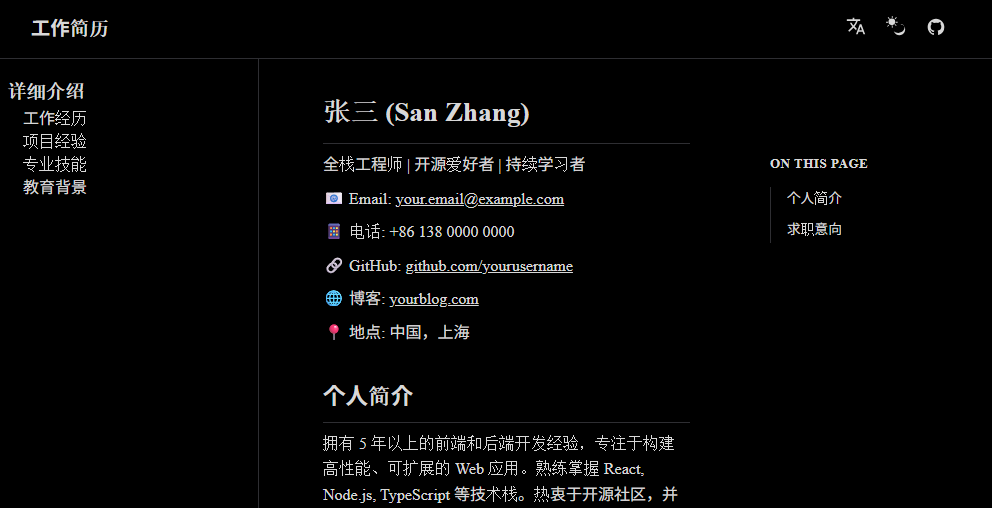
想找一份好工作,写一份好的工作简历(CV)至关重要。如果能把这份简历做成一个专业的个人网站,那更是锦上添花,能让招聘者眼前一亮。
这篇文章将介绍如何利用 Lupine.js 框架提供的 CV Starter 模板,只需要写简单的 Markdown 文件,就能生成一个漂亮的、响应式的简历网站。它自带黑白主题切换、多语言支持,并且可以免费托管在 GitHub Pages 上。
为什么选择 Lupine CV Starter?
-
极简 Markdown: 专注于内容,像写文档一样写简历。
-
高颜值设计: 默认主题清新专业,支持浅色主题和深色主题。
-
多语言支持: 轻松构建中英文双语简历,展现国际化视野。
-
移动端适配: 完美适配手机桌面,随时随地优雅展示。
-
免费托管: 纯静态页面,可直接部署到 GitHub Pages,零成本上线。
🚀 快速开始
1. 创建项目
只需一行命令,即可初始化你的简历项目:
npx create-lupine@latest my-cv
在提示中选择 cv-starter 模板。
为了让您更直观地了解效果,我们为您准备了一个完整的演示项目。您可以直接访问源码仓库,甚至直接 Fork 它作为您的起点:
您也可以点击下方链接,在线查看该项目的实际运行效果:
2. 启动预览
进入项目目录并启动本地开发服务器:
cd my-cv
npm install
npm run dev
现在,打开浏览器,你就能看到一个包含个人简介、工作经历、项目经验、专业技能、教育背景等完整板块的简历雏形了!
📝 定制你的简历
模板已经为你预设了标准的简历结构,你只需要根据自己的情况进行增删改查。
修改内容
所有的内容都位于 web/markdown 目录下。
-
zh/: 中文版简历内容
-
en/: 英文版简历内容
你可以直接修改 Markdown 文件。更棒的是,你完全可以只精心撰写一个语言版本(比如中文),然后让 AI 帮你翻译成另一个语言。现在的 AI 非常擅长处理 Markdown 格式,翻译质量通常很高,这能为你节省大量时间。
管理目录与侧边栏
当你添加或删除了某个页面(例如添加了“开源贡献”章节),你需要告诉网站如何显示侧边栏导航。
打开语言根目录下的 index.md 文件(例如 web/markdown/zh/index.md),找到 sidebar 配置项进行修改:
sidebar:
  - text: 详细介绍
    items:
      - /zh/01-experience/index
      - /zh/02-projects/index
      - /zh/03-skills/index
      - /zh/04-education/index
      # - /zh/05-open-source/index  <-- 新增的页面
保存文件后,浏览器页面会自动更新,所见即所得。
配置顶部导航 (可选)
由于简历通常包含的页面不多,模板默认没有开启顶部导航菜单。如果你希望在页面顶部也显示导航,可以在 index.md 中添加 nav 配置:
nav:
  - text: 工作经历
    link: /zh/01-experience/index
  - text: 项目经验
    link: /zh/02-projects/index
这样,Header 左侧就会出现你配置的菜单项。
个性化设置
在 index.md 的 Frontmatter 中,你还可以进行更多个性化设置。
GitHub 链接
Header 右侧默认显示 GitHub 项目链接。如果你想修改或隐藏它:
# 修改链接
github-title: View on GitHub
github-link: https://github.com/yourusername/my-cv
# 或者直接删除这两行以隐藏
自定义样式
想换个主题色?想调整侧边栏宽度?没问题!你可以在 index.md 中通过 styles 属性直接覆盖 CSS 变量:
styles:
  ':root': { '--primary-accent-color': '#0ac92a' } # 修改主色调为绿色
  # body: { font-family: 'Inter', sans-serif; }    # 修改全局字体
关于更多样式配置,可以参考 这篇关于 Lupine.Press 的介绍。
结语
使用 Lupine.js (包含 Lupine.Press) 构建简历网站,不仅是展示专业技能的最佳方式,更体现了您对技术的热情与追求。如果您喜欢这个模版,或者它对您有所帮助,欢迎在 GitHub 上为我们点亮一颗星 ⭐️
👉 https://github.com/uuware/lupine.js
祝你早日拿到心仪的 Offer!