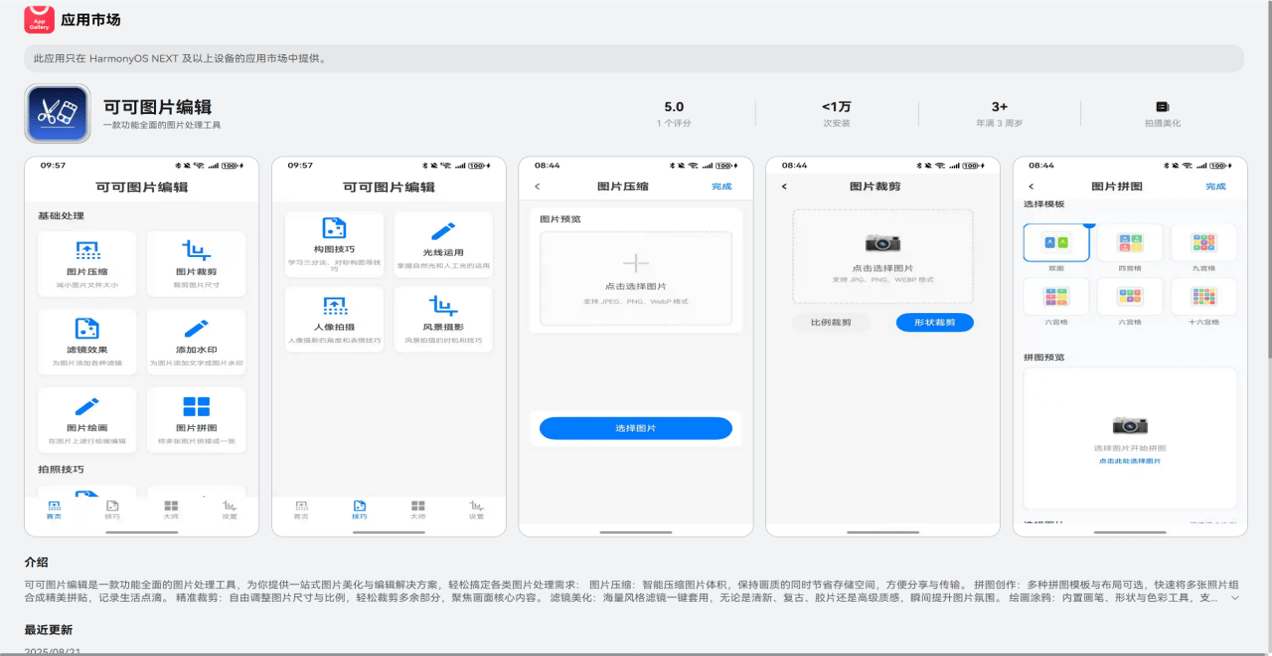
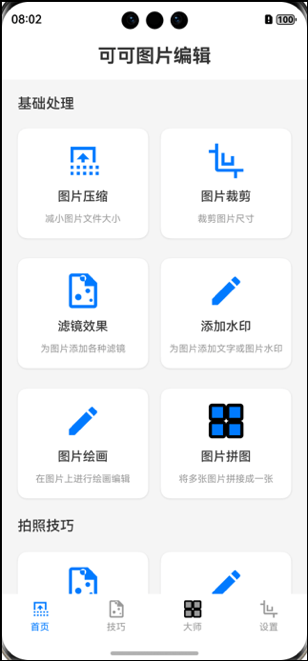
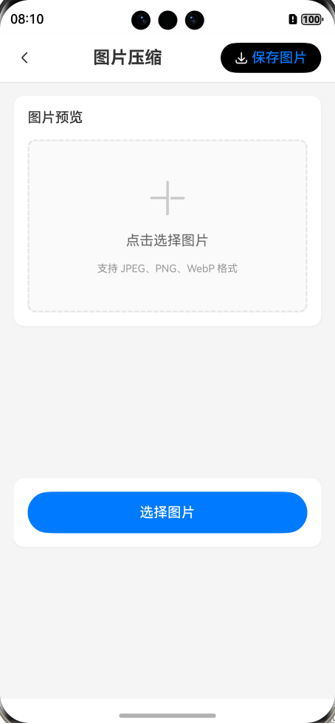
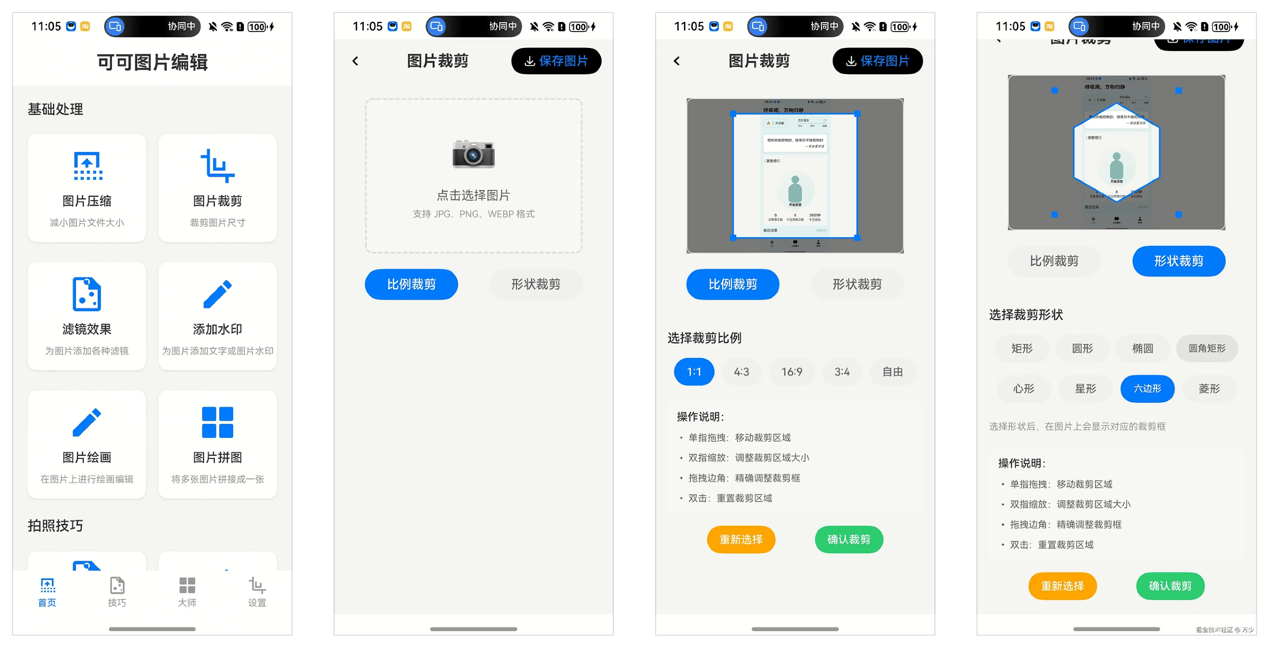
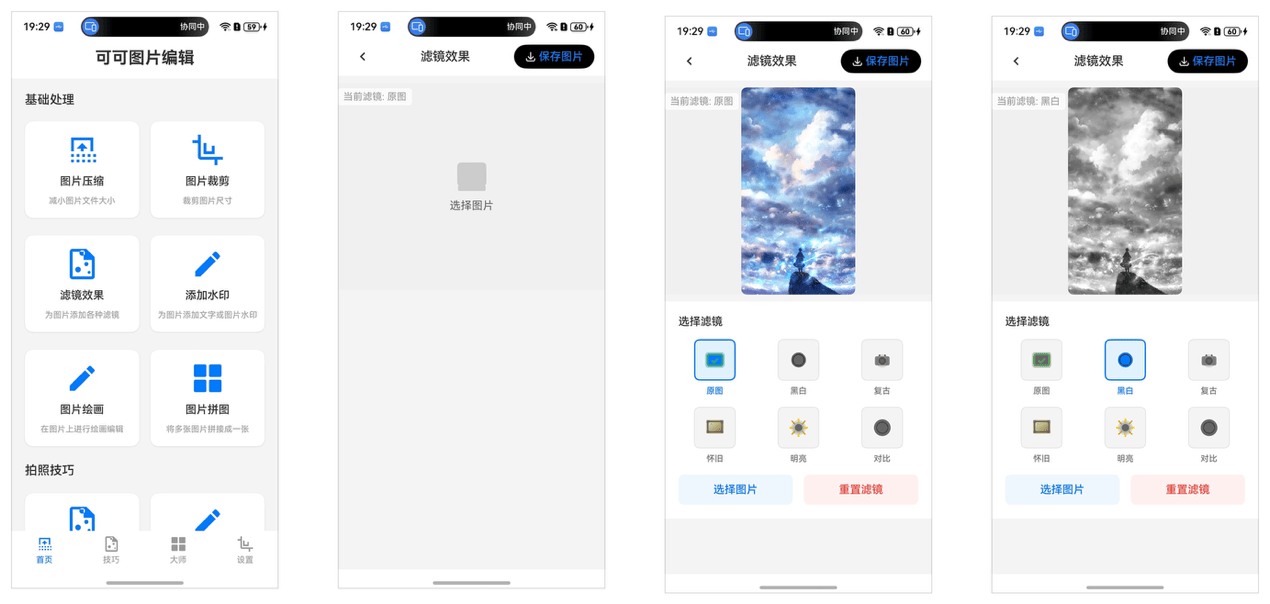
随着移动互联网的快速发展,图片处理已成为用户日常高频使用的功能之一。本文将基于HarmonyOS 5.0.2平台,从零开始构建一款功能完善的图片处理应用——可可图片编辑。该应用涵盖图片压缩、裁剪、滤镜美化、水印添加等核心功能,通过本实战项目,您将全面掌握HarmonyOS图像处理的关键技术和最佳实践。
值得一提的是,本项目在5.0.2版本基础上,已经前瞻性地集成了部分HarmonyOS 6.0的新特性。如果您使用的是HarmonyOS 6.0设备,可以直接体验到更加流畅的性能表现和更加丰富的系统能力,充分感受鸿蒙生态的持续演进。
项目已上架华为应用市场,读者可下载体验:
![]()
一、项目整体架构设计
1.1 技术栈选型
本项目采用以下技术方案:
· 开发环境:DevEco Studio
· SDK版本:HarmonyOS 5.0.2(14)
· 路由方案:ZRouter
· 状态管理:V2架构
· UI框架:ArkUI声明式开发范式
1.2 核心功能模块
可可图片编辑提供以下核心能力:
· 图片压缩:高效压缩图片大小,节省存储空间
· 精准裁剪:自定义裁剪区域,满足多样化需求
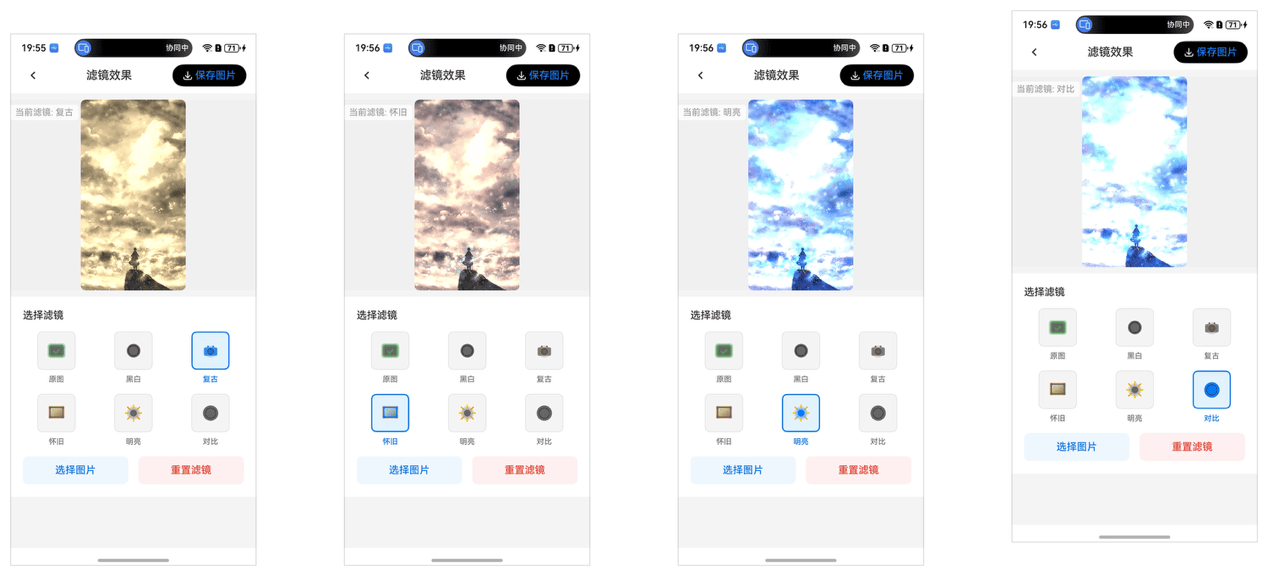
· 滤镜美化:多种滤镜效果,一键提升图片质感
· 水印添加:支持文字和图片水印,保护原创内容
· 拼图创作:多图组合创意拼接
· 绘画涂鸦:自由涂鸦标记
1.3 工程初始化
![]()
工程基础架构采用Tab组件搭建多页面结构,实现功能模块的清晰划分。
![]()
二、图片压缩功能实战
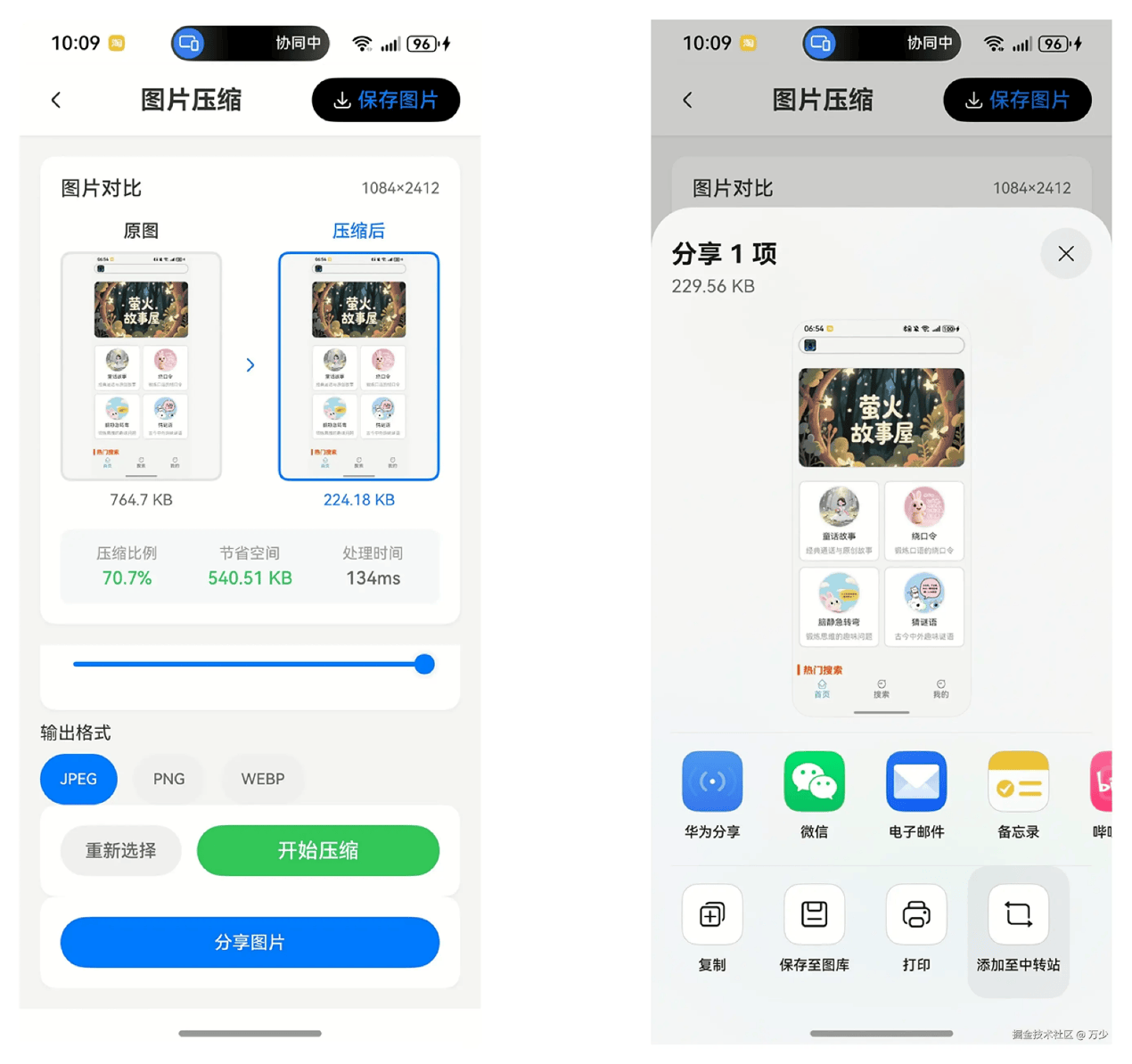
图片压缩是图片处理应用的基础功能,主要涉及四个核心步骤:选择图片 → 压缩处理 → 保存到图库 → 分享图片。
![]()
2.1 选择图片
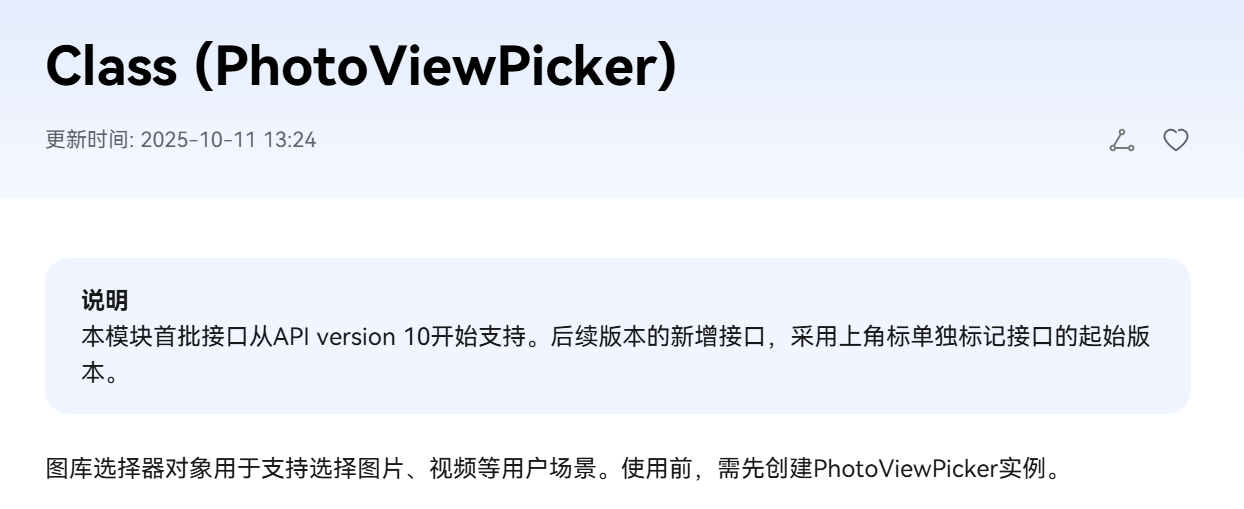
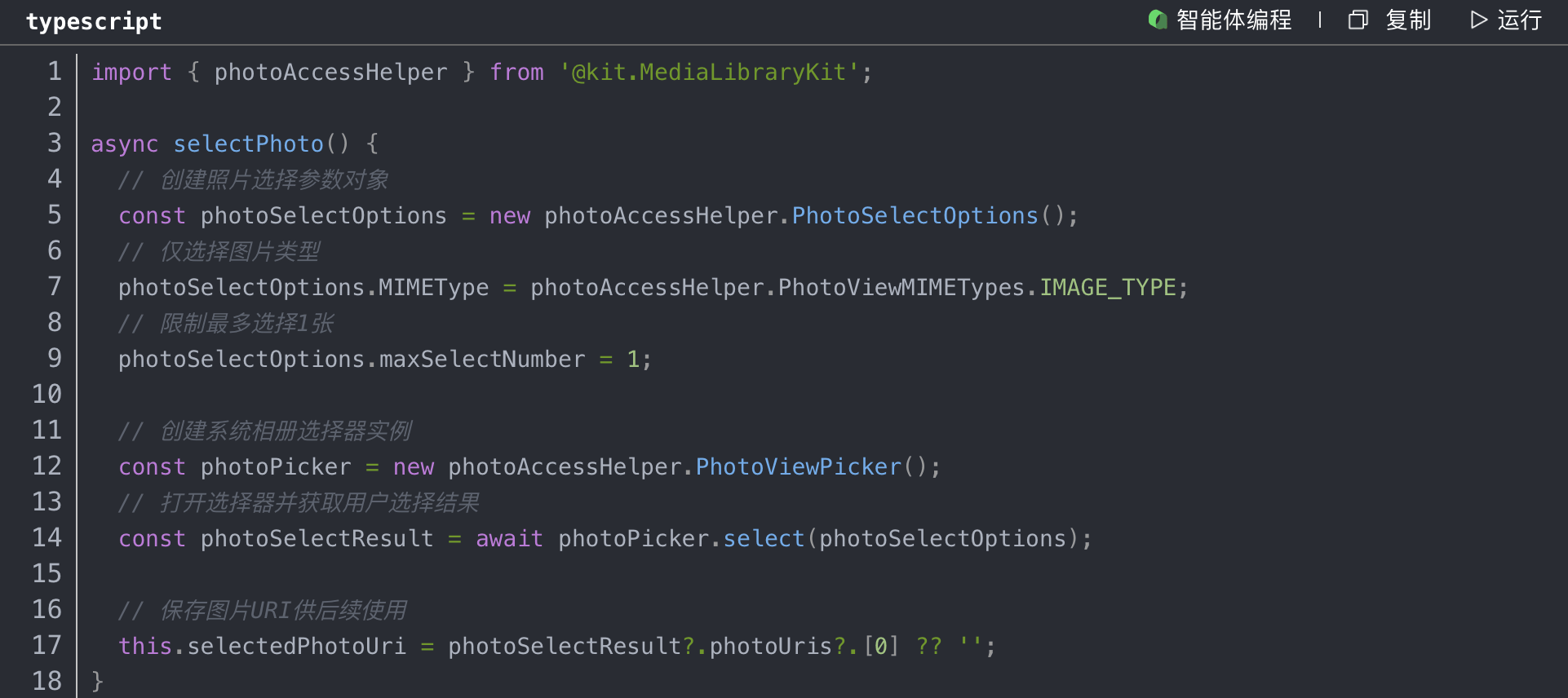
HarmonyOS提供了PhotoViewPicker选择器,可便捷地从相册选择或拍照获取图片:
![]()
![]()
2.2 图片压缩核心逻辑
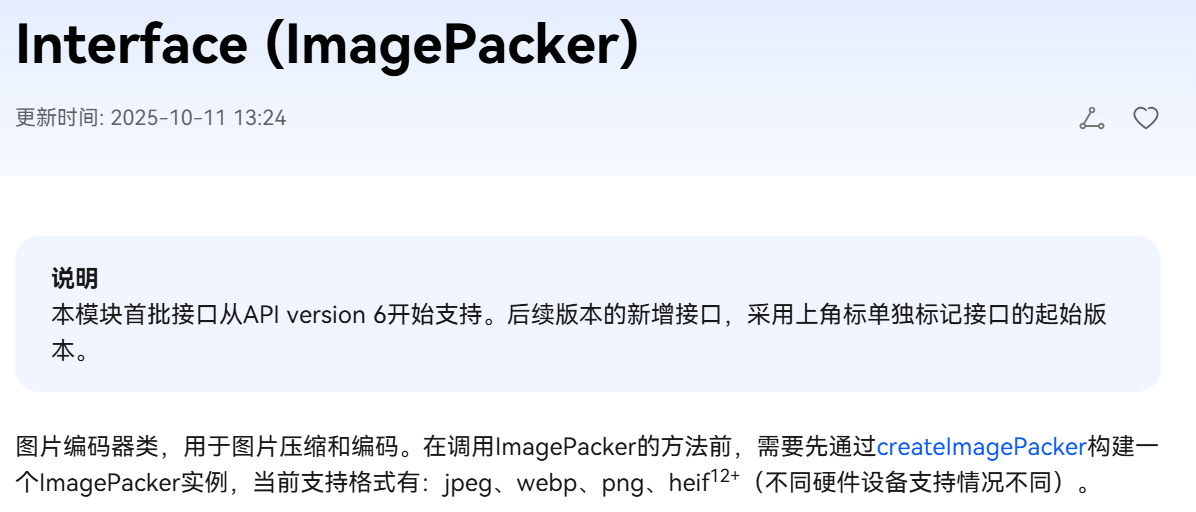
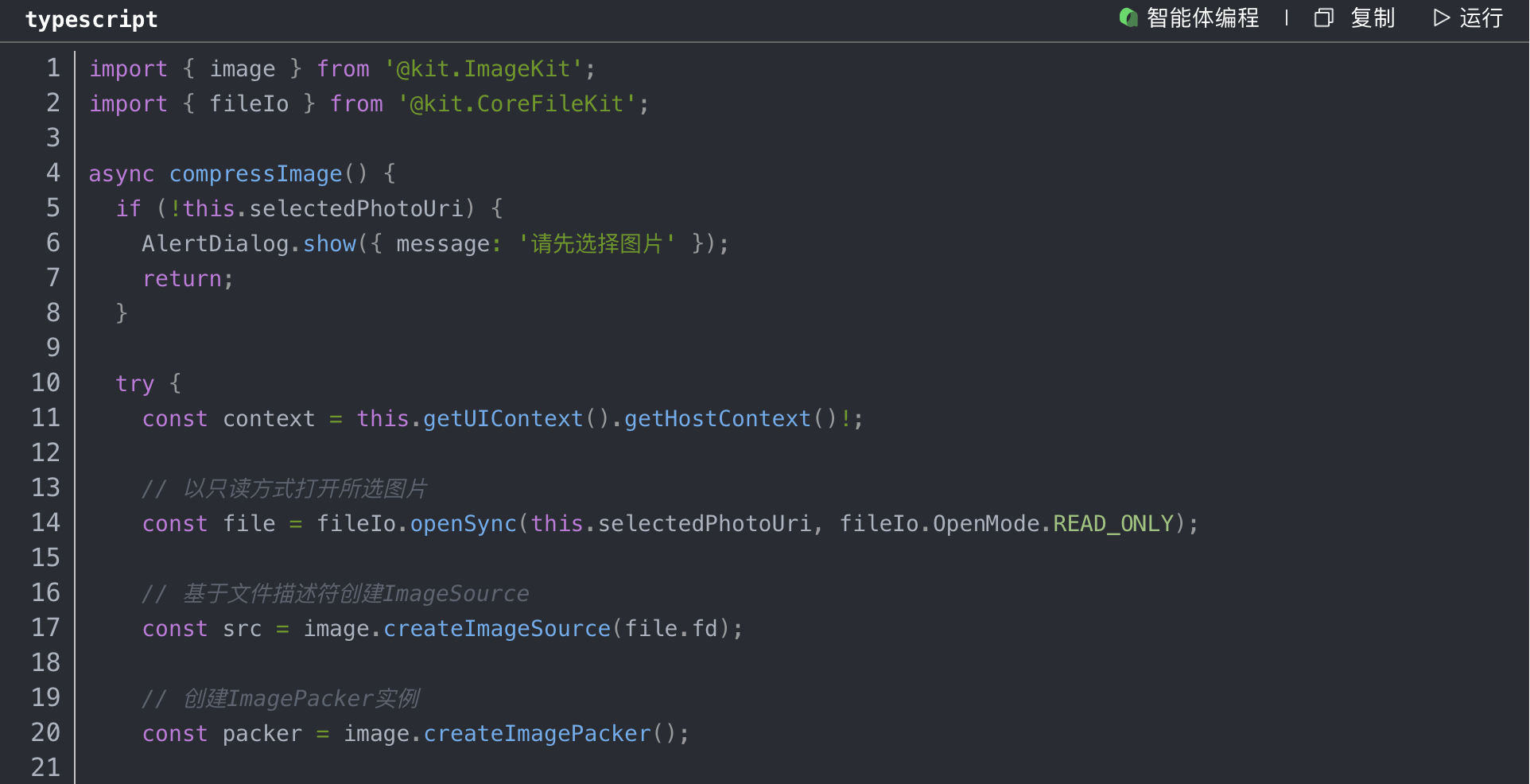
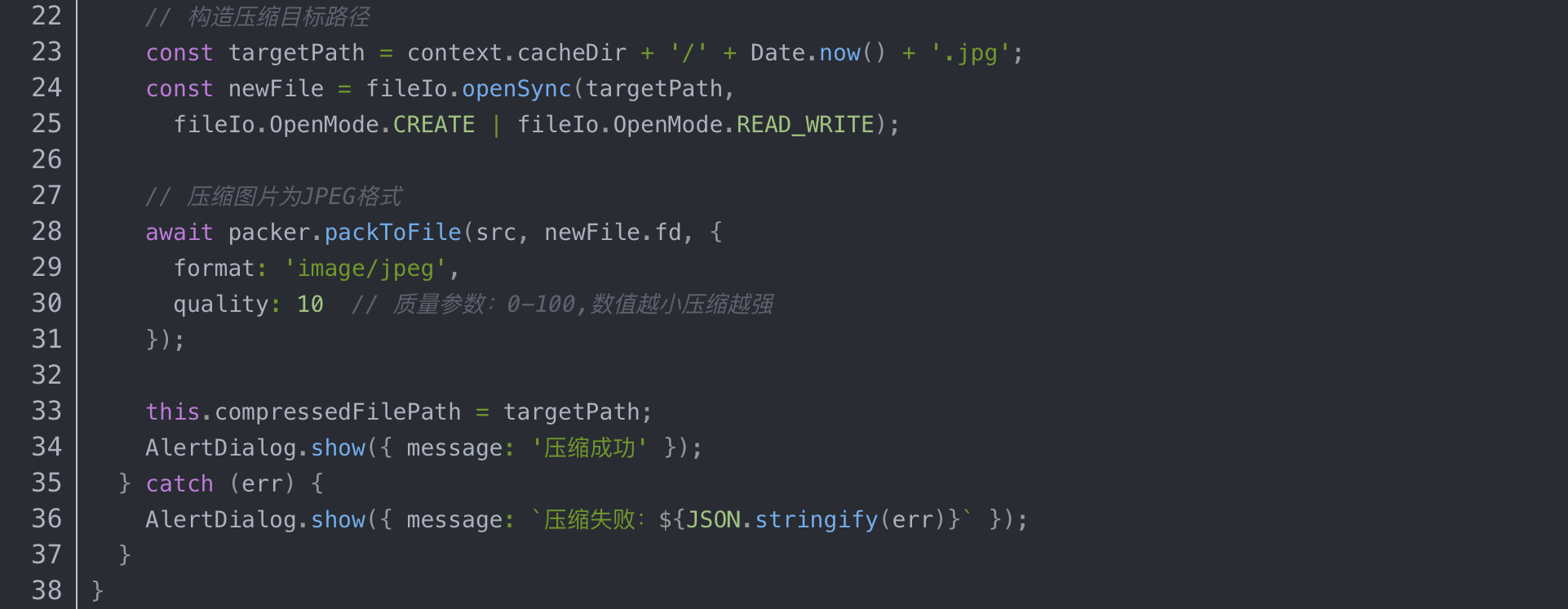
使用ImagePacker进行图片压缩编码,支持自定义压缩质量:
![]()
![]()
![]()
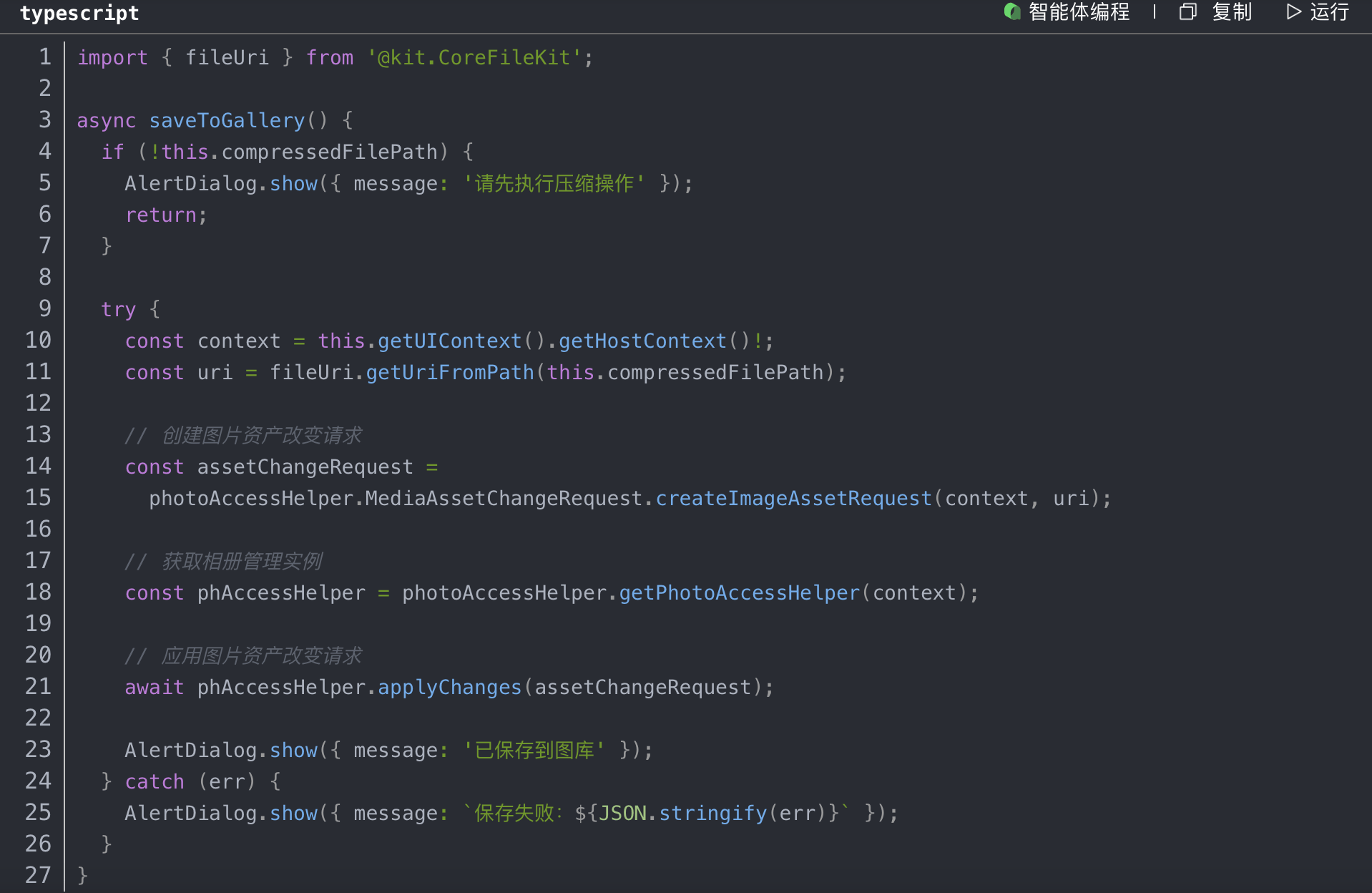
2.3 保存到图库
使用SaveButton安全控件和photoAccessHelper将压缩后的图片保存到系统图库:
![]()
关键点说明:
· SaveButton是安全控件,首次使用需用户授权,后续操作自动获得一分钟访问权限
· 无需申请复杂的媒体库权限即可实现保存功能
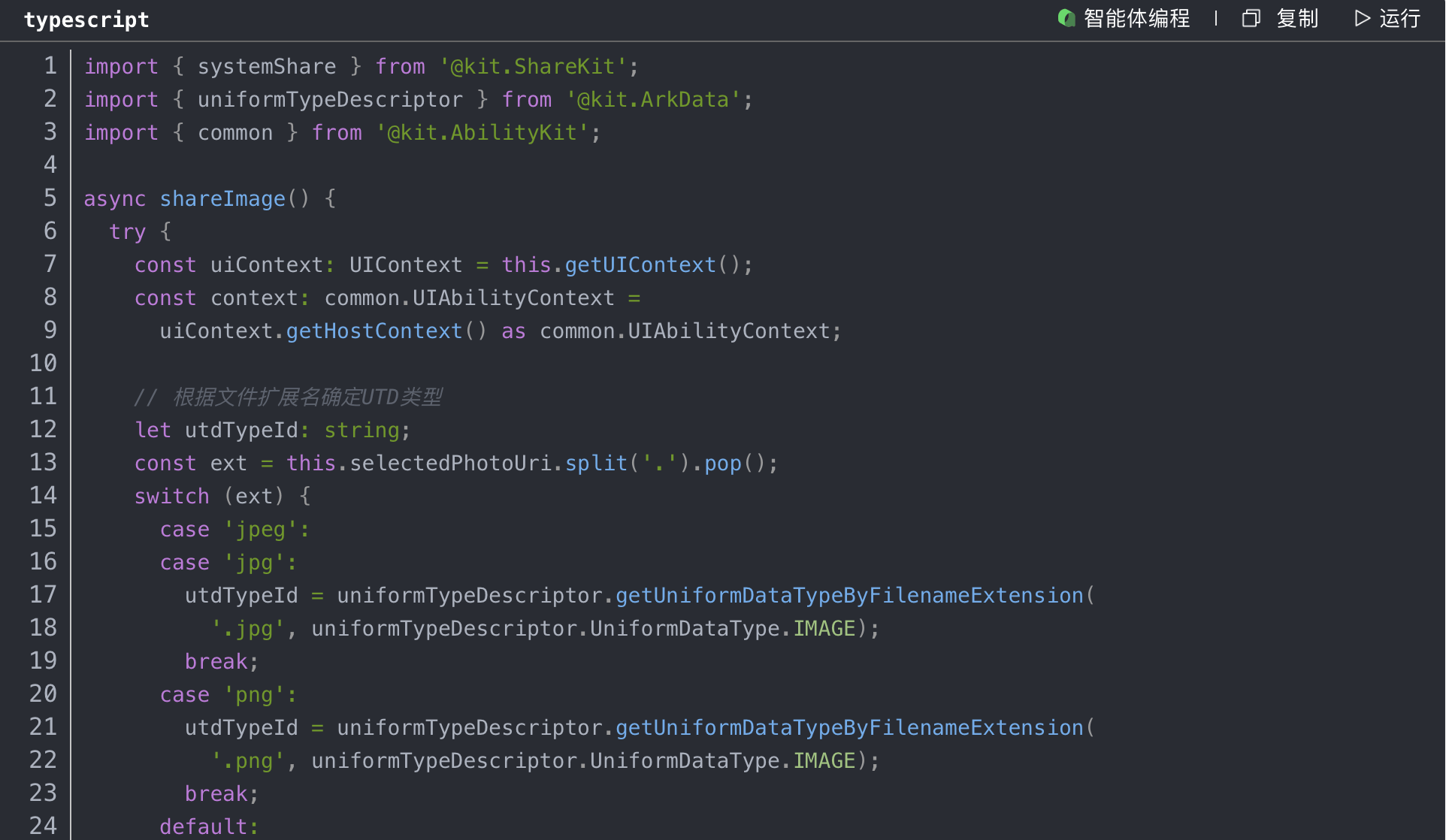
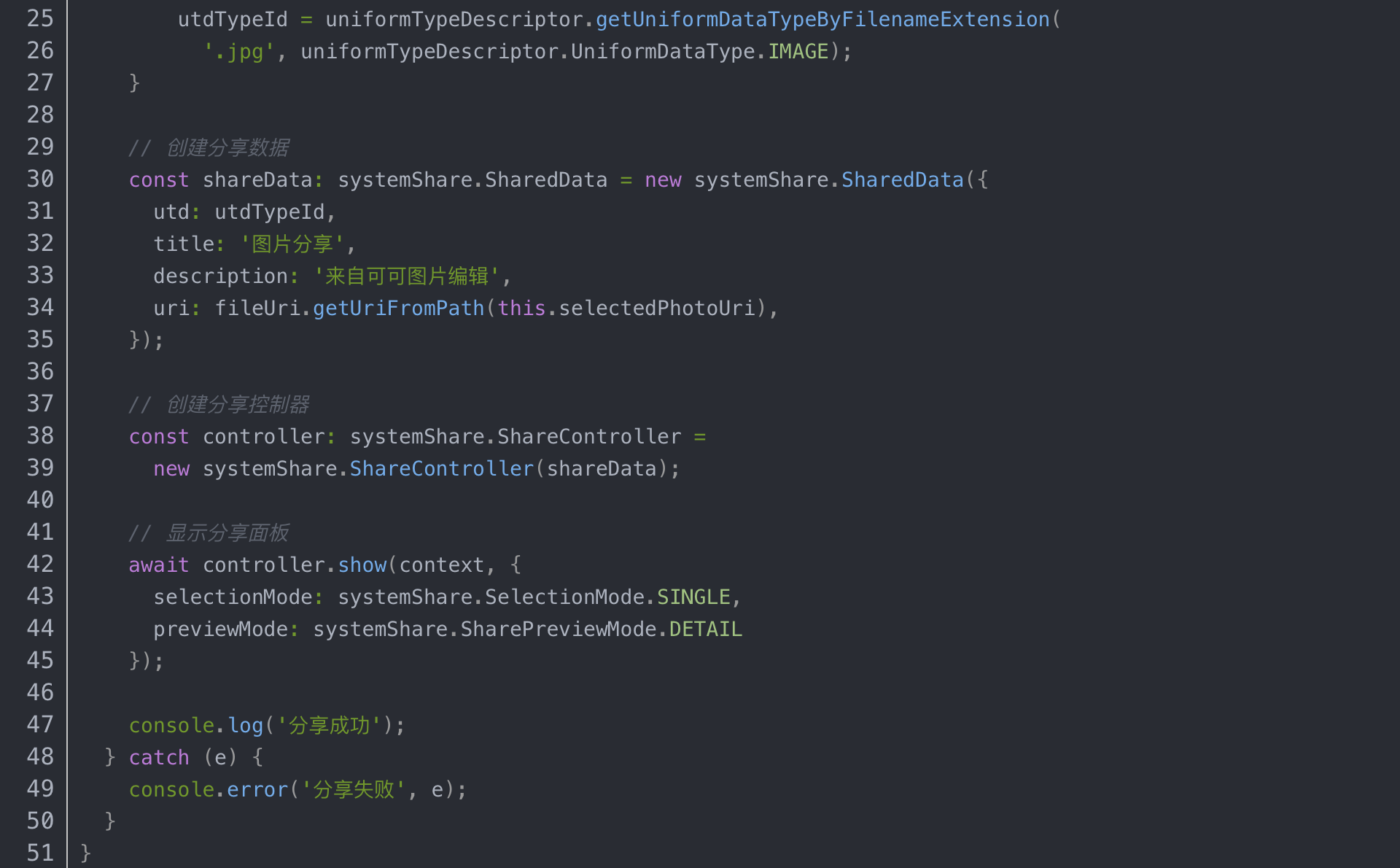
2.4 分享图片
集成ShareKit实现跨应用分享:
![]()
![]()
![]()
三、图片裁剪功能实现
图片裁剪的核心是利用Canvas画布技术实现自定义区域选择和图像绘制。
![]()
3.1 Canvas基础知识
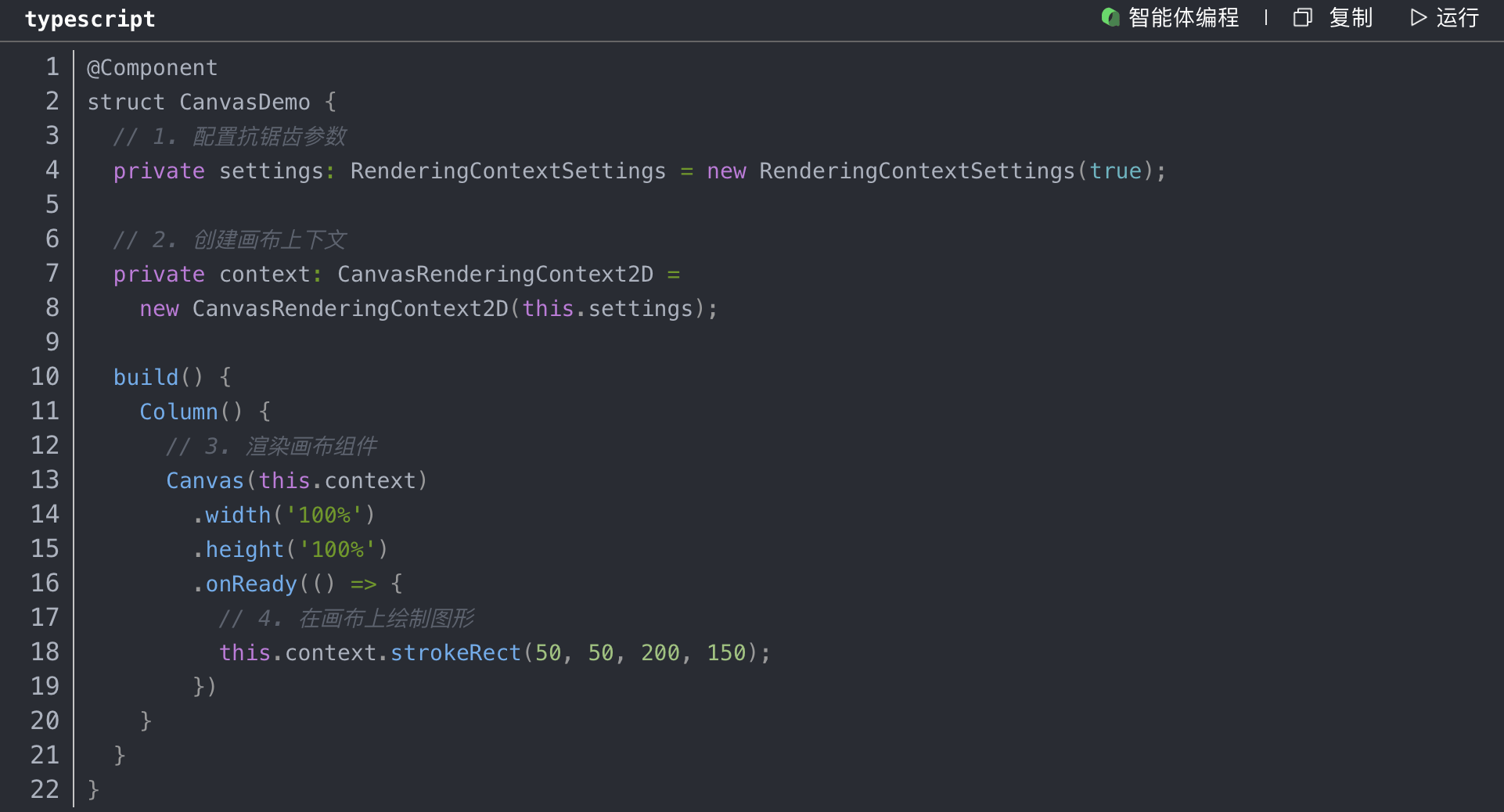
Canvas组件提供了强大的2D绘图能力,使用步骤如下:
![]()
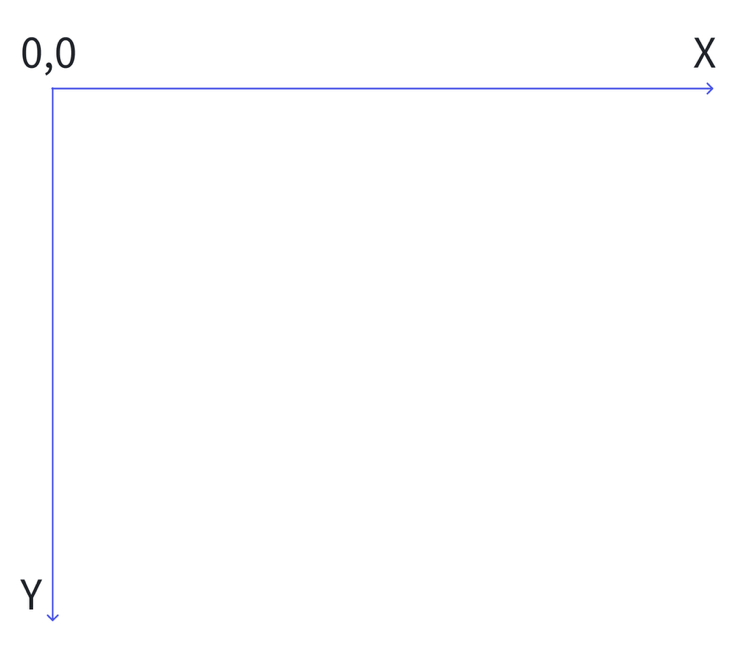
Canvas坐标系:以左上角为原点(0,0),向右为X轴正方向,向下为Y轴正方向。
![]()
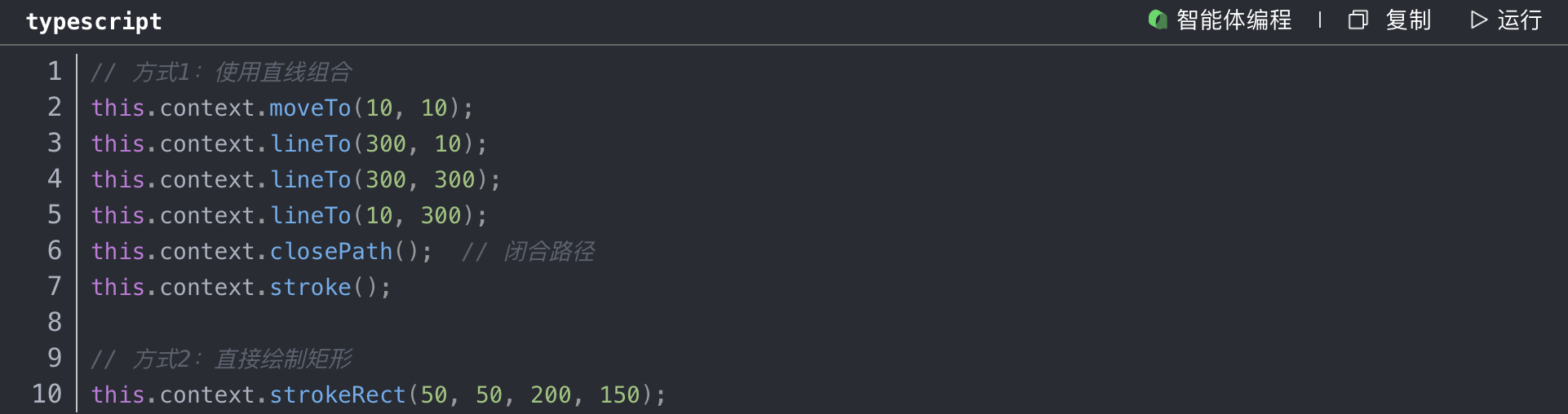
3.2 Canvas常用绘图API
绘制直线
![]()
绘制矩形
![]()
绘制弧形
![]()
绘制文本
![]()
3.3 图片裁剪核心实现
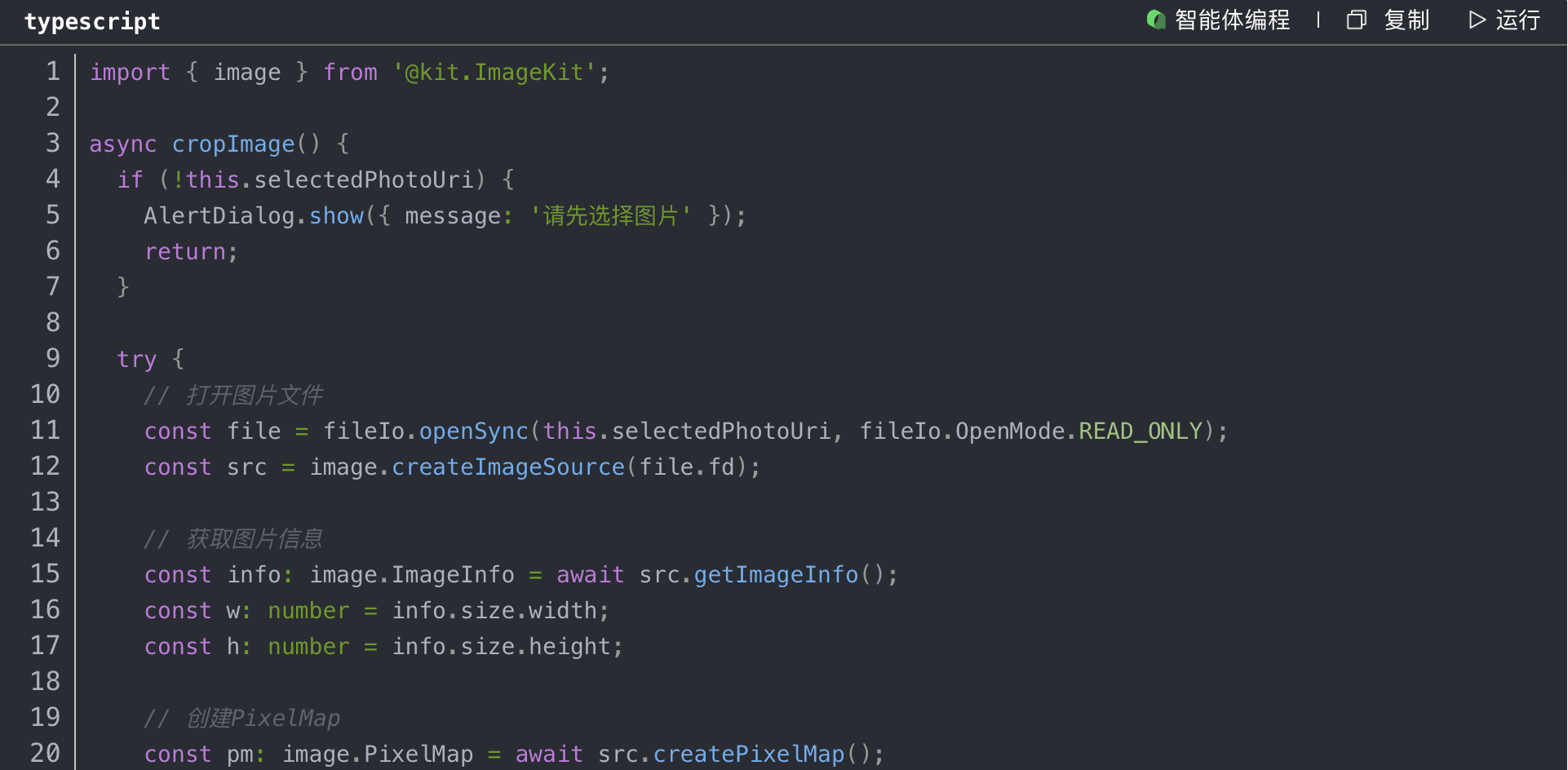
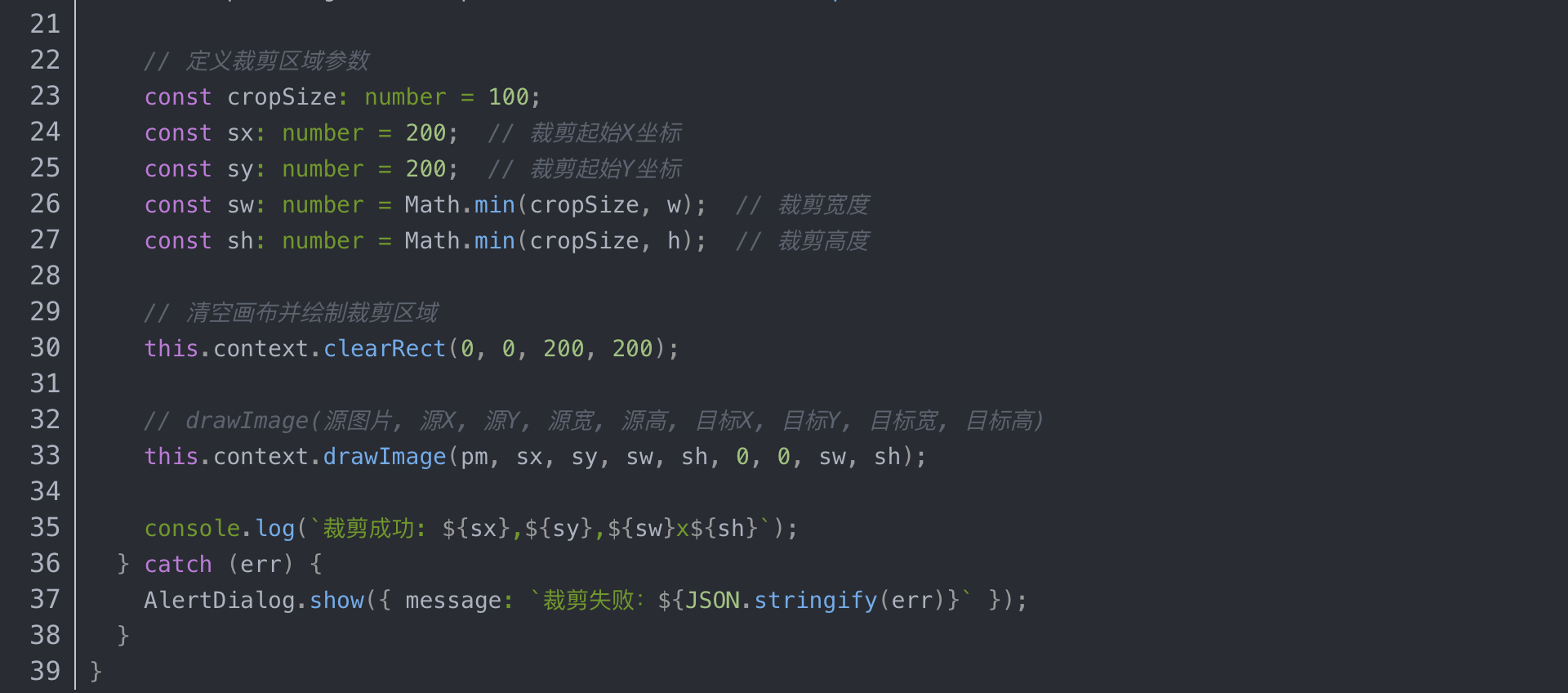
裁剪功能结合ImageSource和drawImage方法实现:
![]()
![]()
技术要点:
· createPixelMap创建可操作的像素图对象
· drawImage支持9参数模式实现精准裁剪
· 通过调整源区域(sx, sy, sw, sh)实现任意位置裁剪
四、滤镜效果开发
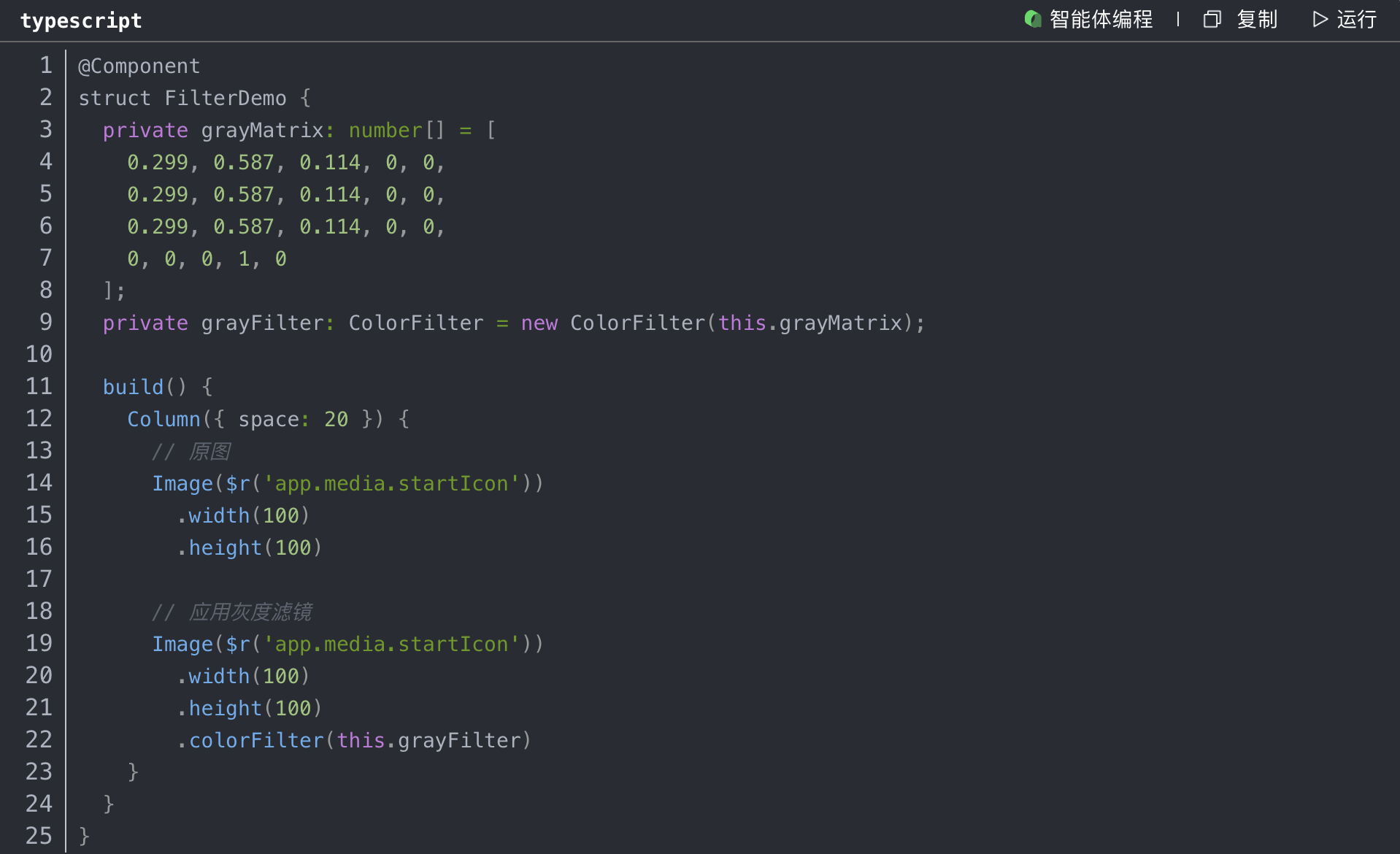
滤镜功能基于Image组件的colorFilter属性实现,通过颜色矩阵变换改变图片色调。
![]()
![]()
4.1 colorFilter核心原理
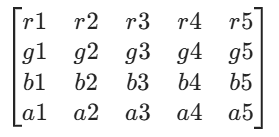
colorFilter使用4×5颜色矩阵对每个像素的RGBA值进行数学变换:
![]()
矩阵格式:
![]()
![]()
4.2 常用滤镜矩阵
原图效果(单位矩阵)
![]()
![]()
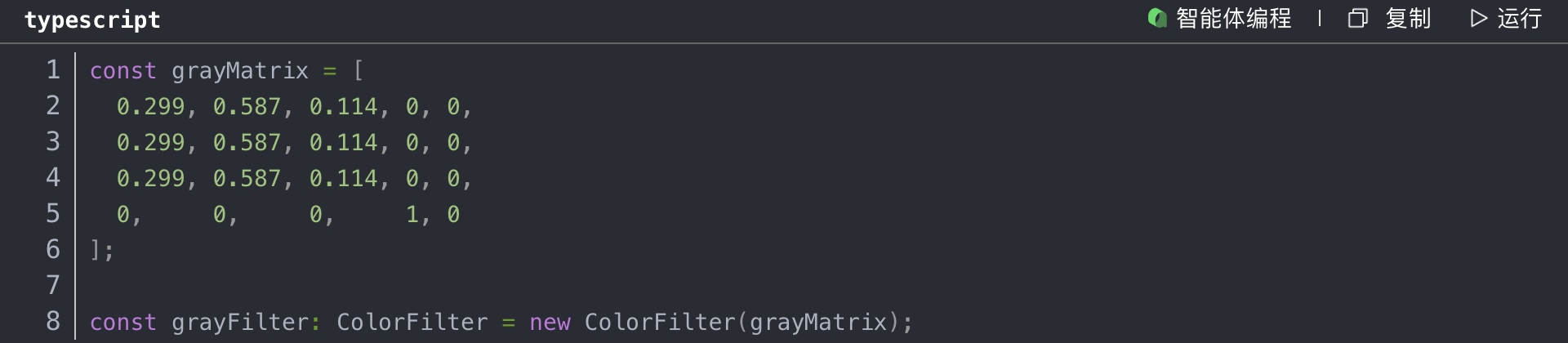
灰度滤镜
![]()
![]()
颜色反转(负片效果)
![]()
![]()
棕褐色怀旧效果
![]()
![]()
亮度调节
![]()
![]()
暖色调/冷色调
![]()
暖色调
![]()
冷色调
![]()
4.3 使用示例
![]()
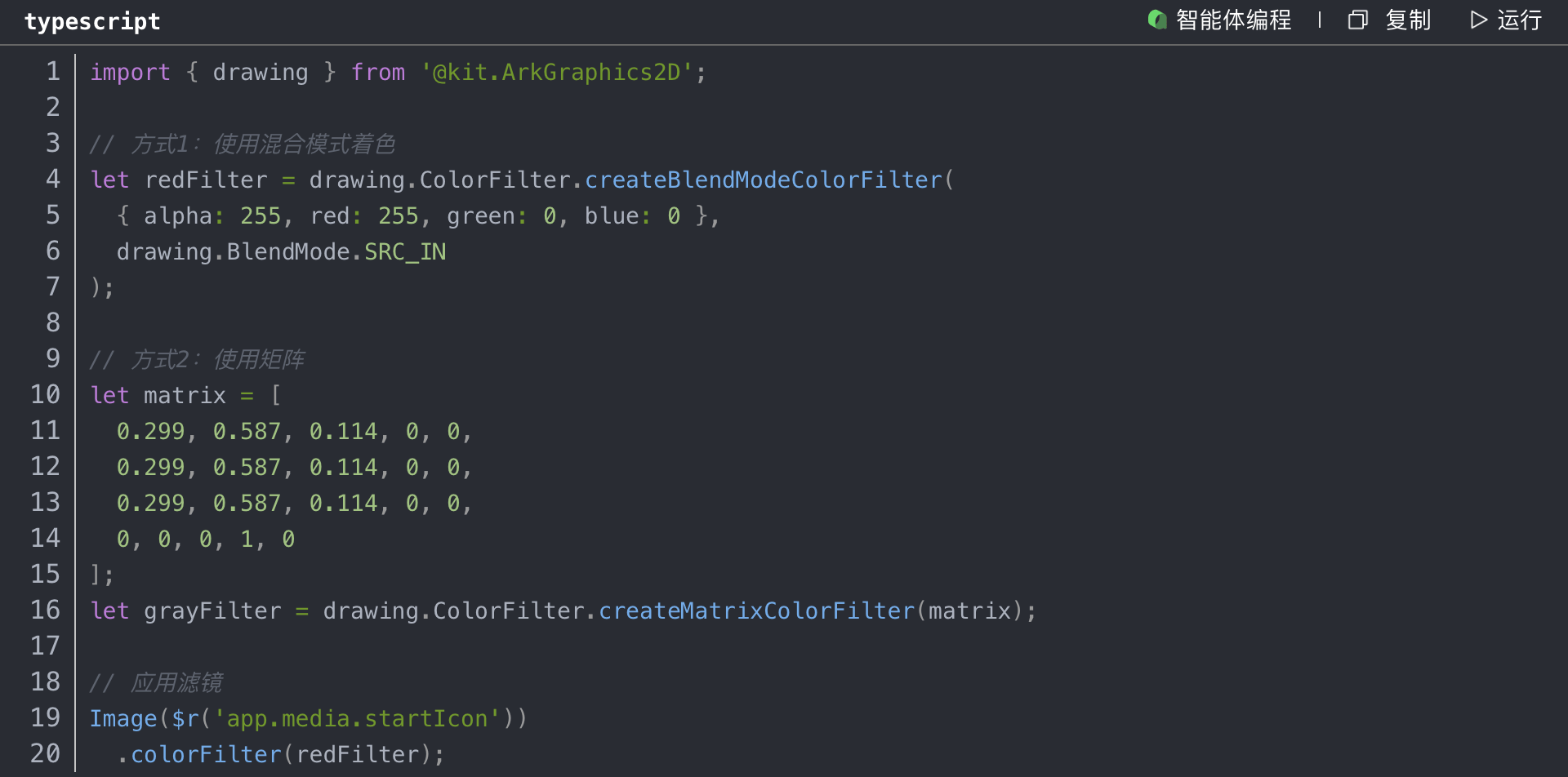
4.4 使用DrawingColorFilter(推荐)
HarmonyOS还提供了更便捷的DrawingColorFilter API:
![]()
![]()
五、水印功能实现
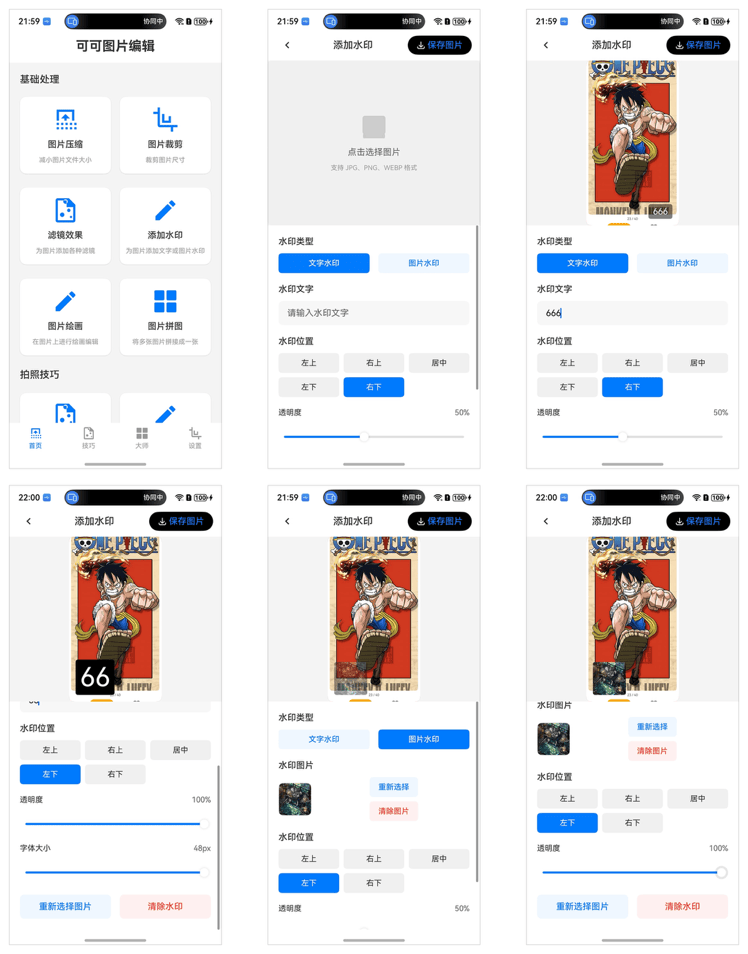
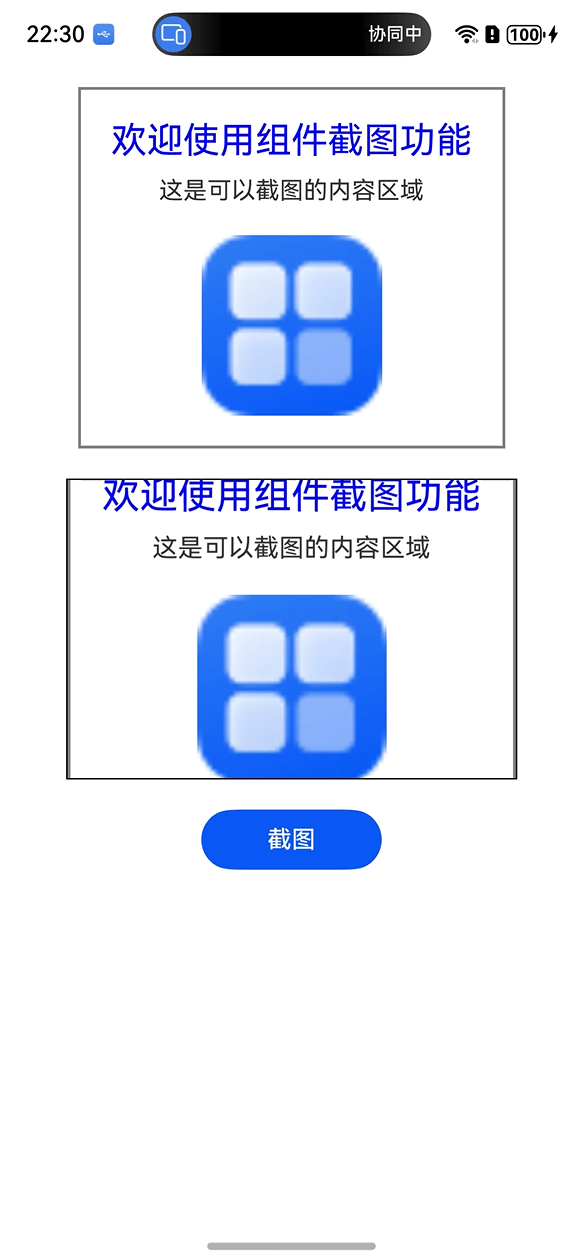
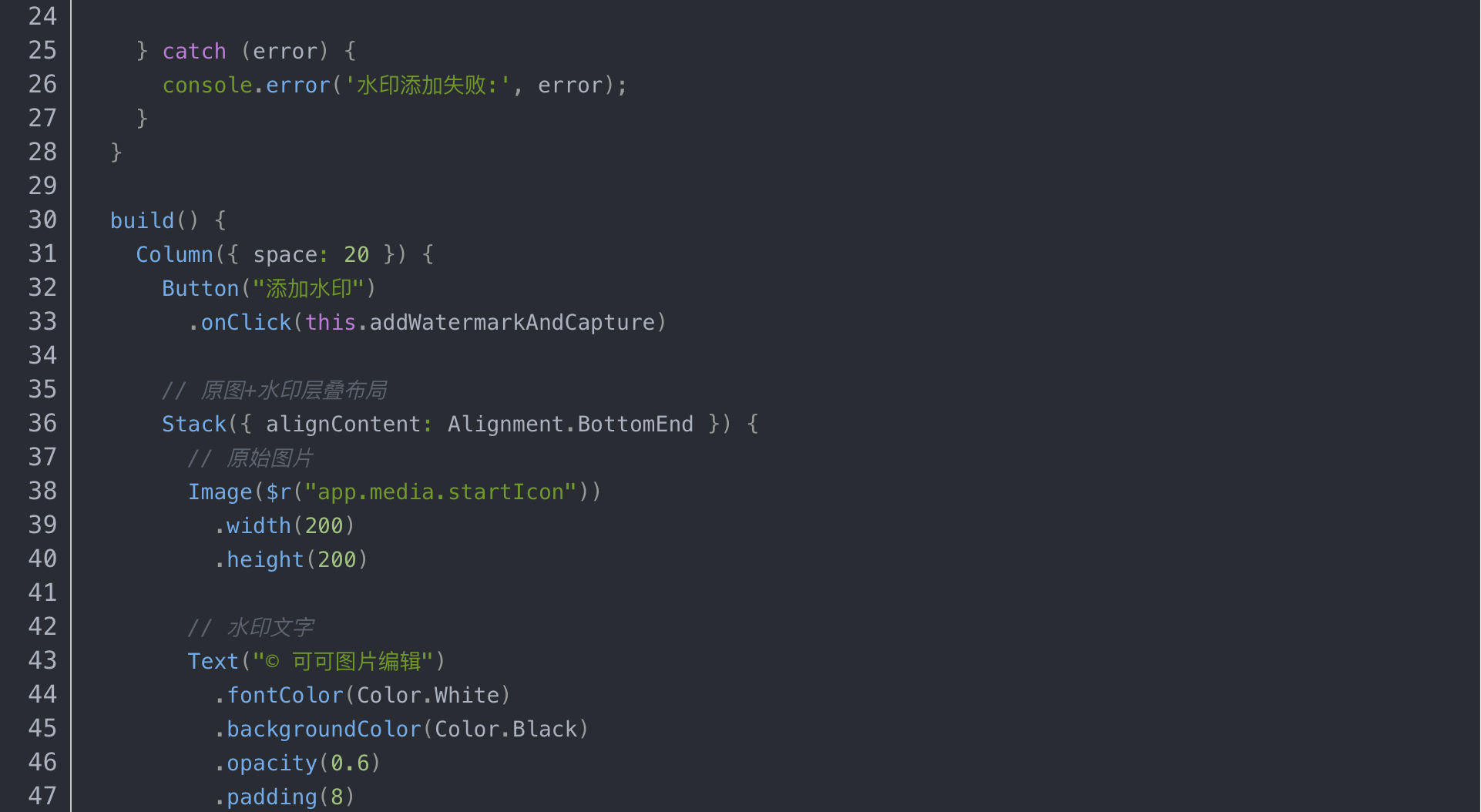
水印功能巧妙结合了UI层叠布局和组件截图技术。
![]()
5.1 实现思路
1、预览阶段:使用Stack层叠布局将水印文本/图片覆盖在原图上
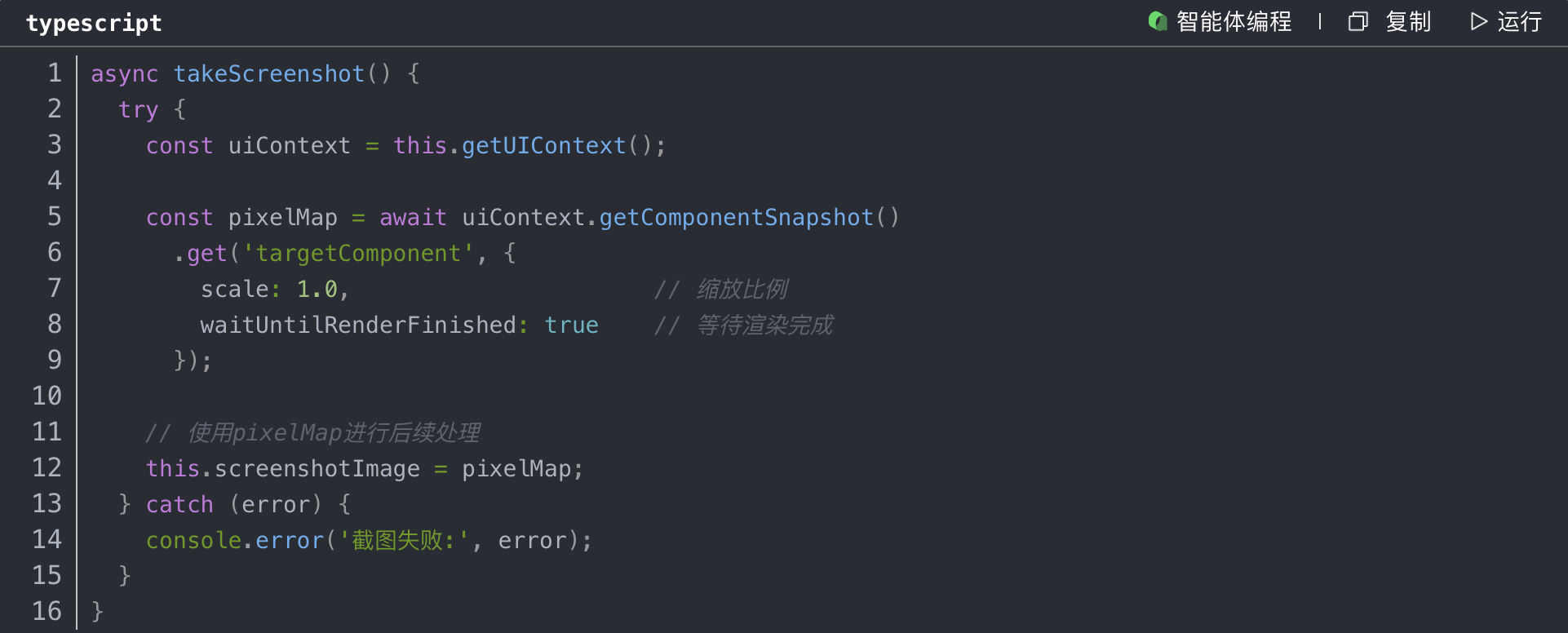
2、保存阶段:使用componentSnapshot对整个组件截图生成带水印的新图片
5.2 组件截图API详解
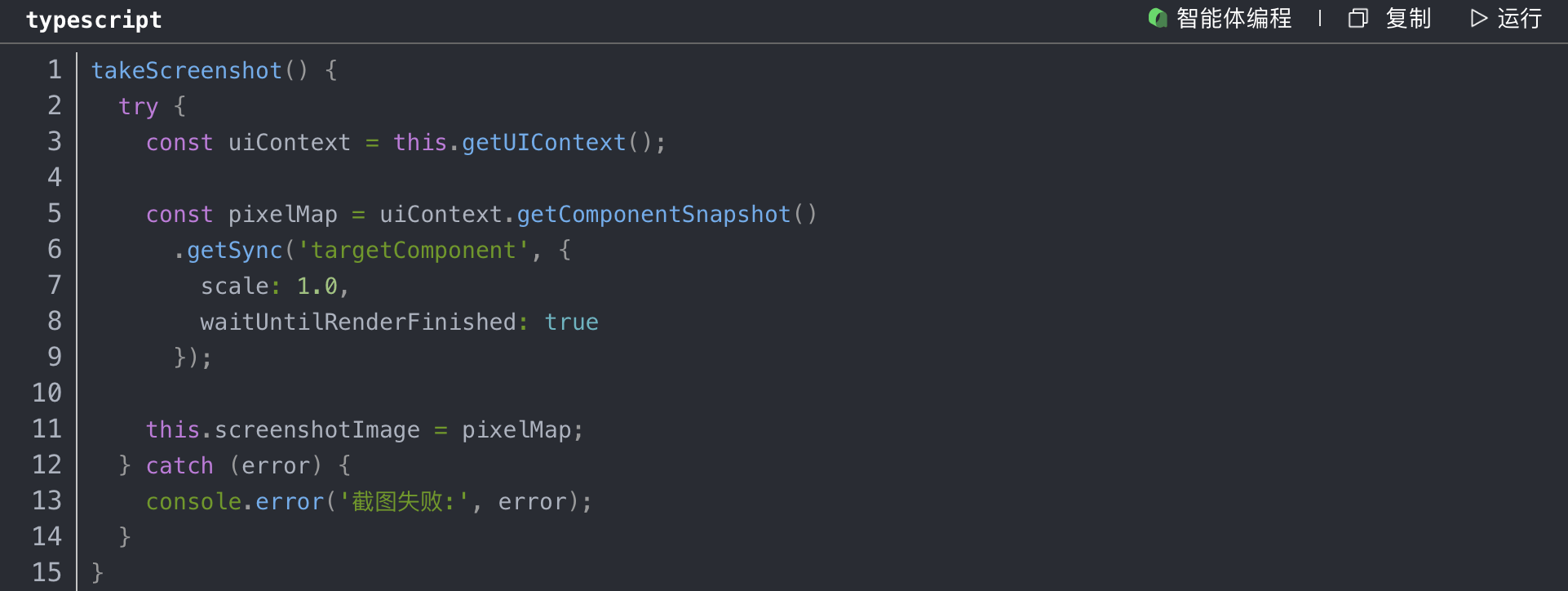
componentSnapshot是HarmonyOS提供的组件截图能力,可将UI组件转换为PixelMap图片数据。
基本使用步骤
1. 为组件添加唯一标识
![]()
2. 获取截图(异步方式)
![]()
3. 获取截图(同步方式)
![]()
![]()
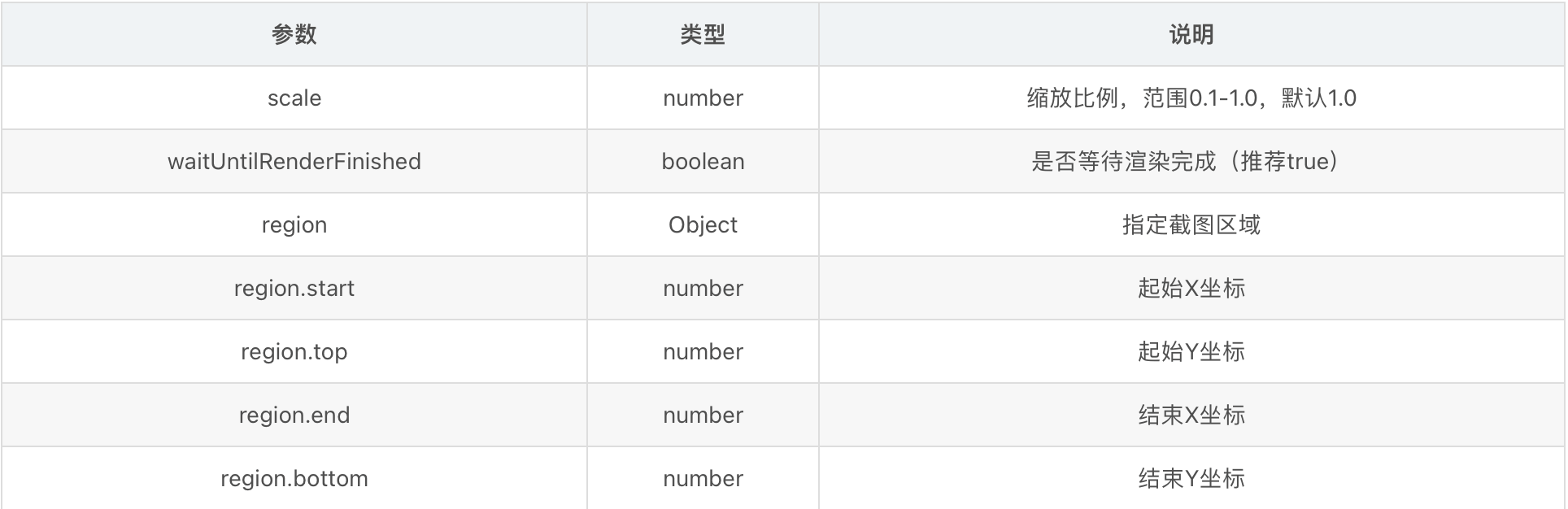
5.3 SnapshotOptions配置参数
![]()
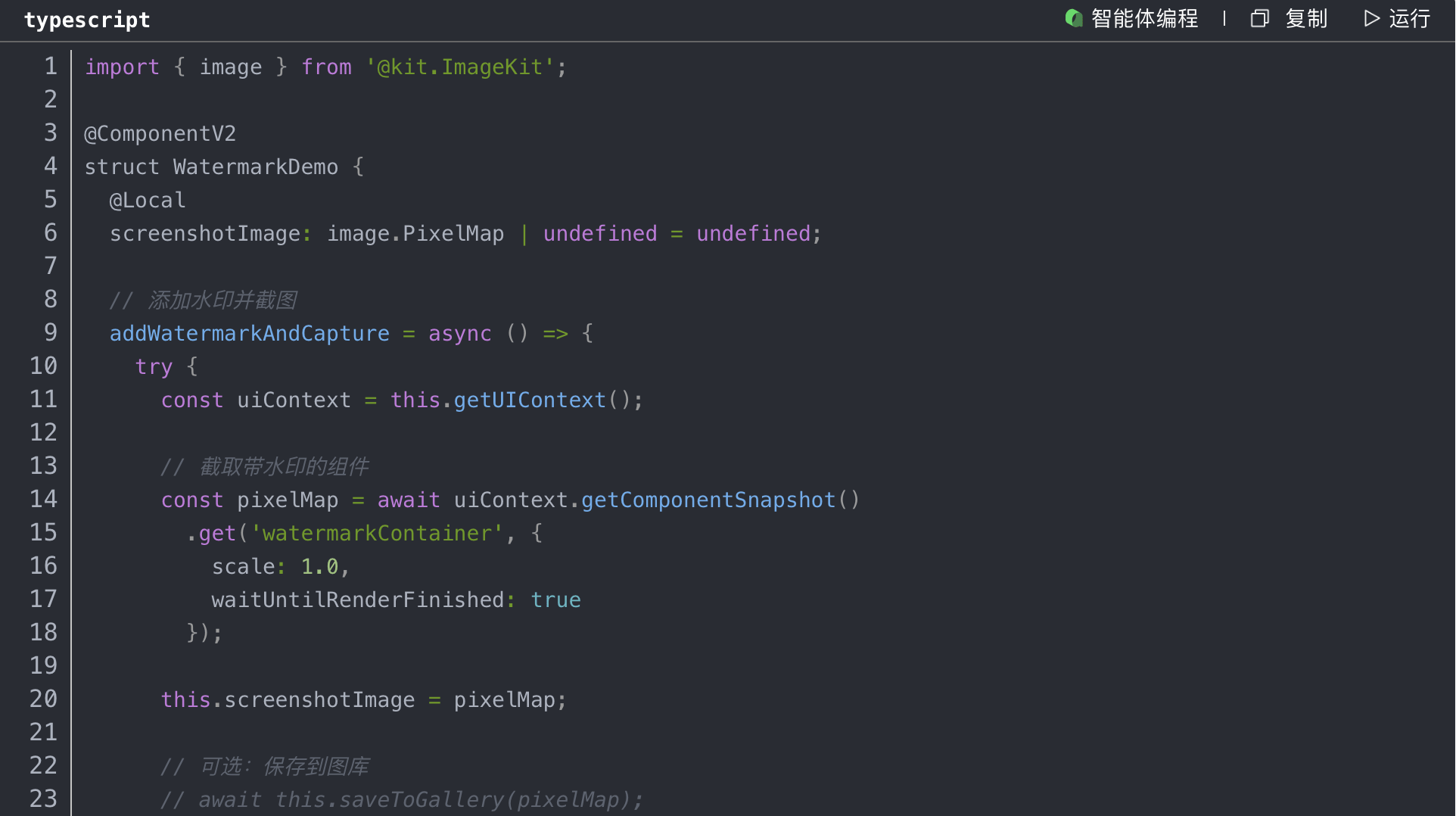
5.4 完整水印实现示例
![]()
![]()
![]()
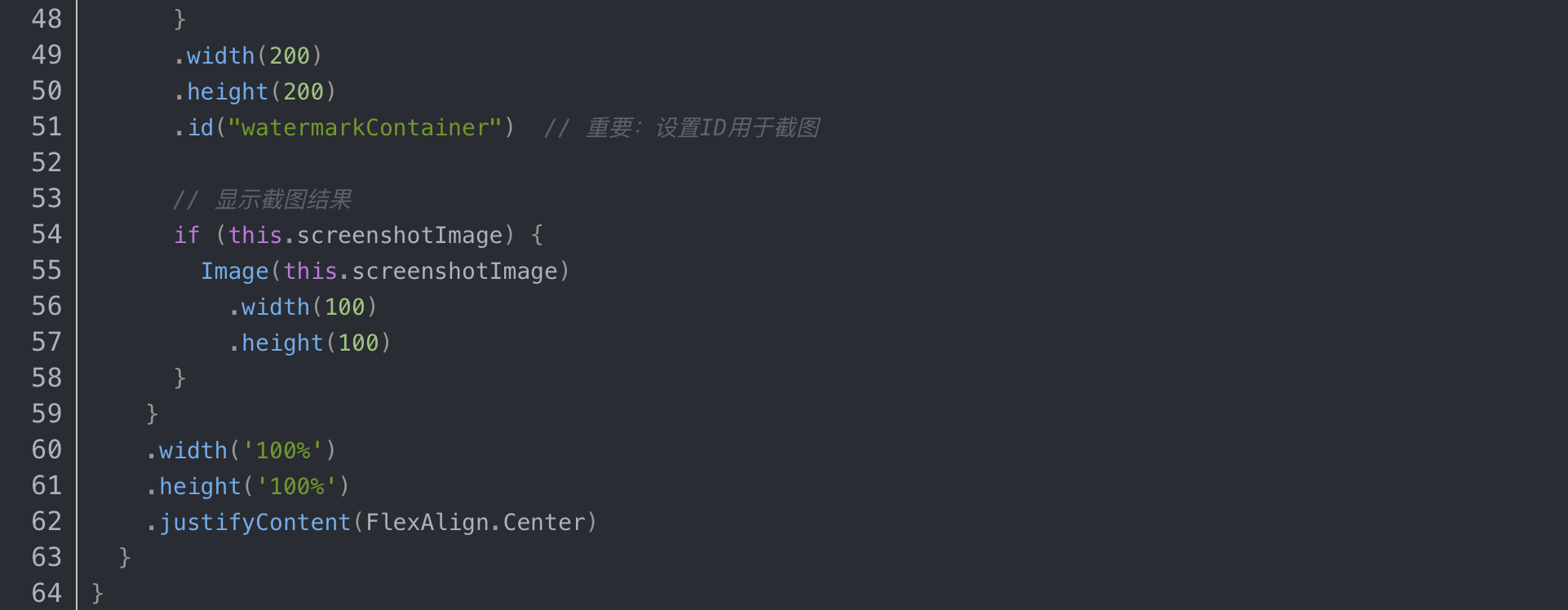
关键技术点:
1、 使用Stack实现水印覆盖布局
2、 通过alignContent调整水印位置(TopStart/TopEnd/BottomStart/BottomEnd等)
3、 使用opacity调整水印透明度
4、 waitUntilRenderFinished: true确保水印渲染完成后再截图
六、应用打包与发布
6.1 在AGC创建应用
访问AppGallery Connect控制台创建HarmonyOS应用:
· 官方文档:https://developer.huawei.com/consumer/cn/doc/app/agc-help-createharmonyapp-0000001945392297
6.2 配置应用签名证书
在DevEco Studio中配置签名信息:
1、生成密钥库文件(.p12)
2、申请证书(.cer)
3、申请Profile文件(.p7b)
4、在build-profile.json5中配置签名信息
详细步骤参考:https://developer.huawei.com/consumer/cn/doc/harmonyos-guides/ide-publish-app
6.3 构建发布包
![]()
6.4 发布到应用市场
通过AGC控制台上传APP包并完成应用发布:
· 填写应用信息(名称、图标、截图、描述等)
· 设置应用分类和标签
· 提交审核
· 审核通过后发布上架
发布指南:https://developer.huawei.com/consumer/cn/doc/app/agc-help-release-app-guide-0000002287176372
七、技术总结与最佳实践
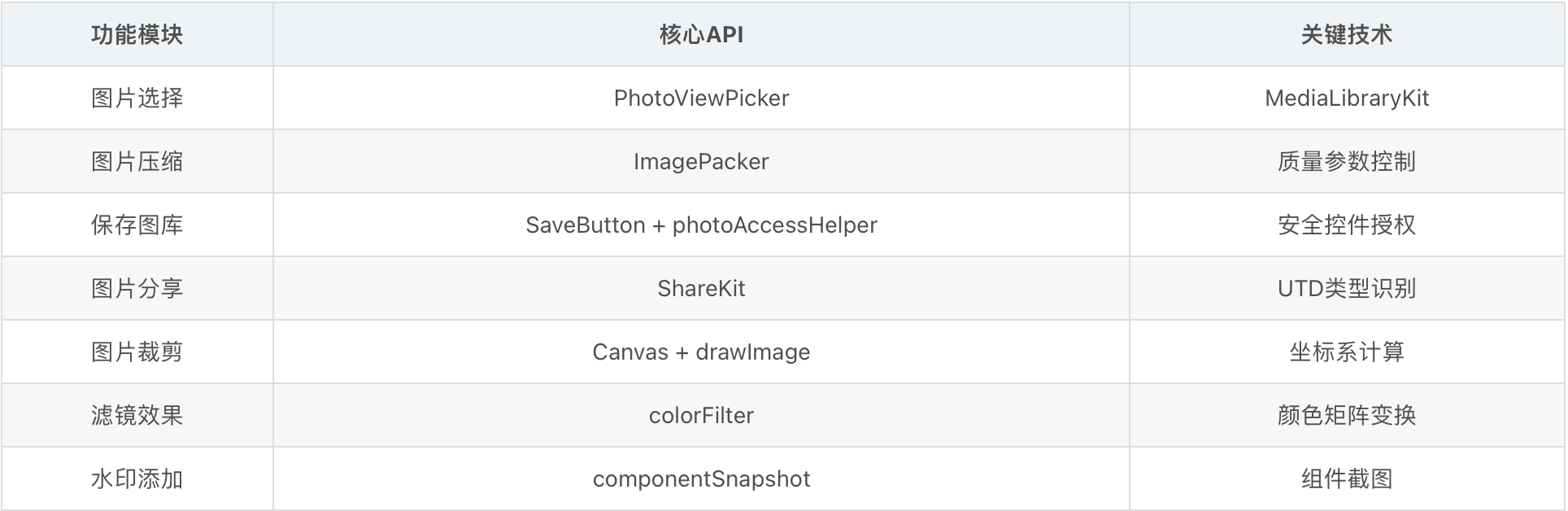
7.1 核心技术点回顾
![]()
7.2 开发建议
1、权限管理:优先使用安全控件(SaveButton等)减少权限申请
2、性能优化:大图压缩前先进行尺寸缩放,避免内存溢出
3、用户体验:异步操作添加Loading提示,避免界面卡顿
4、错误处理:完善try-catch机制,提供友好的错误提示
5、代码复用:将通用图片处理逻辑封装为工具类
7.3 扩展方向
· 支持批量图片处理
· 添加更多滤镜效果(马赛克、模糊、锐化等)
· 实现图片拼接与拼图功能
· 集成AI能力(智能抠图、图像修复等)
· 支持GIF动图编辑
结语
通过本文的实战教程,我们完整实现了一款功能丰富的HarmonyOS图片处理应用。项目涵盖了图片压缩、裁剪、滤镜、水印等核心功能,深入使用了HarmonyOS的媒体库、Canvas绘图、组件截图等关键技术。
希望本文能帮助开发者快速掌握HarmonyOS图像处理的开发技巧,为构建更多优秀的原生应用打下坚实基础。完整源码和更多技术细节,欢迎体验应用并交流讨论!(转载自CSDN,作者:万少-)
作者简介:HarmonyOS开发实践者,专注于移动应用开发与技术分享。
本文示例代码基于:HarmonyOS 5.0.2(14) SDK
参考文档:
· HarmonyOS官方开发文档
· ArkUI组件参考
· 媒体库开发指南