# 一起玩转树莓派(2)——从双色LED灯开始 双色LED灯实验是入门树莓派GPIO外设编程的最简单的实验项目,我们也以其投石问路,来进入树莓派的编程世界。 ## 一、从了解GPIO开始 GPIO全称General-purpose input/output,即通用型输入输出,其引脚能够供使用者自由的进行使用,可以对其进行输入,也可以读取其数据进行数据输出,这些引脚的输入或输出都会关联到某个寄存器,寄存器的值控制引脚的电平高低。 以笔者使用树莓派3B+为例,其有40个GPIO引脚,在开始编程之前,我们首先要搞清楚每个引脚的功能意义,从树莓派官网的文档中可以找到GPIO引脚的功能介绍,如下图所示: 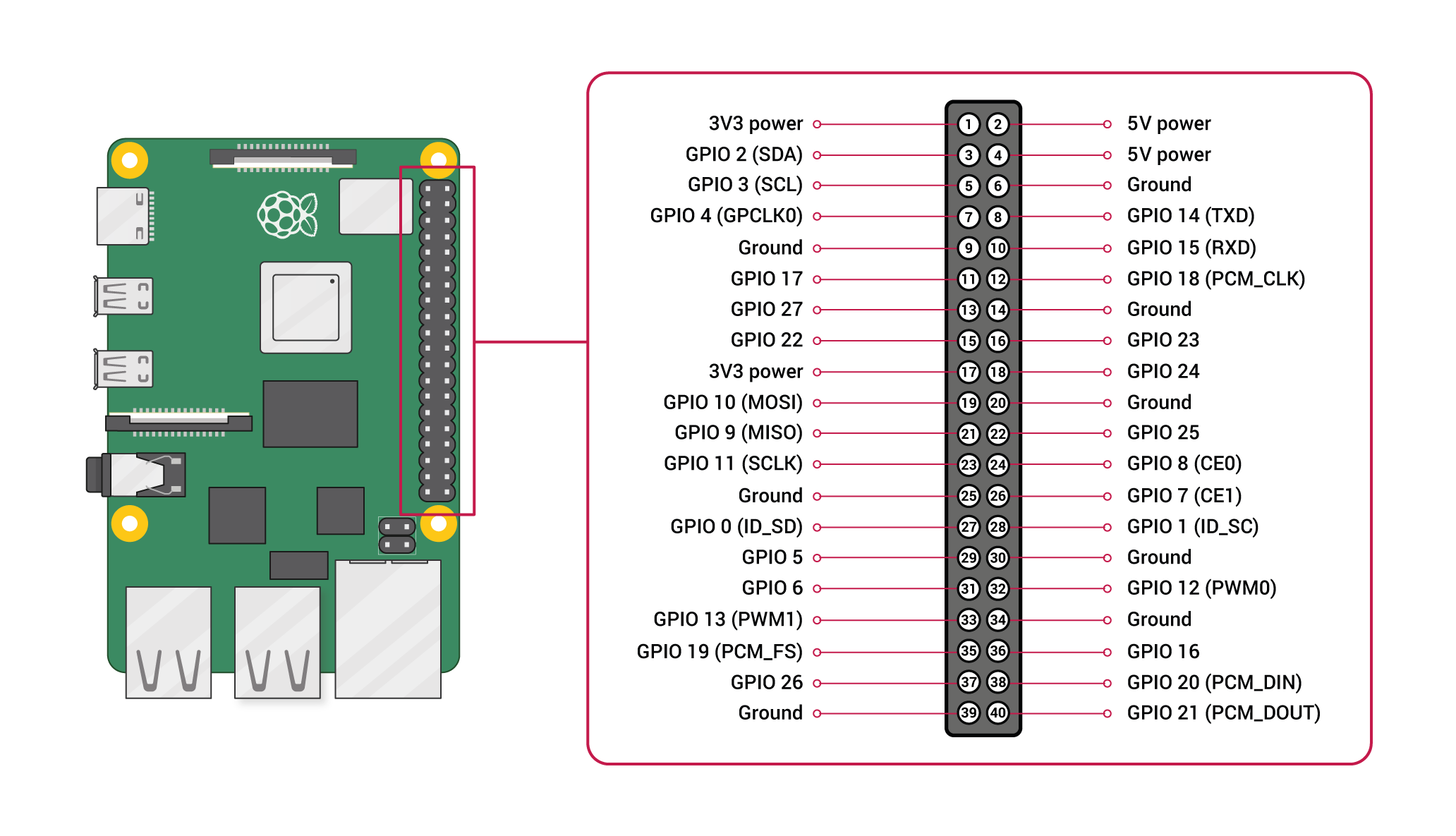 我们并不需要对树莓派的GPIO引脚做深入的记忆,只需要记住当正面摆放树莓派时,其最左上角的一个引脚对应的是5V电压的功能,之后对照此图即可确定每一个引脚的功能。后面我们会通过GPIO扩展板加面包板的方式来使用这些引脚,扩展板上默认会标注一些引脚功能,我们使用起来会更加方便。 笔者使用的扩展板引脚标注示如下: 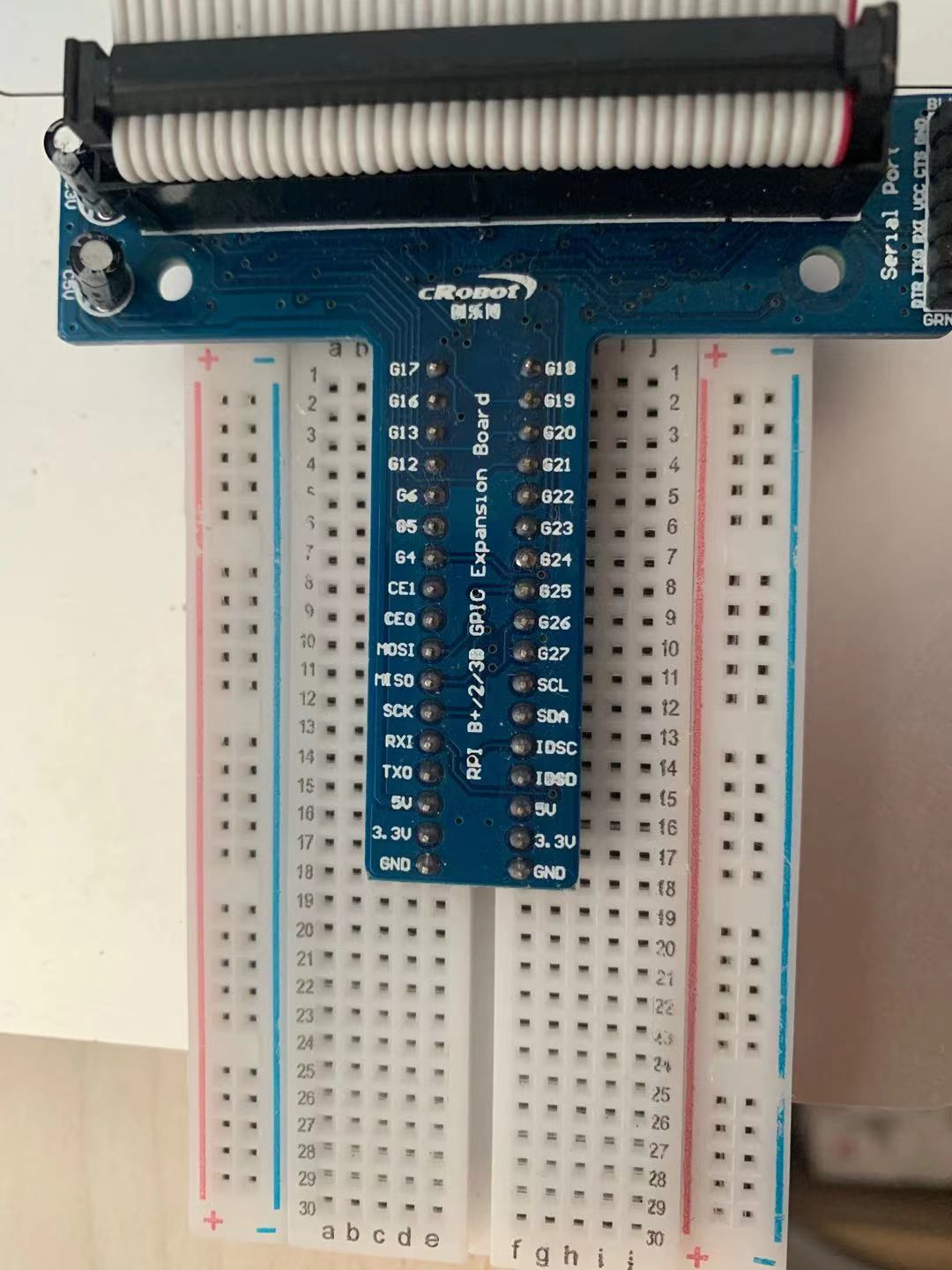 使用排线将其与树莓派正向连接,如下图所示: 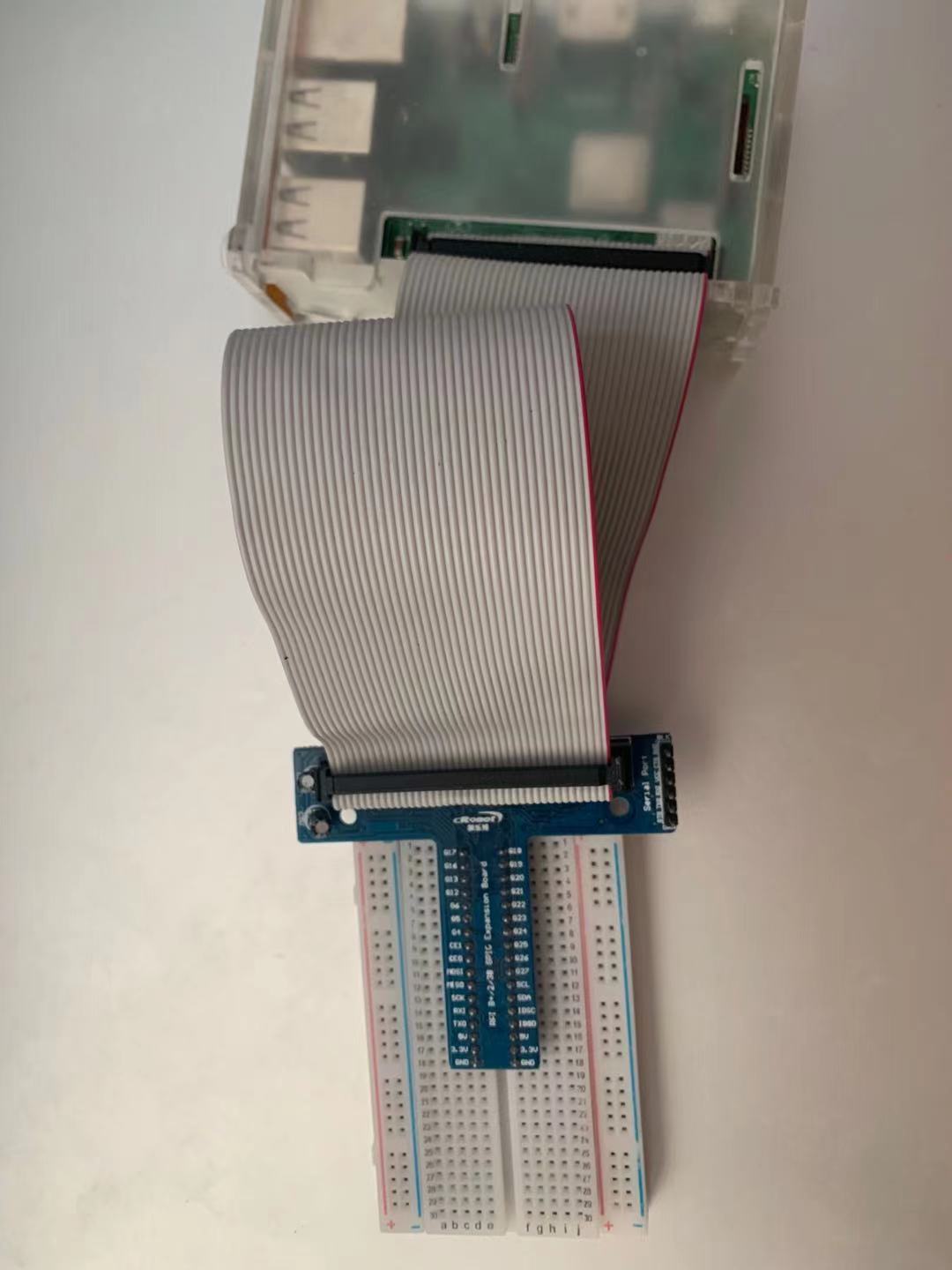 可以看到扩展板上的引脚标注与树莓派本身的引脚排布并不一致,下面我会给大家介绍如何定位到要使用的引脚。 ## 二、关于GPIO引脚编码 常用的GPIO引脚编码有3种。 我们也可以在树莓派的终端输入如下指令查看GPIO引脚功能: ``` pinout ``` 输出效果如下图所示:  需要注意,上图中的GPIO使用的是逻辑编码,从1开始,实际上BCM编码并不是从1开始的。 ### 第1种:BOARD物理编码 物理编码比较好理解,也很直观,其就是根据树莓派上40个引脚的位置进行排序编码,如博客中第一张图所示,正向放置树莓派时,第2排的第1个引脚编号为1,第1排第1个引脚编号为2,依次类推。后面在编写代码时,我们使用的编码方式也是这种。 ### 第2种:BCM编码 BCM编码是一种更底层的编码方式,与系统中信道编号相对应。在使用一个引脚时,如果使用BCM编码,首先需要查找信道号和物理引脚编号之间的对应规则。对于不同的树莓派版本,可能无法兼容。下图很好的描述了几种编码的信息:  上面我们扩展板上GPIO引脚的标注,实际上使用的就是BCM编码,这也就是说,如果我们要使用树莓派GPIO2和GPIO3两个功能引脚,指定的是物理引脚需要是13和15。直接将线连接到扩展板的G22和G27一行即可,非常直观。 ### 第3种:WiringPi编码 WiringPi编码对应的引脚号是在wiringPI库中所使用的,网上很容易找到其编码的相关资料,本系列博客我们不会使用到这个编码,这里不再赘述。 现在,我们总结一下如何使用GPIO引脚。 - 首先在上图中找到自己要使用的功能引脚,如GOIP.2和GPIO.3两个功能引脚。 - 之后找到其对应的物理引脚,即13和15。 - 如果不使用扩展板,则直接接线物理引脚,如果要使用,则找到其对应的BCM编码,27和22。 - 使用扩展板上的G27和G22引脚插槽。 ## 三、了解双色LED灯并接线 双色LED灯构造非常简单,顾名思义,其可以发出两种颜色的光,其内部封装了两个发光二极管。双色LED分为共阴型和共阳型,两个发光二极管共有3个引脚,因此其中一个引脚是共用的。对于共阴型的,两个发光二极管的阴极连在一起。对于共阳型的,两个二极管的阳极连在一起。我们这次使用的将是共阴极的双色LED灯,如下图所示: 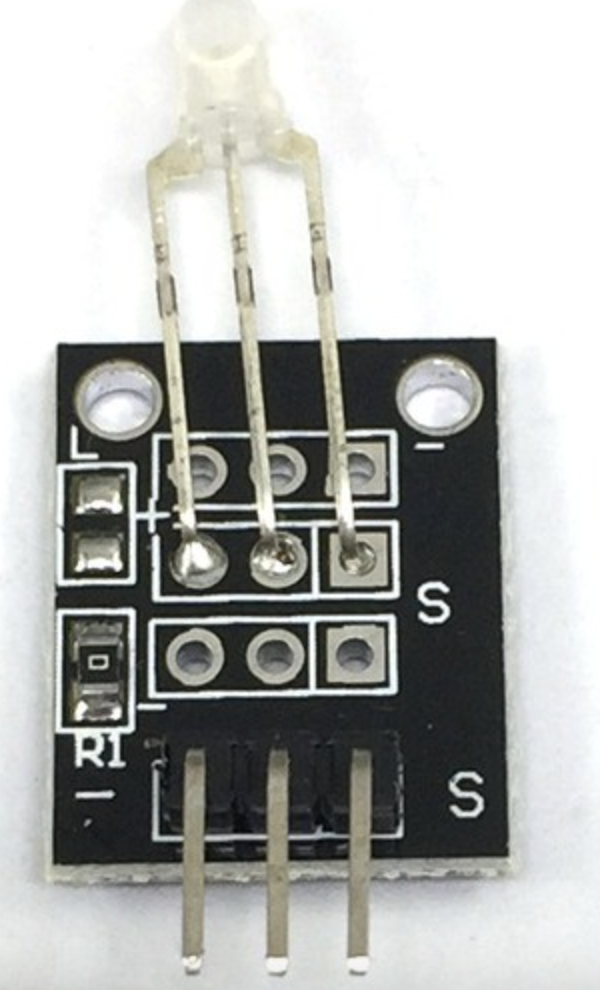 其内部工作原理电路图如下,也非常好理解:  如上图所示,可以看到两个二极管的阴极是共用,我们将其公共引脚接地即可,两个阳极是由两个开关控制,即LED等芯片上的另外两个引脚,我们只需要通过GPIO控制将对应的引脚加高电平,即可将二极管点亮。 **开始接线** 我们已经了解了双色LED等的工作原理,其有3个引脚,我们将引脚“-”接地,S端的引脚接扩展板G22用来控制红灯,中间的引脚接G27用来控制绿灯。接线情况如下图所示:  现在,准备工作大功告成,开始我们的编码工作吧。 ## 四、编写红绿灯控制程序 目前为止,我们已经做了足够多的准备工作,你一定已经迫不及待的想要开始编码了,我们先把完整的代码奉上: ```python #coding:utf-8 # 导入UI模块 import tkinter as Tkinter # 导入GPIO控制薄块 import RPi.GPIO as GPIO # 定时器模块 import threading # 主页面设置 top = Tkinter.Tk() top.geometry('500x300') top.title("双色LED灯控制器") l = Tkinter.Label(top, text='欢迎使用双色LED灯控制器', bg='green', font=('Arial', 18), width=30, height=2) l.pack() # 定义引脚 pins = {0:13,1:15} # 设置使用的引脚编码模式 GPIO.setmode(GPIO.BOARD) # 设置隐藏警告 GPIO.setwarnings(False) # 初始化物理引脚 13 和 15 GPIO.setup(pins[0],GPIO.OUT) GPIO.setup(pins[1],GPIO.OUT) # 定义全局字段 用来处理闪烁功能 # f:是否闪烁 l:下次点亮红灯或绿灯 f = False l = False # 控制红灯亮 def redClick(): global f f = False GPIO.output(pins[0],GPIO.HIGH) GPIO.output(pins[1],GPIO.LOW) # 控制绿灯亮 def greenClick(): global f f = False GPIO.output(pins[0],GPIO.LOW) GPIO.output(pins[1],GPIO.HIGH) # 退出程序 def stopClick(): global f f = False GPIO.output(pins[0],GPIO.LOW) GPIO.output(pins[1],GPIO.LOW) GPIO.cleanup() exit() # 循环闪烁 def loop(): global f global timer global l if f == False: return timer = threading.Timer(2,loop) timer.start() if l: GPIO.output(pins[0],GPIO.HIGH) GPIO.output(pins[1],GPIO.LOW) else: GPIO.output(pins[0],GPIO.LOW) GPIO.output(pins[1],GPIO.HIGH) # 转换下次闪烁的颜色 l = not l # 定义全局定时器 timer = threading.Timer(2, loop) # 开始进行闪烁 def flckerClick(): global f global timer f = True timer = threading.Timer(2,loop) timer.start() # UI上的按钮布局 redButton = Tkinter.Button(top, text="红灯停", height='3', command=redClick) redButton.pack() greenButton = Tkinter.Button(top, text="绿灯行", height='3', command=greenClick) greenButton.pack() flckerButton = Tkinter.Button(top, text="闪烁请注意", height='3', command=flckerClick) flckerButton.pack() stopButton = Tkinter.Button(top, text="关闭", height='3', command=stopClick) stopButton.pack() # 进入消息循环 top.mainloop() ``` 在树莓派上运行上面的代码,你现在应该已经可以灵活的控制双色LED灯的开关和闪烁了,如下图所示:  温馨提示:如果你使用的是Python3.x版本,可能需要用如下的方式引入tkinter: ```python import Tkinter as Tkinter ``` Tkinter是Python内置的一个UI框架,我们这里不做过多介绍,我们将重点放在RPi.GPIO模块的使用。 RPi.GPIO能够帮助我们方便的控制树莓派的GPIO引脚。在进行树莓派编程时,如果使用GPIO库,首先需要设置要使用的编码方式: ```python GPIO.setmode(GPIO.BOARD) ``` GPIO.BOARD将设置使用物理编码模式,GPIO.BCM将设置使用BCM编码模式。 在使用某个引脚之前,我们需要对其进行初始化,初始化时,可以将引脚设置成GPIO.OUT也可以设置为GPIO.IN,OUT表示我们要将其作为输出引脚使用,IN表示我们要将其作为输入引脚使用。 最后,当我们停止使用时,要记得调用如下方法进行资源清理: ```python GPIO.cleanup(channel) ``` ## 五、休息一下 好了,第一个简单的树莓派实践到此要告一段落了,我相信你一定有些收获,发挥你的创新与动手能力,尝试用树莓派做更多有趣的事情吧。 > 专注技术,懂的热爱,愿意分享,做个朋友 > > QQ:316045346




