Android 开发项目库总结 第一期
版权声明:本文为博主原创文章,未经博主允许不得转载。 https://blog.csdn.net/qingfeng812/article/details/52689747 内容太长,未全部展示; 有兴趣共同维护这项目库的可以加群私聊:Android实战开发 151909524; 项目托管在gitlab上,目前是私有项目,后期项目完备之后考虑开源;
通过Gesture的监听我们将实现一个,手指的快速滑动显示坐标的变化,我们先来看一看效果图:
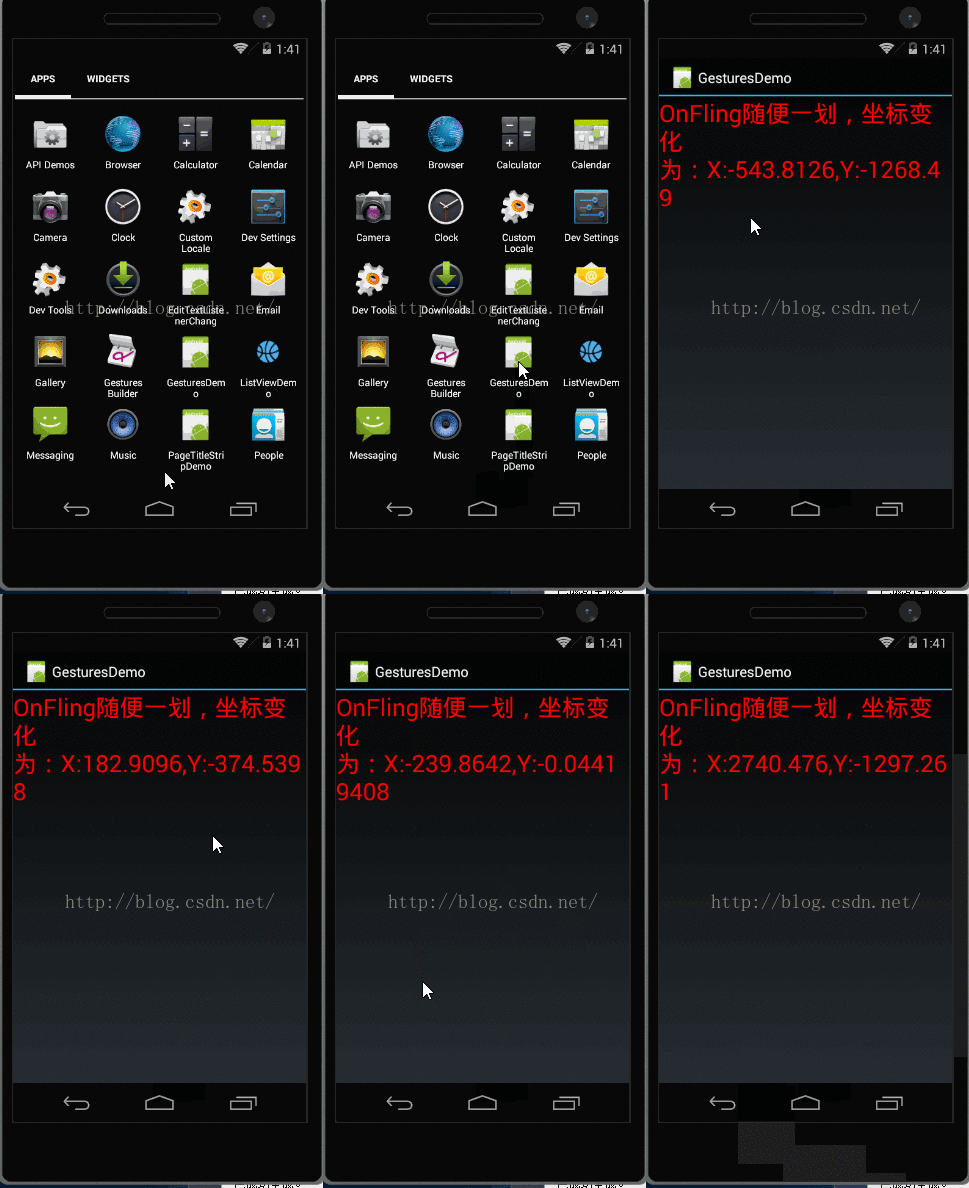
这三个经常用到的类的作用:
- 1.手指触碰屏幕时,触发MotionEvent事件!
- 2.该事件被OnTouchListener监听,可在它的onTouch()方法中获得该MotionEvent对象!
- 3.通过GestureDetector转发MotionEvent对象给OnGestureListener
- 4.我们可以通过OnGestureListener获得该对象,然后获取相关信息,以及做相关处理!
从1中我们知道了监听手势的关键是:GestureListener他给我们提供了下述的回调方法:
- 按下(OnDown): 刚刚手指接触到触摸屏的那一刹那,就是触的那一下。
- 抛掷(OnFling): 手指在触摸屏上迅速移动,并松开的动作。
- 长按(OnLongPress): 手指按在持续一段时间,并且没有松开。
- 滚动(OnScroll): 手指在触摸屏上滑动。
- 按住(OnShowPress): 手指按在触摸屏上,它的时间范围在按下起效,在长按之前。
- 抬起(OnSingleTapUp):手指离开触摸屏的那一刹那。
上述资料的来源:http://www.runoob.com/w3cnote/android-tutorial-gestures.html
编辑布局页Main.axml 内容如下:
<?xml version="1.0" encoding="utf-8"?>
<LinearLayout xmlns:android="http://schemas.android.com/apk/res/android"
    android:orientation="vertical"
    android:layout_width="match_parent"
    android:layout_height="match_parent">
  <TextView
    android:id="@+id/tv_show"
    android:layout_height="match_parent"
    android:layout_width="match_parent"
    android:text="随便一按,你的坐标变化是:"
    android:textColor="#ff0000"
    android:textSize="30dp"
    />
</LinearLayout>
编辑MainActivity.cs,
使得它实现
Android.Views.GestureDetector.IOnGestureListener
并通过该接口所需要的方法。更多的功能将被添加到该
OnFling
方法进一步上。注意重写了方法OnTouchEvent
using System;
using Android.App;
using Android.Content;
using Android.Runtime;
using Android.Views;
using Android.Widget;
using Android.OS;
using Debug = System.Diagnostics.Debug;
namespace Gestures
{
    [Activity(Label = "GesturesDemo", MainLauncher = true, Icon = "@drawable/icon")]
    public class MainActivity : Activity,GestureDetector.IOnGestureListener
    {
        private GestureDetector mDetector;
        private GestureDetector _gestureDetector;
        TextView tv_show = null;
        protected override void OnCreate(Bundle bundle)
        {
            base.OnCreate(bundle);

            // Set our view from the "main" layout resource
            SetContentView(Resource.Layout.Main);
            tv_show = FindViewById<TextView>(Resource.Id.tv_show);
            tv_show.Text = "Fling Velocity,随便一划,坐标变化为:";
            mDetector = new GestureDetector(this);
        }

        public override bool OnTouchEvent(MotionEvent e)
        {
             mDetector.OnTouchEvent(e);
            return false;
        }

        public bool OnDown(MotionEvent e)
        {
            //onDown 按下
            Debug.WriteLine("onDown 按下");
            return false;
        }

        public bool OnFling(MotionEvent e1, MotionEvent e2, float velocityX, float velocityY)
        {
            //迅速滑动,并松开
            Debug.Write($"OnFling随便一划,坐标变化为X:{velocityX},Y:{velocityY}");
            tv_show.Text = $"OnFling随便一划,坐标变化为:X:{velocityX},Y:{velocityY}";
            return false;
        }

        public void OnLongPress(MotionEvent e)
        {
            Debug.Write($"长按不放");
        }

        public bool OnScroll(MotionEvent e1, MotionEvent e2, float distanceX, float distanceY)
        {
            //在屏幕上滑动
            Debug.Write("OnScroll:在屏幕上滑动");
            return false;
        }

        public void OnShowPress(MotionEvent e)
        {
            Debug.Write("OnShowPress:手指按下一段时间,还没到长按");
            //手指按下一段时间,不过还没到长按
        }

        public bool OnSingleTapUp(MotionEvent e)
        {
            //手指离开屏幕的一瞬间
            return false;
        }
    }
}
好了,在设备上随手一划,就会显示坐标的变化。现在来看一下常规的手势操作对应的执行的方法
1.手指按下立即松开: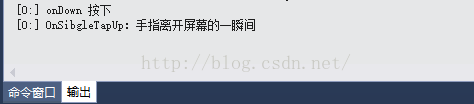
2.随手一划,化的越快OnScroll执行的次数就越少,迅速松开:
3.长按后松开:
4.按住后不放连续做滑动操作:这个在虚拟器和手机总感觉有点差别,自己试试吧
引用菜鸟上的一段总结:
PS:从上述结果来看,我们发现了一个问题:我们实现OnGestureListener需要实现所有的手势,可能我针对的仅仅是滑动,但是你还是要去重载,这显得很逗逼,是吧,官方肯定会给出解决方法滴,官方另外给我们提供了一个SimpleOnGestureListener类只需把上述的OnGestureListener替换成SimpleOnGestureListener即可!

微信关注我们
转载内容版权归作者及来源网站所有!
低调大师中文资讯倾力打造互联网数据资讯、行业资源、电子商务、移动互联网、网络营销平台。持续更新报道IT业界、互联网、市场资讯、驱动更新,是最及时权威的产业资讯及硬件资讯报道平台。
Nacos /nɑ:kəʊs/ 是 Dynamic Naming and Configuration Service 的首字母简称,一个易于构建 AI Agent 应用的动态服务发现、配置管理和AI智能体管理平台。Nacos 致力于帮助您发现、配置和管理微服务及AI智能体应用。Nacos 提供了一组简单易用的特性集,帮助您快速实现动态服务发现、服务配置、服务元数据、流量管理。Nacos 帮助您更敏捷和容易地构建、交付和管理微服务平台。
Spring框架(Spring Framework)是由Rod Johnson于2002年提出的开源Java企业级应用框架,旨在通过使用JavaBean替代传统EJB实现方式降低企业级编程开发的复杂性。该框架基于简单性、可测试性和松耦合性设计理念,提供核心容器、应用上下文、数据访问集成等模块,支持整合Hibernate、Struts等第三方框架,其适用范围不仅限于服务器端开发,绝大多数Java应用均可从中受益。
Rocky Linux(中文名:洛基)是由Gregory Kurtzer于2020年12月发起的企业级Linux发行版,作为CentOS稳定版停止维护后与RHEL(Red Hat Enterprise Linux)完全兼容的开源替代方案,由社区拥有并管理,支持x86_64、aarch64等架构。其通过重新编译RHEL源代码提供长期稳定性,采用模块化包装和SELinux安全架构,默认包含GNOME桌面环境及XFS文件系统,支持十年生命周期更新。
WebStorm 是jetbrains公司旗下一款JavaScript 开发工具。目前已经被广大中国JS开发者誉为“Web前端开发神器”、“最强大的HTML5编辑器”、“最智能的JavaScript IDE”等。与IntelliJ IDEA同源,继承了IntelliJ IDEA强大的JS部分的功能。
扫码在手机上查看文章
扫描二维码,手机阅读更方便




有任何问题或合作意向欢迎联系我们
Email: 99873273@qq.com
QQ: 99873273