作者:四娘,iOS 开发,目前就职于格隆汇,对 Swift 和编译器相关领域感兴趣
Session:
https://developer.apple.com/videos/play/wwdc2020/10147/
https://developer.apple.com/videos/play/wwdc2020/10169/
虽然 Swift Package Manager 发布到现在已经四年了,但采用率一直很低,无法完全替代 Cocoapods,不过今年情况将会有所改善,SwiftPM 今年迎来两个非常重要的功能:
二进制依赖 在去年 Xcode 11 集成了 SwiftPM 的功能,让我们可以以源码形式分发 Library,并且也引入了 XCFramework 来分发闭源 Library。
今年 Xcode 12 将会把它们结合到一起,提供二进制依赖库的支持,在下面的章节里我们将会介绍如何集成,分发和制作二进制依赖。
集成 包含了二进制文件的 Swift Package 在集成时不需要任何特殊的设置,它们也是一个普通的 Package.product,像之前一样在 target 的 dependencies 里通过名字指定即可:
let package = Package (//github.com/JohnnyAppleased2020/BinaryEmoji", from: "1.0.0") Emoji "])分发 需要注意,二进制依赖在 Swift 5.3 及以上才能使用:
// swift-tools-version: 5.3 Swift 5.3 里新增了一种新的 Target 类型 binaryTarget 来指定打包好的二进制文件:
let package = Package (Emoji ",Emoji ", targets: ["Emoji "]),Emoji ",//example.com/emoji/Emoji-1.0.0.xcframework.zip", 在分发二进制依赖时需要注意几点:
目前只支持苹果平台,为了实现的便捷复用了已有的 XCFramework 格式,它支持动态和静态链接,并且可以同时支持多个平台。
在使用本地路径时指向的可以是 XCFramework 的路径或者是 XCFramework 压缩后的 zip 文件,而 https 链接则只能指向 zip 文件。
制作 目前 XCFramework 的制作必须依托于 xcodebuild,所以需要先使用 swift package generate-xcodeproj 生成 Xcode 项目文件,然后:
在 Build Settings 里将
Build Libraries for Distribution 选项改为
YES。
使用
xcodebuild archive 打包 framework 文件。
使用
xcodebuild -create-xcframework 将各个平台的 framework 文件合并为 xcframework。
更具体的细节可以查看 Binary Frameworks in Swift - WWDC2019 [1] 。
资源文件 今年的 Xcode 12 我们可以给 Swift Package 添加图片,storyboard 以及其它资源文件,同时也可以本地化这些资源文件。并且资源文件的添加使用的是现有的 API,所以也兼容之前版本的操作系统。
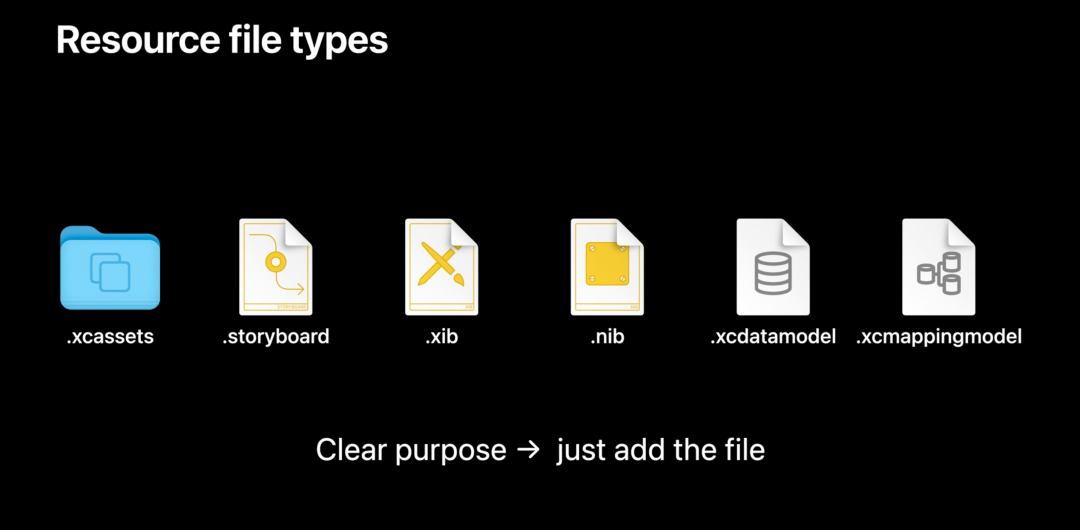
添加资源文件 SwiftPM 会根据文件的拓展名来进行处理,有一部分文件的使用目的非常明确,Xcode 会自动帮我们处理,只要添加到目录里即可:
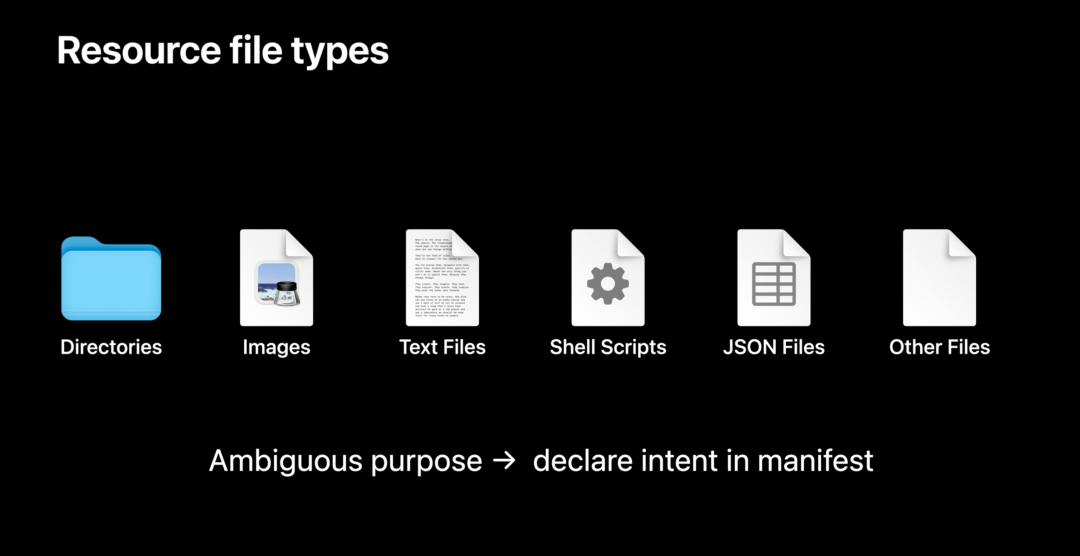
但有一部分文件它们的使用目的并不明确,例如 shell 脚本,文件夹,它们可能并不需要打包到 Package 里,此时我们就需要手动声明这些文件的处理规则:
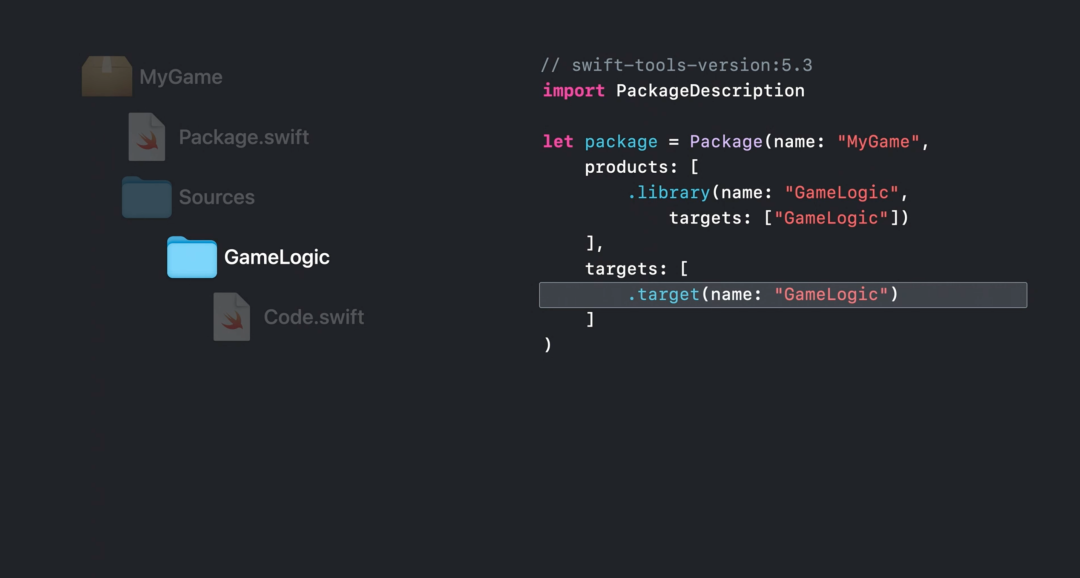
接下来让我们通过一个例子来了解具体的操作,重新回顾一下 Swift Package 的目录结构,我们会在 Sources 文件夹里看到与 target 同名的目录,目录里会存放着这个 target 的所有代码文件:
更具体的规则大家可以查看 Adopting Swift Packages in Xcode - WWDC19 [2] 。
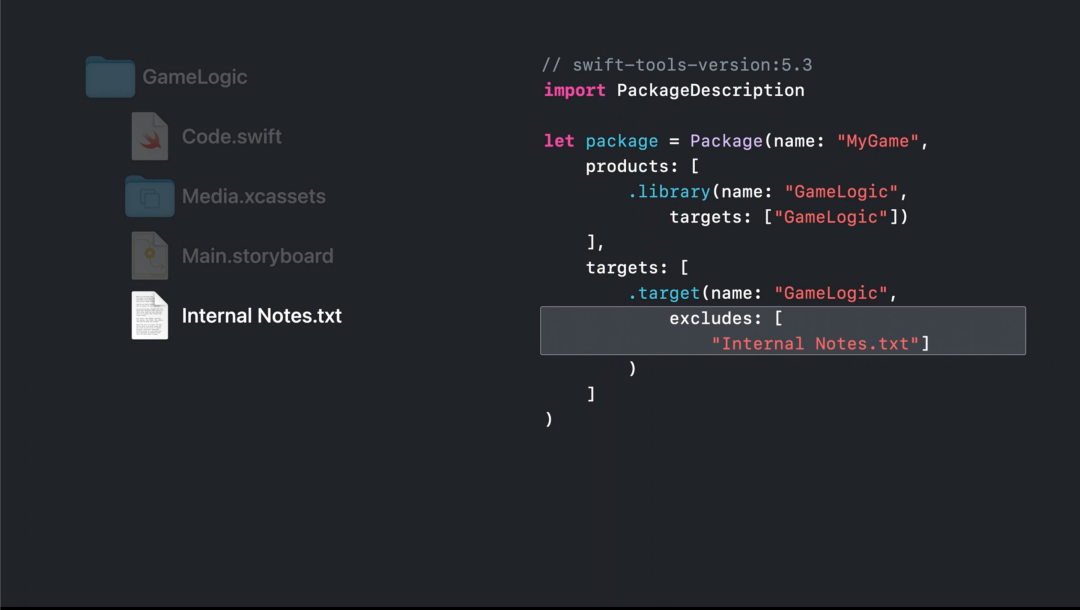
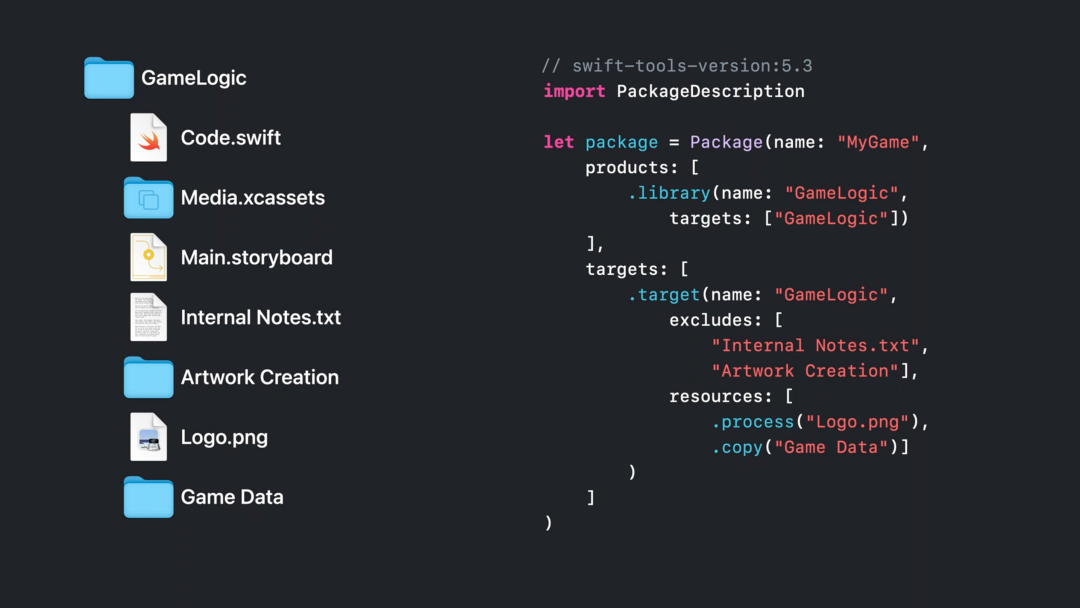
接着我们来看 GameLogic 目录的结构,下面我们可以看到 storyboard 和 xcassets 不需要做任何的额外声明,直接添加到对应的目录里即可。
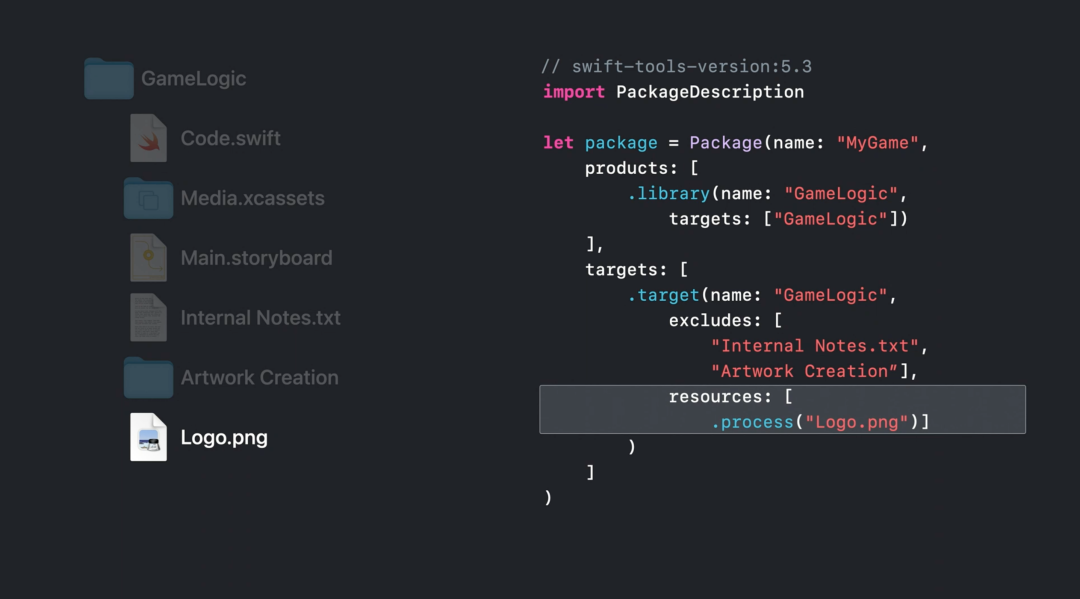
但 Internal Notes.txt 有些特别,它只是开发过程中使用的文档,我们不希望它也被打包到 Package 里,此时我们可以通过 excludes 参数进行指定:
如果我们要添加一些运行时需要的资源文件,就可以通过 resources 参数进行指定,大部分资源文件都可以使用 process 指定,此时它们会根据对应的平台和打包方式自动进行处理:
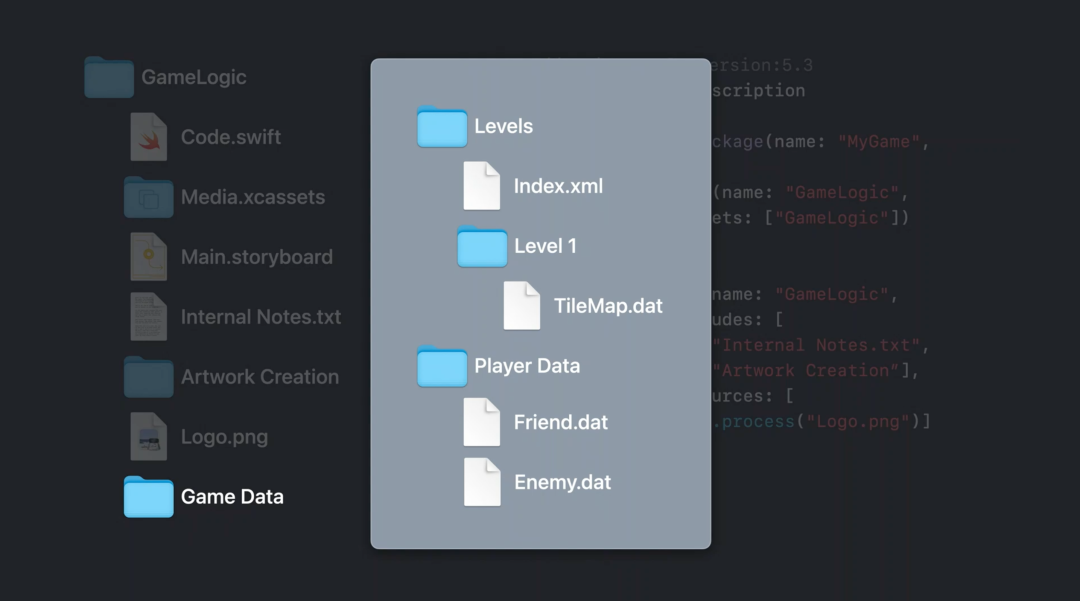
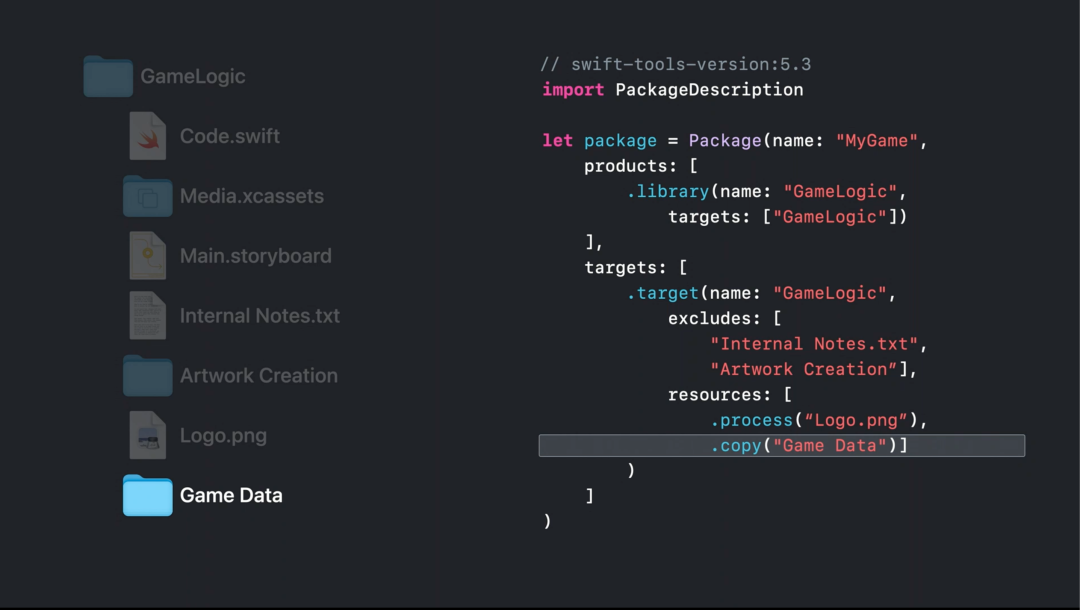
有时我们需要目录在打包到 Package 之后也能保持它的结构,那么此时就可以使用 copy 选项:
.process 选项会使用 SwiftPM 预设的规则自动进行处理:
如果没有对应的规则处理的话,就会回退到
.copy。
.copy 没有规则,只是单纯的复制:
访问资源文件 资源文件的访问会沿用现有的 Foundation.Bundle,这意味着 macOS 和 Linux 都可以共享同一套代码。
SwiftPM 会给所有带资源文件的 Target 自动合成当前 Bundle 的声明:
Objective-C:
SWIFTPM_MODULE_BUNDLE
访问资源文件:
// Swift let image = UIImage (named: "Logo ", in : Bundle .module)// Objective-C UIImage *image = [UIImage imageNamed:@"Logo " inBundle:SWIFTPM_MODULE_BUNDLE ];需要注意⚠️,Bundle.module 会被声明为 internal:
extension Bundle internal var module: Bundle { get }如果要让外部也能访问 Package 内的资源文件,推荐框架作者提供类型安全的外部接口。
本地化 Package 内的资源文件也支持本地化,我们需要在 Package.swift 声明默认的语言 defaultLocalization:
let package = Package (DiceUI ",存放资源的目录名称需要使用对应的 Language ID + Locale ID + .lproj,例如 en.lproj。
Language and Locale ID - developer.apple.com [3]
本地化的资源通常是:
推荐阅读 ✨ 让 Objective-C 框架与 Swift 友好共存的秘籍
✨ 十年过去了,Swift 发展的怎么样了?
了解 Swift 中的数值计算
在 Swift 里安全管理指针
Swift 的不安全
关注我们 我们是「老司机技术周报」,每周会发布一份关于 iOS 的周报,也会定期分享一些和 iOS 相关的技术。欢迎关注。
另外,老司机技术周报周边商店 正式上线,欢迎大家前往订购~
支持作者 这篇文章的内容来自于 《WWDC20 内参》 。在这里给大家推荐一下这个专栏,专栏目前已经创作了 102 篇文章,只需要 29.9 元。点击【阅读原文】,就可以购买继续阅读 ~
WWDC 内参 系列是由老司机周报、知识小集合以及 SwiftGG 几个技术组织发起的。已经做了几年了,口碑一直不错。 主要是针对每年的 WWDC 的内容,做一次精选,并号召一群一线互联网的 iOS 开发者,结合自己的实际开发经验、苹果文档和视频内容做二次创作。
参考资料
[1] Binary Frameworks in Swift - WWDC2019: https://developer.apple.com/videos/play/wwdc2019/416/
[2] Adopting Swift Packages in Xcode - WWDC19: https://developer.apple.com/videos/play/wwdc2019/408/
[3] Language and Locale ID - developer.apple.com: https://developer.apple.com/library/archive/documentation/MacOSX/Conceptual/BPInternational/LanguageandLocaleIDs/LanguageandLocaleIDs.html