docker:快速构建容器监控系统cAdvisor+InfluxDB+Grafana
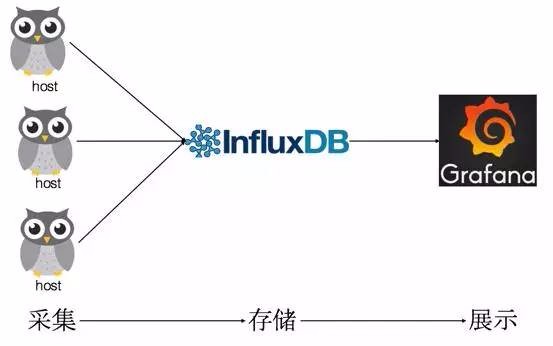
容器监控的方案有很多,有docker自身的docker stats命令、有Scout、有Data Dog等等,本文主要和大家分享一下比较经典的容器开源监控方案组合:cAdvisor+InfluxDB+Grafan。 1.概念 cAdvisor:用于数据采集 InfluxDB:用于数据存储 Grafana: 用于数据展示 1.1 cAdvisor 它是Google用来监测单节点的资源信息的监控工具。Cadvisor提供了一目了然的单节点多容器的资源监控功能。Google的Kubernetes中也缺省地将其作为单节点的资源监控工具,各个节点缺省会被安装上Cadvisor。总结起来主要两点: 展示 Host 和容器两个层次的监控数据。 展示历史变化数据。 由于 cAdvisor 提供的操作界面略显简陋,而且需要在不同页面之间跳转,并且只能监控一个 host,这不免会让人质疑它的实用性。但 cAdvisor 的一个亮点是它可以将监控到的数据导出给第三方工具,由这些工具进一步加工处理。 我们可以把 cAdvisor 定位为一个监控数据收集器,收集和导出数据是它的强项,而非展示数据。 1.2 InfluxDB InfluxDB 是用Go语言编写的一个开源分布式时序、事件和指标数据库,无需外部依赖。类似的数据库有Elasticsearch、Graphite等。 InfluxDB主要特色功能 基于时间序列,支持与时间有关的相关函数(如最大,最小,求和等); 可度量性:你可以实时对大量数据进行计算; 基于事件:它支持任意的事件数据; InfluxDB主要特点 无结构(无模式):可以是任意数量的列; 可拓展的; 支持min, max, sum, count, mean, median 等一系列函数,方便统计; 原生的HTTP支持,内置HTTP API; 强大的类SQL语法; 自带管理界面,方便使用; 1.3 Grafana Grafana是一个可视化面板(Dashboard),有着非常漂亮的图表和布局展示,功能齐全的度量仪表盘和图形编辑器,支持Graphite、zabbix、InfluxDB、Prometheus和OpenTSDB作为数据源。Grafana主要特性:灵活丰富的图形化选项;可以混合多种风格;支持白天和夜间模式;多个数据源。 2.部署过程 创建自定义网络monitor(自定义网络名称),用于后期容器加入此网络中,当然你也可以忽略此步; 创建Influxdb容器,创建数据用户、数据库; 创建cAdvisor容器; 创建Grafana容器,配置grafana; 3.开始部署 3.1 创建自定义网络 前面也说过了,你可以不用创建自定网络,作者只是为了把后期创建的cAdvisor+InfluxDB+Grafana这三个容器都加入自己定义的网络便于理解和管理,所以才新建一个自定义网络: [root@ganbing ~]# docker network create monitor cc193568263604e3bc3e7a5d78f18d07af99810e1d5c19bac99fccfa045f48f5 查看创建的网络: 3.2 创建influxdb容器 启动容器,tutum/influxdb这里没有指定版本,默认会pull最新版本的influxdb: [root@ganbing ~]# docker run -d --name influxdb --net monitor -p 8083:8083 -p 8086:8086 tutum/influxdb 参数说明:-d :后台运行此容器;--name :启运容器分配名字influxdb;--net : 把容器加入到新的网络monitor;-p :映射端口,8083端口为infuxdb后台控制端口,8086端口是infuxdb的数据端口;tutum/influxdb:通过这个容器来运行的,默认会在docker官方仓库pull下来; 查看influxdb容器是否启动: [root@ganbing ~]# docker ps -l CONTAINER ID IMAGE COMMAND CREATED STATUS PORTS NAMES 30b9789e680d tutum/influxdb "/run.sh" 22 seconds ago Up 21 seconds 0.0.0.0:8083->8083/tcp, 0.0.0.0:8086->8086/tcp influxdb 访问influxdb控制台,ip+8083端口访问: 从上图可以看到,在Query Templates选项中提供了常用的操作模板,可根据这些模版来管理influxdb,下面我们就来创建数据库和数据库用户。 创建cadvisor数据库cadvisor、用户root,用户和数据库大家可以自行随意定义,不一定要跟我一样,只是用于后期grafana的配置: CREATE USER "root" WITH PASSWORD '123456' WITH ALL PRIVILEGES CREATE DATABASE "cadvisor" 3.3 创建cadvisor容器 运行cadvisor容器: $docker run -d \ --name=cadvisor \ --net monitor \ -p 8080:8080 \ --mount type=bind,src=/,dst=/rootfs,ro \ --mount type=bind,src=/var/run,dst=/var/run \ --mount type=bind,src=/sys,dst=/sys,ro \ --mount type=bind,src=/var/lib/docker/,dst=/var/lib/docker,ro \ google/cadvisor \ -storage_driver=influxdb \ -storage_driver_db=cadvisor \ -storage_driver_host=influxdb:8086 参数说明:-d :后台运行此容器;--name :启运容器分配名字cadvisor;--net : 把容器加入到新的网络monitor;-p :映射端口8080;--mout:把宿主机的相文目录绑定到容器中,这些目录都是cadvisor需要采集的目录文件和监控内容;-storage_driver:需要指定cadvisor的存储驱动、数据库主机、数据库名;google/cadvisor:通过cadvisor这个镜像来运行容器,默认会在docker官方仓库把镜像pull下来; 查看cadvisor容器: [root@ganbing ~]# docker ps -l CONTAINER ID IMAGE COMMAND CREATED STATUS PORTS NAMES 90871ba5be7e google/cadvisor "/usr/bin/cadvisor -…" 51 seconds ago Up 50 seconds 0.0.0.0:8080->8080/tcp cadvisor 通过ip+8080端口访问测试一下,第一次访问这个页面有点慢:从上图可以看到,其实cadvisor也有基础的图形展示功能,我们这里主要用它来做数据采集。 3.4 创建granafa容器 运行granafa容器: [root@ganbing ~]# docker run -d --name grafana --net monitor -p 3000:3000 grafana/grafana 这里的参数比较简单,跟上面都差不多,不做详细解释。 查看运行结果: [root@ganbing ~]# docker ps -l CONTAINER ID IMAGE COMMAND CREATED STATUS PORTS NAMES a90e03e2017a grafana/grafana "/run.sh" 17 seconds ago Up 16 seconds 0.0.0.0:3000->3000/tcp grafana 访问granfa,通过ip+3000端口的方式访问,默认账户密码(admin/admin): 添加数据源Add data source,如下图: 新建New dashboard,如下图: 新建了一个监控项之后,回来HOME,可以发现刚才创建的项目: 到这里cAdvisor+InfluxDB+Grafana容器监控系统就部署完成了,至于其它grafana的监控项配置不是本文的重点,就不在这里一一介绍其它监控项怎么玩了,大家如果感兴趣可以参考一些官方资料或者百度一些资料参阅,都是图形化的界面操作,多点、多玩、多测两个就搞明白了。 4.总结 监控没有最好、最优的监控方案,需要根据企业环境的自身特点结合每个监控产品的优势来达到监控的目的。一个企业完整的监控体系包括以下几个组成部分: 监控数据采集的时效与精确 监控数据采集存储与归档 监控数据的图形化展示 监控数据的自动化分析与联动处理 监控的告警及自动化处理 监控工具自身的安全控制 监控告警的响应及跟踪 喜欢我的文章,请点击最上方右角处的《关注》支持一下!