首页 文章 精选 留言 我的

精选列表

搜索[ui],共10000篇文章
优秀的个人博客,低调大师

【Android UI设计与开发】3.引导界面(三)实现应用程序只启动一次引导界面

大部分的引导界面基本上都是千篇一律的,只要熟练掌握了一个,基本上也就没什么好说的了,要想实现应用程序只启动一次引导界面这样的效果,只要使用SharedPreferences类,就会让程序变的非常简单,下面来详细介绍一下这个类的使用方法 1.SharedPreferences的详细介绍和用法 其实在20.游戏开发基础(游戏数据存储)中已经有过介绍了,为了文章的完整还是再介绍一遍。 做软件开发应该都知道,很多软件会有配置文件,里面存放这程序运行当中的各个属性值,由于其配置信息并不多,如果采用数据库来存放并不划算,因为数据库连接跟操作等耗时大大影响了程序的效率,因此我们使用键值这种一一对应的关系来存放这些配置信息。SharedPreferences正是Android中用于实现这中存储方式的技术。 SharedPreferences的使用非常简单,能够轻松的存放数据和读取数据。SharedPreferences只能保存简单类型的数据,例如,String、int等。一般会将复杂类型的数据转换成Base64编码,然后将转换后的数据以字符串的形式保存在 XML文件中,再用SharedPreferences保存。 SharedPreferences使用方法: <1> 使用Activity类的getSharedPreferences方法获得SharedPreferences对象,其中存储key-value的文件的名称由getSharedPreferences方法的第一个参数指定; <2> 使用SharedPreferences接口的edit获得SharedPreferences.Editor对象; <3> 通过SharedPreferences.Editor接口的putXxx方法保存key-value对。其中Xxx表示不同的数据类型。例如:字符串类型的value需要用putString方法; <4> 通过SharedPreferences.Editor接口的commit方法保存key-value对。commit方法相当于数据库事务中的提交(commit)操作。 具体代码的书写流程为: A、存放数据信息 <1> 打开Preferences,名称为setting,如果存在则打开它,否则创建新的Preferences SharedPreferences settings = getSharedPreferences(“setting”, 0); <2> 让setting处于编辑状态 SharedPreferences.Editor editor = settings.edit(); <3> 存放数据 editor.putString(“name”,”cnblogs”); editor.putString(“URL”,”www.cnblogs.com”); <4> 完成提交 editor.commit(); B、读取数据信息 <1> 获取Preferences SharedPreferences settings = getSharedPreferences(“setting”, 0); <2> 取出数据 String name = settings.getString(“name”,”默认值”); String url = setting.getString(“URL”,”default”); 以上就是SharedPreferences的使用方法,其中创建的Preferences文件存放位置可以在Eclipse中查看: DDMS->File Explorer /data/data/<package name>/shared_prefs/setting.xml 2.实现的效果图(图片分别为欢迎界面、引导界、软件主页) 第一次启动程序:欢迎界面-->引导界面-->软件主页 以后启动程序:欢迎界面-->软件主页 3.具体的实现编码 (1)欢迎页面Java代码,就是简单的建个线程,延迟指定时间,然后跳转就可以了 WelcomeActivity (2)引导页面,用的ViewPager实现的,可以参考下ViewPager介绍和简单实现,具体可以在源代码中查看 (3)主页,这就没什么好说的了,就一个显示布局的页面。 本文转自叶超Luka博客园博客,原文链接:http://www.cnblogs.com/yc-755909659/p/4284100.html,如需转载请自行联系原作者

优秀的个人博客,低调大师

【Android UI设计与开发】7.底部菜单栏(四)PopupWindow 实现显示仿腾讯新闻底部弹出菜单

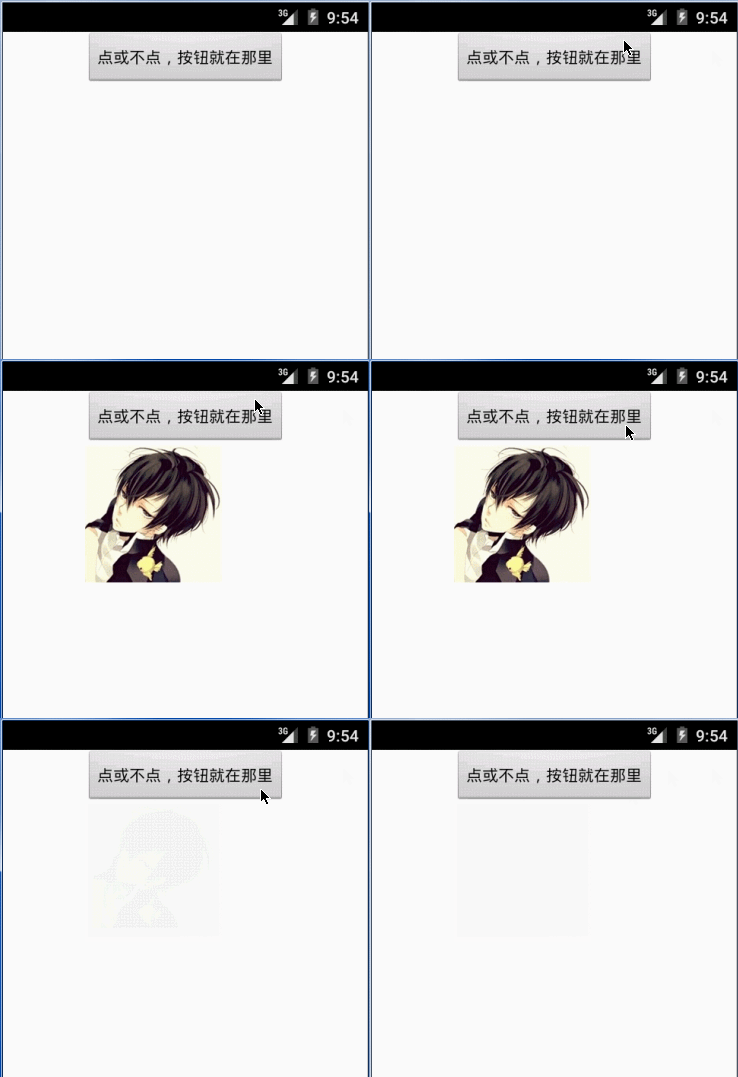
前一篇文章中有用到 PopupWindow 来实现弹窗的功能。简单介绍以下吧。 官方文档是这样解释的:这就是一个弹出窗口,可以用来显示一个任意视图。出现的弹出窗口是一个浮动容器的当前活动。 1.首先来个简单的栗子,效果如下: 只有两个布局文件,一个是弹窗布局(只有一张图片),一个是主界面布局(只有一个按钮)。 然后在主界面代码中实例PopupWindow ,指定弹出的界面,在按钮点击事件中显示或隐藏弹窗就可以了,代码如下: package com.yanis.demo; import android.app.Activity; import android.os.Bundle; import android.view.LayoutInflater; import android.view.View; import android.view.View.OnClickListener; import android.widget.Button; import android.widget.LinearLayout.LayoutParams; import android.widget.PopupWindow; public class PopupWindowActivity extends Activity { PopupWindow pop; Button btn; @Override protected void onCreate(Bundle savedInstanceState) { super.onCreate(savedInstanceState); setContentView(R.layout.activity_popup_window); btn = (Button) findViewById(R.id.btnShowWindow); LayoutInflater inflater = LayoutInflater.from(this); // 引入窗口配置文件 - 即弹窗的界面 View view = inflater.inflate(R.layout.my_popup_window, null); // PopupWindow实例化 pop = new PopupWindow(view, LayoutParams.WRAP_CONTENT, LayoutParams.WRAP_CONTENT, false); btn.setOnClickListener(new OnClickListener() { @Override public void onClick(View v) { if (pop.isShowing()) { // 隐藏窗口,如果设置了点击窗口外消失,则不需要此方式隐藏 pop.dismiss(); } else { // 弹出窗口显示内容视图,默认以锚定视图的左下角为起点,这里为点击按钮 pop.showAsDropDown(v); } } }); } } 2.知道了怎么实现 PopupWindow 弹窗,利用其特性替换系统自带的菜单栏,来个仿腾讯新闻的菜单吧,效果图如下: 布局什么的花点时间,慢慢调,自然就出来了,主要还是主界面的逻辑代码啊,菜单就是通过 PopupWindow 来显示的,具体代码如下: package com.yanis.popup_window; import android.app.Activity; import android.app.AlertDialog; import android.content.DialogInterface; import android.graphics.drawable.BitmapDrawable; import android.os.Bundle; import android.util.Log; import android.view.Gravity; import android.view.KeyEvent; import android.view.LayoutInflater; import android.view.View; import android.view.View.OnClickListener; import android.view.View.OnKeyListener; import android.widget.Button; import android.widget.ImageView; import android.widget.LinearLayout.LayoutParams; import android.widget.PopupWindow; import android.widget.TextView; import android.widget.Toast; public class MainActivity extends Activity implements OnClickListener, OnKeyListener { PopupWindow pop; TextView hideView; Button btnCancel; ImageView btnNight, btnWord, btnExit; View view; boolean isOut, isIn;// 是否弹窗显示 @Override protected void onCreate(Bundle savedInstanceState) { super.onCreate(savedInstanceState); setContentView(R.layout.activity_main); initView(); initData(); } /** * 初始化组件 */ private void initView() { hideView = (TextView) findViewById(R.id.hideView); LayoutInflater inflater = LayoutInflater.from(this); // 引入窗口配置文件 - 即弹窗的界面 view = inflater.inflate(R.layout.menu_view, null); btnNight = (ImageView) view.findViewById(R.id.btnNight); btnWord = (ImageView) view.findViewById(R.id.btnWord); btnExit = (ImageView) view.findViewById(R.id.btnExit); btnCancel = (Button) view.findViewById(R.id.btnCancel); } /** * 初始化数据 */ private void initData() { btnNight.setOnClickListener(this); btnWord.setOnClickListener(this); btnExit.setOnClickListener(this); btnCancel.setOnClickListener(this); view.setFocusableInTouchMode(true); view.setOnKeyListener(this); // PopupWindow实例化 pop = new PopupWindow(view, LayoutParams.MATCH_PARENT, LayoutParams.WRAP_CONTENT, true); /** * PopupWindow 设置 */ // pop.setFocusable(true); //设置PopupWindow可获得焦点 // pop.setTouchable(true); //设置PopupWindow可触摸 // pop.setOutsideTouchable(true); // 设置非PopupWindow区域可触摸 // 设置PopupWindow显示和隐藏时的动画 pop.setAnimationStyle(R.style.MenuAnimationFade); /** * 改变背景可拉的弹出窗口。后台可以设置为null。 这句话必须有,否则按返回键popwindow不能消失 或者加入这句话 * ColorDrawable dw = new * ColorDrawable(-00000);pop.setBackgroundDrawable(dw); */ pop.setBackgroundDrawable(new BitmapDrawable()); } /** * 按钮点击事件监听 * * @param v */ @Override public void onClick(View v) { switch (v.getId()) { case R.id.btnNight: changePopupWindowState(); Toast.makeText(MainActivity.this, "你点击了夜间模式", Toast.LENGTH_SHORT) .show(); break; case R.id.btnWord: changePopupWindowState(); Toast.makeText(MainActivity.this, "你点击了文本模式", Toast.LENGTH_SHORT) .show(); break; case R.id.btnExit: exitTheDemo(); break; case R.id.btnCancel: changePopupWindowState(); break; } } /** * 退出程序 */ private void exitTheDemo() { changePopupWindowState(); new AlertDialog.Builder(MainActivity.this).setMessage("确定退出这个 Demo 吗?") .setPositiveButton("确定", new DialogInterface.OnClickListener() { @Override public void onClick(DialogInterface dialog, int which) { finish(); } }).setNegativeButton("取消", null).show(); } /** * 改变 PopupWindow 的显示和隐藏 */ private void changePopupWindowState() { if (pop.isShowing()) { // 隐藏窗口,如果设置了点击窗口外消失,则不需要此方式隐藏 pop.dismiss(); } else { // 弹出窗口显示内容视图,默认以锚定视图的左下角为起点,这里为点击按钮 pop.showAtLocation(hideView, Gravity.BOTTOM, 0, 0); } } // Called when a key was pressed down and not handled by any of the views // inside of the activity @Override public boolean onKeyDown(int keyCode, KeyEvent event) { switch (keyCode) { case KeyEvent.KEYCODE_MENU:// 菜单键监听 isOut = true; changePopupWindowState(); break; } return super.onKeyDown(keyCode, event); } // Called when a hardware key is dispatched to a view. @Override public boolean onKey(View v, int keyCode, KeyEvent event) { switch (keyCode) { case KeyEvent.KEYCODE_MENU: if (isOut && !isIn) { isOut = false; isIn = true; } else if (!isOut && isIn) { isIn = false; changePopupWindowState(); } break; } return false; } } 本文转自叶超Luka博客园博客,原文链接:http://www.cnblogs.com/yc-755909659/p/4288864.html,如需转载请自行联系原作者

优秀的个人博客,低调大师

访问Storm ui界面,出现Nimbus Summary或Supervisor Summary时有时无的问题解决(图文详解)

问题详情 问题分析 解决办法1 [hadoop@master storm]$ su root Password: [root@master storm]# ntpdate pool.ntp.org 21 May 19:57:55 ntpdate[10584]: step time server 173.255.246.13 offset 31.766614 sec [root@master storm]# [hadoop@slave1 storm]$ su root Password: [root@slave1 storm]# ntpdate pool.ntp.org 21 May 19:58:08 ntpdate[6337]: step time server 173.255.246.13 offset 338.531206 sec [root@slave1 storm]# [hadoop@slave2 storm]$ su root Password: [root@slave2 storm]# ntpdate pool.ntp.org 21 May 19:58:17 ntpdate[5787]: step time server 173.255.246.13 offset 49.728104 sec [root@slave2 storm]# 解决办法2 清除storm存储的目录,重新执行生成。 解决办法3 去查看日志。 http://master:9999/index.html 成功! 本文转自大数据躺过的坑博客园博客,原文链接:http://www.cnblogs.com/zlslch/p/6885771.html,如需转载请自行联系原作者

优秀的个人博客,低调大师

我让 AI 操作了 8 个内容平台,才发现 UI 里藏着多少「只有人看得懂」的约束

**先给结论**:图形界面同时干着两件事——**交互**和**约束**。人用的时候感觉不到区别,因为约束是画给你看的:按钮灰了、选项变浅、提示条弹一下。当你让程序去操作同一个界面时,交互那部分它拿得到,**约束那部分它几乎全看不见**。 于是就出现了这一类最难查的故障:**操作返回成功,但什么都没发生。** 这篇记录我把八个内容平台的发布流程自动化时踩到的坑。不讲怎么做自动化,讲的是**界面到底把哪些信息只编码在了视觉层**,以及这对任何「让程序驱动为人设计的系统」的场景都成立的一条原则。 --- ## 一、最典型的一类:禁用态 某平台的标签选择器,上限是 2 个。加满之后,剩下的候选项会变成浅灰色。 人看到浅灰色就知道点不动了。程序看到的是什么? ``` // 加满之后,对一个"禁用"的候选项调用 el.click(); // 不抛错,不报警,正常返回 ``` **它不抛错、不返回 false、DOM 上也没有 ****`disabled**`** 属性**——只是 CSS 把它画浅了,并且点击回调里加了个提前 return。 所以我的代码是这么写的: ``` if click_option(page, tag): print(f"✅ 标签 {tag} 已添加") ``` 三个标签,三次 `✅`。实际只加上了两个。 日志、返回值、异常,三条通道全部显示成功——**只有截图能看出问题**。 ### 正确的判据不在操作端,在状态端 后来改成读平台自己算的那个数: ``` # 页面上有一行「你还能添加 N 个标签」 left = read_remaining_quota(page) # 加之前 click_option(page, tag) now = read_remaining_quota(page) # 加之后 ok = now clean(e.innerText) === '发布') // → 只找到侧边栏的「发布笔记」和一个「定时发布」开关,没有那个按钮 ``` 排查绕了很久,因为它伪装成好几种常见问题:先怀疑按钮文本里夹了零宽字符(清洗了还是找不到),再怀疑在 iframe 里(只有主文档),再怀疑 DOM 查询被截断了。 最后是用坐标反查一步定位的: ``` document.elementFromPoint(743, 855) // → ``` **按钮文字放在 HTML 属性上,真正的按钮渲染在 closed shadow root 里。** `element.shadowRoot` 返回 `null`,`querySelectorAll` 穿不进去,`innerText` 是空串。 所有基于文本的定位——包括各种测试框架的 `getByText`——在这里**结构上不可能成功**,不是选择器没写对。 ### 但它照常接收鼠标事件 所以解法是按坐标点。这又带出一个更阴的问题: 我一开始按容器宽度的比例算坐标,落在了按钮右侧的空白上。而 closed shadow root 让 `elementFromPoint` **无论点容器里哪一处都返回同一个元素**——看着像命中了,一切"正常",就是不发布。 后来改成按容器中心的固定偏移算(按钮尺寸是固定的,容器宽度随窗口变),才稳定。 **教训**:当一个查询无论如何都返回同一个结果时,它就不再有区分能力,也就不能拿来当校验。 --- ## 三、第三类:同一个界面,两套语义 某平台的文章编辑页,URL 里带着文章 ID,标题和正文都正确加载了原文。页面上有个「导入 md 文件」的入口——发布新文章时我一直用它,因为它能顺带解决标题栏的一个问题。 在编辑页用同样的方式导入、提交,返回的成功页长这样: ``` https://.../creation/success/164183558 ``` 而我编辑的那篇文章 ID 是 `164152491`。 **它新建了一篇重复文章,原文纹丝不动。** 「导入」这个动作在产品语义里始终是「导入成一篇新文章」,跟你当前打开的是不是编辑页无关。而成功页的 URL 格式一模一样——**不比对 ID 根本发现不了**。 后来改成剪贴板粘贴(直接改当前文章的编辑器内容),并加了一道硬校验: ``` if returned_id != original_id: print(f"🔴 新建了一篇重复文章({returned_id},原文是 {original_id})") return 1 ``` ### 同一类问题在另一个平台的变体 编辑已发布内容时,按钮的**名字**会变: |平台|新建时|编辑时| | --- | --- | --- | |A|发布|更新| |B|发布 → 确定并发布|更新 → 确定并更新| |C|发布|保存修改| C 那个最坑:页面上**同时**还有一个「发布」文本元素(在别处)。我的宽匹配点到了它,返回 `True`,然后什么也没发生。 判据当时写的是「URL 里的文章 ID 没变」——它确实没变,因为压根没提交。**校验条件和失败模式正交,等于没校验。** 最后加的规矩是:**保存后重新加载页面,回读内容比对**。这是唯一不会被骗的判据。 --- ## 四、第四类:工具本身的副作用 这一类不怪界面,怪我。 某平台的标签框里已经有两个标签 chip,我想清空搜索输入框,写了: ``` input.fill("") ``` 结果**两个 chip 一起没了**。 `fill` 的实现是「聚焦 → 全选 → 替换」。在这类复合组件里,全选的选区包含了 chip,插入空文本等于把它们删掉。而 `fill("非空")` 就没这个问题——它替换的是选区内容。 更麻烦的是这个 bug 和第一节那个「判据不可靠」叠在一起:判据永远返回 False → 每次都走清空分支 → chip 被删光 → 判据继续 False。表现是「截图里明明有标签,脚本却说一个都没加上」。 **两个各自不致命的问题叠在一起,症状会指向一个不存在的第三个原因。** --- ## 五、还有一类:删除操作的多步确认 删一篇文章,我以为点了「删除」→「确定」就完事了。 页签数字确实变了:已发布 10 → 9。但另一个数字我没看:**回收站 0 → 1**。 删除只是移到了回收站,回收站里还有一步「彻底删除」,弹窗文案是「删除后无法恢复」。 我当时的判据是「页面上还有没有这篇文章的链接」——**回收站里的文章链接仍在列表页 DOM 里**,所以判据显示"仍在",我以为删除失败了。判据错了两次,方向还相反。 真正可靠的信号是**平台自己的计数**:全部 12 → 11、回收站 1 → 0。 --- ## 六、一条通用原则 把上面五类放在一起看,共同点很清楚: > **界面把「能不能做」这件事,大量地只编码在了视觉层。** 按钮灰了、选项浅了、提示条弹了、菜单项禁用了——人一眼就懂,程序拿到的却是一个正常返回的 `click()`。 所以让程序驱动为人设计的系统时,有一条我认为绕不开的规矩: **永远不要用「操作的返回值」判断「状态是否改变」。要回读状态本身。** 具体到实践: |不要|要| | --- | --- | |看 click() 有没有抛错|读平台自己维护的计数、额度、状态标签| |看返回的 URL 长得对不对|比对 URL 里的业务 ID 是不是原来那个| |看提交后页面有没有跳转|重新加载页面,回读内容| |看某个元素在不在|看那个元素能不能真的起作用| 最后一条尤其重要:**当一个检查无论如何都返回相同结果时,它已经没有区分能力了**,留着只会给你虚假的安全感。 --- ## 七、这件事的适用范围比自动化大得多 我做的只是内容发布这么个小场景,但同样的结构在别处也成立。 当 Agent 开始替人操作各种系统时,它面对的正是同一个问题:**过去很多业务约束是靠界面来实施的**——某个字段你看不到是因为页面没渲染,某个操作你做不了是因为按钮灰着,某个流程必须走审批是因为页面强制你提交。 界面被绕开之后,这些约束不会自动跟着走。它们要么被显式地表达出来(在接口层、在权限层、在状态机里),要么就变成一堆「调用成功但什么都没发生」的静默失败。 我这一天遇到的每一个坑,本质上都是同一句话:**约束没有被表达,只是被画了出来。** --- ## 小结 |症状|真正的原因|可靠的判据| | --- | --- | --- | |操作返回成功,状态没变|禁用态只在 CSS 里|读平台自己的计数/额度| |元素肉眼可见,代码找不到|closed shadow root|坐标反查定位| |提交成功,改的却是别的对象|同一界面两套语义|比对返回的业务 ID| |截图有内容,脚本说没有|两个 bug 叠加|每个环节独立回读| |删除后还在|多步确认(回收站)|看平台的分类计数| 如果只记一句:**回读状态,别信返回值。** --- *本文的实测来自把八个内容平台的发布流程自动化的过程,工具与踩坑记录由 Code2AI 团队维护。*

资源下载

更多资源
优质分享App

优质分享App

近一个月的开发和优化,本站点的第一个app全新上线。该app采用极致压缩,本体才4.36MB。系统里面做了大量数据访问、缓存优化。方便用户在手机上查看文章。后续会推出HarmonyOS的适配版本。

腾讯云软件源

腾讯云软件源

为解决软件依赖安装时官方源访问速度慢的问题,腾讯云为一些软件搭建了缓存服务。您可以通过使用腾讯云软件源站来提升依赖包的安装速度。为了方便用户自由搭建服务架构,目前腾讯云软件源站支持公网访问和内网访问。

Nacos

Nacos

Nacos /nɑ:kəʊs/ 是 Dynamic Naming and Configuration Service 的首字母简称,一个易于构建 AI Agent 应用的动态服务发现、配置管理和AI智能体管理平台。Nacos 致力于帮助您发现、配置和管理微服务及AI智能体应用。Nacos 提供了一组简单易用的特性集,帮助您快速实现动态服务发现、服务配置、服务元数据、流量管理。Nacos 帮助您更敏捷和容易地构建、交付和管理微服务平台。

Sublime Text

Sublime Text

Sublime Text具有漂亮的用户界面和强大的功能,例如代码缩略图,Python的插件,代码段等。还可自定义键绑定,菜单和工具栏。Sublime Text 的主要功能包括:拼写检查,书签,完整的 Python API , Goto 功能,即时项目切换,多选择,多窗口等等。Sublime Text 是一个跨平台的编辑器,同时支持Windows、Linux、Mac OS X等操作系统。

用户登录
用户注册
修改密码
忘记密码