首页 文章 精选 留言 我的

精选列表

搜索[微服务快速开发平台],共10000篇文章
优秀的个人博客,低调大师

使用IntelliJ IDEA开发Java Web HelloWorld

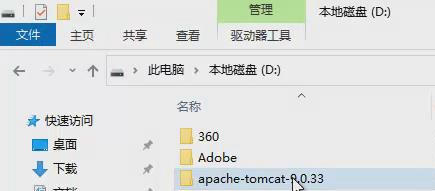
​ 1. 下载Tomcat 首先,下载Apache Tomcat并解压到本地计算机,可存放于任何位置。 另外,需要在系统中环境JRE_HOME环境变量,以保证Tomcat可以正常启动,具体配置方式请参考其它教程。 ​ 2. 创建Java Web项目 在IntelliJ IDEA的欢迎主界面中,点击Create New Project: ​ 在New Project对话框的左侧选择Java Enterprice,在右侧确保Project SDK是1.8版本,Java EE version为Java EE 8(也可以是略低的其它版本): ​ 由于是第1次使用,尚未配置Tomcat,需要点击Application Server右侧的New按钮,并在弹出的菜单中选择Tomcat Server: ​ 在弹出的Tomcat Server对话框中,在Tomcat Home栏浏览到第1步下载的Tomcat目录,并点击OK: ​ 回到New Project对话框,在Additional Libraries and Frameworks的列表中,勾选Web Application (4.0),然后点击Next到下一步: ​ 填写项目名称,并确保保存项目的文件夹路径无误后,即可点击Finish按钮,以完成创建项目: ​ 3. 启动项目 相比普通的Java项目,在Java EE项目结构中多了一个web文件夹,相当于使用Eclipse时在项目中看到的webapp文件夹,在web文件夹下有WEB-INF子文件夹和index.jsp文件,并且,在WEB-INF文件夹下还有web.xml文件: ​ 打开index.jsp文件,该文件目前只有最基础的文件结构: ​ 可以自行修改标题文字及页面中显示的内容,具体修改方式可完全参考HTML语法: ​ 点击窗口右上角的“运行”按钮,即可将当前项目部署到Tomcat并运行: ​ 运行成功后,会自动打开浏览器,并显示index.jsp页面所设置的内容: ​ 由于index.jsp是默认页面,所以,在浏览器的URL中并不需要显式的添加该文件的名称,如果添加了,显示的效果也是完全相同的: ​ 4. 修改项目的Context Path 刚才启动项目时,会自动打开浏览器并访问项目的页面,是项目的启动设置中的配置决定的,点击IntelliJ IDEA的Run菜单的Edit Configurations即可打开启动设置: ​ 在设置面板中,有Open Browser(打开浏览器)设置项,在下方默认勾选了After launch(启动之后)、所使用的浏览器,及打开浏览器后访问的URL: ​ 如果需要修改项目的Context Path,展开项目结构中的.idea,打开workspace.xml文件,在该文件的第26行(因版本差异可能行号不同)就是Context Path值的配置: ​ 可自行修改该属性的值: ​ 修改后,当项目再次运行时,如果还按照原有的URL进行访问肯定是错误的,所以,应该回到启动设置中,将打开浏览器后自动访问的URL修改为与新的Context Path值匹配的URL: ​ 当启动设置也修改完成后,重新启动Tomcat,当启动成功后,仍会自动打开浏览器,可以看到此次访问的就是修改后的URL,并且可以正常访问到index.jsp: ​ 5. 通过Servlet组件转发JSP 在Java EE项目中,使用Servlet组件转发JSP是非常常见的做法,首先,对项目的src点击鼠标右键,依赖选择New>Create New Servlet即可开始创建Servlet组件: ​ 在弹出的New Servlet对话框中,自行填写Servlet Name与Package,完成后点击OK即可: ​ 创建成功后,会自动打开所创建的Servlet类,首先,在@WebServlet注解参数中,增加配置urlPatterns属性,以指定访问该Servlet组件的资源名(注意:该属性值需要使用/作为第1个字符): ​ 默认情况下,当前Servlet中已经生成了重写的doPost与doGet方法,由于本次只是简单的访问即可,客户端提交请求的方式应该是GET类型,则不需要doPost方法,删掉即可,如果允许使用POST方式访问,且与GET方式相同的处理模式,则在doPost方法中直接调用doGet方法即可: ​ 在实现转发时,需要一个JSP页面文件,通常,会将JSP文件保存到WEB-INF的某个子级文件夹中,避免JSP文件被直接访问!对WEB-INF文件夹点击鼠标右键,依次选择New>Directory以创建用于存放JSP文件的文件夹: ​ 在弹出的New Directory对话框中输入文件夹的名称并回车: ​ 对新创建的文件夹点击鼠标右键,依赖选择New>JSP/JSPX以创建JSP文件: ​ 在弹出的Create JSP/JSPX page对话框中输入文件名(不需要输入扩展名)并回车: ​ 然后,自行设计JSP文件的内容,例如: ​ 回到Servlet类的doGet方法中,添加转发JSP的代码,例如: request.getRequestDispatcher("/WEB-INF/jsp/hello.jsp").forward(request, response); 如下图所示: ​ 完成后,再次重新启动项目,在URL的Context Path值的右侧添加hello(Servlet组件配置的urlPatterns值)即可看到Servlet转发的JSP文件显示的内容: ​ ​

优秀的个人博客,低调大师

WebStorm 2021.2 EAP 发布,前端开发 IDE

WebStorm 2021.2 EAP 现已发布,这是其 2021 年的第二个 EAP 版本。 浏览器页面将在保存时重新加载 WebStorm 现在可以根据用户对相应的 HTML 文件或链接的 CSS 和 JavaScript 文件所做的修改,自动重新加载在浏览器中打开的页面。只要在 IDE 中自动或使用 Ctrl+S 保存更改,或在外部对文件进行更改,就会触发重新加载。 基于函数调用的参数类型的补完 对于函数体中的参数,WebStorm 现在将根据函数调用中使用的类型显示完成建议。 添加箭头功能的新动作 WebStorm 添加了一个新的实时模板,以帮助用户更快地添加箭头函数,如下所示。 优化 “Preferences/Settings” 对话框 现在在 Preferences/Settings 对话框中,有一个新的高级设置节点。这个节点包含一些额外的配置选项,它们中的大多数是从注册表中转移过来的。 此外,用户现在可以在 Preferences/Settings 对话框中打开的部分之间来回导航。 自动缓存和日志清除 现在,在每次重大更新之后,IDE会自动清理最后一次更新时间超过 180天 的任何缓存和日志目录。系统设置和插件目录将保持不变。要手动触发这一过程,请在主菜单中选择 "Help | Delete Leftover IDE Directories..."。 更多详细内容,请查看更新公告。

资源下载

更多资源
Mario

Mario

马里奥是站在游戏界顶峰的超人气多面角色。马里奥靠吃蘑菇成长,特征是大鼻子、头戴帽子、身穿背带裤,还留着胡子。与他的双胞胎兄弟路易基一起,长年担任任天堂的招牌角色。

Nacos

Nacos

Nacos /nɑ:kəʊs/ 是 Dynamic Naming and Configuration Service 的首字母简称,一个易于构建 AI Agent 应用的动态服务发现、配置管理和AI智能体管理平台。Nacos 致力于帮助您发现、配置和管理微服务及AI智能体应用。Nacos 提供了一组简单易用的特性集,帮助您快速实现动态服务发现、服务配置、服务元数据、流量管理。Nacos 帮助您更敏捷和容易地构建、交付和管理微服务平台。

Rocky Linux

Rocky Linux

Rocky Linux(中文名:洛基)是由Gregory Kurtzer于2020年12月发起的企业级Linux发行版,作为CentOS稳定版停止维护后与RHEL(Red Hat Enterprise Linux)完全兼容的开源替代方案,由社区拥有并管理,支持x86_64、aarch64等架构。其通过重新编译RHEL源代码提供长期稳定性,采用模块化包装和SELinux安全架构,默认包含GNOME桌面环境及XFS文件系统,支持十年生命周期更新。

Sublime Text

Sublime Text

Sublime Text具有漂亮的用户界面和强大的功能,例如代码缩略图,Python的插件,代码段等。还可自定义键绑定,菜单和工具栏。Sublime Text 的主要功能包括:拼写检查,书签,完整的 Python API , Goto 功能,即时项目切换,多选择,多窗口等等。Sublime Text 是一个跨平台的编辑器,同时支持Windows、Linux、Mac OS X等操作系统。


用户登录
用户注册