Zigbee透传驱动开发—【万物智能之开源鸿蒙OpenHarmony系统实战开发系列教程】
LoRa 的验收口径清楚了。今天是 Zigbee,同样是串口透传。真组网需要协调器和终端,一颗模组当不了两头。 第 41 章把 UART 打开了,第 44、45 章在同一根排针上做过 BLE 和 LoRa。这一章还是 `/dev/ttyS7`,115200 8N1,换上一颗 **Zigbee 透传模组**。 板上这一侧看起来和 LoRa 几乎没区别:`write` 几个字节,射频侧发出去;空中收到的字节,从 UART 读回来。没有 Zigbee 协议栈要你在用户态跑,没有 AF_INET,没有 socket。应用写的是串口。 先把三扇错门焊死: 1. **一块板、一颗模组,组不了网。** `write` 返回成功,只说明 UART FIFO 吃进了字节。对面没有协调器或终端,空中没有人接,读回来就是空。这不是驱动坏了。 2. **模组上的 USB 口常常只供电。** 没有 D+ / D-,插电脑认不出串口设备。通信走排针上的 TX/RX。 3. **波特率不是 9600。** GPS、六轴、LoRa 是 9600,这边默认 **115200**。写错,配置帧的 `FE` 头永远对不上。 一次能通的路径:板上打开 `ttyS7` @ 115200,十六进制发取 ID 命令,模组回 `FE` 开头的帧,串口活着。然后第二套:一颗协调器、一颗终端,同一信道,A 发 `hello`,B 在一秒内读到。 ---  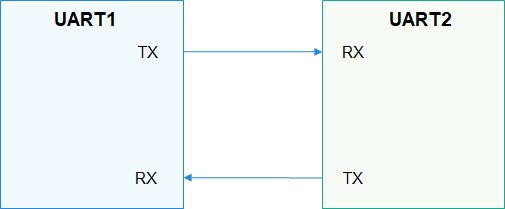 ## 1. 板上这一侧就是串口 ``` 应用 write("/dev/ttyS7") │ 115200 8N1 原始模式 ▼ RK3568 uart7 (GPIO3_C4 TX / GPIO3_C5 RX) │ ▼ Zigbee 透传模组 UART │ 射频,自组网 ▼ 另一颗模组 UART → 另一块板的 ttyS7 ``` 透传的意思:你写什么,对端读什么,字节不解释。组网、信道、短地址,模组固件自己管。用户态最多发几条厂商配置帧查 ID、查信道,不在应用里实现 IEEE 802.15.4。 和 BLE 那章的差别:BLE 对端是手机 GATT;Zigbee 对端是另一颗同协议模组。手机 nRF Connect 在这里没用。 和 LoRa 那章的共同点:单模块只能证明「UART 通了」。无线电要两套。 排针和 GPS / BLE / LoRa / 六轴 / 语音共用 uart7。一次插一颗。插着 GPS 再插 Zigbee,两颗 TX 短在一起,谁都别想通。 --- ## 2. 设备树:uart7 用 m1,不是 SoC 默认的 m0 ```dts &uart7 { status = "okay"; pinctrl-0 = ; /* GPIO3_C4 TX / GPIO3_C5 RX */ }; ``` SoC 默认 `uart7m0` 是另一组球。板级必须覆盖成 m1,否则排针是死的,`/dev/ttyS7` 节点还在,`write` 也成功——字节发到空气里的另一对脚上。 核对: ```bash hdc shell "ls -l /dev/ttyS7" hdc shell "cat /proc/tty/driver/serial" hdc shell "cat /proc/device-tree/serial@fe6b0000/status" ``` 要看到字符设备 `crw`、`7: uart:16550A`、status 里 `okay`。`ttyS2` 是 1500000 调试口,应用禁止占用。 HAP 不是 root。开机脚本: ```bash chmod 0666 /dev/ttyS7 /dev/ttyS8 /dev/ttyS3 ``` 路径按教程约定放在 `device/board/rk/rk3568_evb/board_perm/board-perm.sh`,打进 vendor。hdc 临时 chmod,重启丢掉。 --- ## 3. 打开串口:115200,关硬件流控,不要 select 第 41 章的结论这里直接用。RK3568 的 `dw-apb-uart`,DMA 请求失败会回退中断模式。这条回退路径上 **`select` 的就绪不可靠**:内核 rx 计数在涨,`cat /dev/ttyS7 | od` 能看到字节,应用 `select` 却永远不返回可读。 `VTIME` 在这份内核上也不老实,阻塞 `read` 可能永不返回,ArkTS 主线程一起冻。 现在这套打开方式: ```c int fd = open(path, O_RDWR | O_NOCTTY | O_NONBLOCK); struct termios t; tcgetattr(fd, &t); cfsetispeed(&t, B115200); cfsetospeed(&t, B115200); t.c_cflag = (t.c_cflag & ~CSIZE) | CS8 | CLOCAL | CREAD; t.c_cflag &= ~(PARENB | CSTOPB | CRTSCTS); /* 模组没有 RTS/CTS,开了会卡死 */ t.c_lflag &= ~(ICANON | ECHO | ECHOE | ISIG); t.c_iflag &= ~(IXON | IXOFF | IXANY | INLCR | ICRNL); t.c_oflag &= ~OPOST; t.c_cc[VMIN] = 0; t.c_cc[VTIME] = 0; tcflush(fd, TCIOFLUSH); tcsetattr(fd, TCSANOW, &t); ``` 读用 `poll(POLLIN, timeout)`,就绪再 `read`。写之前 `tcflush(fd, TCIFLUSH)`,丢掉模组上电乱吐的半帧,否则配置帧对不齐。 NAPI 封装成 `libboard.so` 的 `uartOpen` / `uartWrite` / `uartRead` / `uartReadAsync`。ArkTS 主线程不要跑同步 `uartRead` 的长超时,六轴那章会把这个坑放大。 --- ## 4. 配置帧:单模块能验的那几字节 常见 UART-Zigbee 透传模组,配置包以 `FE 05` 开头、`FF` 结尾。三句够用: 作用十六进制 取 ID`FE059021000002FF` 取短地址`FE059021000001FF` 取信道`FE059021000003FF` 模组在线会回一帧同样以 `FE` 开头的数据。回了 = UART 通、模组活、波特率对。没回,先换 tty、换 115200,再查 TX/RX 是否交叉。 外设测试应用 Zigbee 页默认十六进制、设备 `/dev/ttyS7`、波特 115200。把取 ID 贴进发送框,点发送,再点读取。看到 `FE` 就算单模块过关。 不要在这一步要求「发出去的 hello 自己读回来」。无线不会从自己的天线绕一圈进自己的 RX。那是 RS485 A/B 短接才有的戏,第 50 章。 --- ## 5. 组网:协调器 + 终端,两套 Zigbee 最小闭合是两颗模组: - 一颗工作在 **协调器**(建网、分配短地址) - 一颗工作在 **终端**(入网、收发) 两颗上电后固件通常会自组网,只要信道一致、距离几米内。用户态两边都当普通串口: ``` 板 A uart_tool send "hello\n" │ ▼ 空中 板 B uart_tool recv → 读到 hello ``` 角色怎么切,看模组说明书:有的上电就是透传、自动入网;有的要先发进配置态的 AT 或 `FE` 帧设角色。应用层不要假设自己在跑一个完整的 Zigbee stack。 验收我只认这一条:**A 发出的那几个字节,B 原样读到**。短地址、信道能读出来是加分,不是组网的判据。 只有一颗模组时,把验收口径写成「配置帧有应答」,不要写成「Zigbee 不通」。口径写错,人会在 UART 驱动里翻三天。 --- ## 6. 命令行工具 和第 41、44 章同一把 `uart_tool`,32 位 musl。交叉编译: ```bash CLANG=/prebuilts/clang/ohos/linux-x86_64/llvm/bin/clang SYSROOT=/prebuilts/ohos-sdk/linux/11/native/sysroot $CLANG --target=arm-linux-ohos --sysroot=$SYSROOT \ -Wl,--dynamic-linker=/system/lib/ld-musl-arm.so.1 \ -O2 -o uart_tool uart_tool.c hdc file send uart_tool /data/local/tmp/uart_tool hdc shell "chmod +x /data/local/tmp/uart_tool" ``` 取 ID: ```bash hdc shell "/data/local/tmp/uart_tool /dev/ttyS7 115200 hex FE059021000002FF" hdc shell "/data/local/tmp/uart_tool /dev/ttyS7 115200 recv 2" ``` `recv` 那一下应打出 `FE...`。空的话把命令换成 9600 试一次——如果 9600 出字,模组被设过波特,应用默认 115200 就要改。出厂这块我用的是 115200。 两板对发,文本模式即可: ```bash # 板 A hdc shell "/data/local/tmp/uart_tool /dev/ttyS7 115200 send hello" # 板 B hdc shell "/data/local/tmp/uart_tool /dev/ttyS7 115200 recv 3" ``` `dmesg` 里出现 `path="/dev/ttyS7"` 和 `ioctl 0x5401`(TCGETS),说明 `uartOpen` 真的打开了,不是应用自己报了个假成功。 --- ## 7. ArkTS 页:透传控制台就够 协议解析留给 GPS、指纹、语音。Zigbee 页复用串口控制台:设备、波特、十六进制开关、发送、单次读、连续读。 ```ts import board from 'libboard.so'; @State curDev: string = '/dev/ttyS7'; @State curBaud: string = '115200'; @State hex: boolean = true; @State tx: string = 'FE059021000002FF'; @State rx: string = '(未打开)'; @State opened: boolean = false; toggle() { if (this.opened) { board.uartClose(); this.opened = false; this.rx = '(已关闭)'; return; } let b: number = parseInt(this.curBaud); if (board.uartOpen(this.curDev, b) !== 0) { this.rx = '打开失败:节点、权限、DTS、是不是占用了 ttyS2'; return; } this.opened = true; this.rx = '已打开 ' + this.curDev + ' @' + b; } send() { if (!this.opened) { this.rx = '先打开'; return; } let n: number = board.uartWrite(this.tx, this.hex ? 1 : 0); this.rx = 'TX ' + n + ' 字节'; } readOnce() { if (!this.opened) { this.rx = '先打开'; return; } let s: string = board.uartRead(500, this.hex ? 1 : 0); this.rx = s.length > 0 ? ('RX: ' + s) : '(500ms 空)'; } ``` 连续读用 `setInterval` 调 `uartRead(200, 1)` 可以,超时别超过间隔。更稳的是 `await board.uartReadAsync(200, 1)`,读放进 NAPI 工作线程,停按钮还能点。 `isHex=1` 时 C 层把 `FE0590...` 收成二进制再 `write`。文本模式会把 `FE` 当两个 ASCII 字母发出去,模组当垃圾。配置帧必须勾十六进制。 --- ## 8. NAPI 写十六进制的那几行 ```c static int hexval(char c) { if (c >= '0' && c = 'a' && c = 'A' && c 模组tty波特这一侧在干什么 GPSttyS79600收 NMEA BLE 透传ttyS7115200对手机 GATT LoRattyS79600对另一颗 LoRa ZigbeettyS7115200对另一颗 Zigbee 六轴ttyS79600收 0x55 帧 语音ttyS7115200收 ASR 帧 RS485常见 ttyS8115200收发器,不是 uart7 应用里设备框能改。插错排针、选错 tty,`write` 仍然成功——成功的是另一颗 UART 控制器。Zigbee 页如果默认 ttyS7 没回 `FE`,先改 ttyS3 / ttyS8 试,不要先改内核。 全局一个 `g_uart`。打开 Zigbee 页等于关掉六轴页的 fd。这是 NAPI 实现的限制,不是硬件限制。 --- ## 11. 我踩过的 **单模块当回环。** 发 hello,连续读空。当时把 termios、DMA、权限全查了一遍。后来拿第二颗模组,第一秒就通。单模块只验配置帧。 **USB 当数据口。** 插电脑没有 COM,以为模组坏了。量排针 TX,上电有波形,UART 是好的。 **9600。** 手顺,从 GPS 页抄过来。内核 rx 在涨,全是错位字节,拼不出 `FE`。改回 115200,取 ID 立刻回。 **select。** 和第 47 章同一根控制器。`cat` 看得到,应用看不到。改 `poll`。 **CRTSCTS。** 抄了某份 8250 示例。CTS 悬空,`write` 卡住。关硬件流控。 **占用 ttyS2。** 应用误填 `/dev/ttyS2`,调试窗口雪花,板子还活着。断电,1500000 回来。 **两颗模组信道不同。** 配置帧能回,对发空。先两边都读信道,不一致就按说明书拉到同一信道。自动入网的模组,靠近上电一次。 **HAP 打开失败、工具成功。** 权限。`ls -l /dev/ttyS7` 不是 0666。 --- ## 12. 排障顺序 ```text 1. ls -l /dev/ttyS7 字符设备?0666? 2. cat /proc/tty/driver/serial 有 7: 16550A? 3. 排针上只留这一颗 UART 模组 4. 115200 hex 发 FE059021000002FF,2 秒内有没有 FE 应答 5. 第 4 步空:换 ttyS3 / ttyS8,换 9600 对比一次,查 TX/RX 6. 第 4 步成功、对发失败:第二套在不在、角色、信道、距离 7. 工具成功、HAP 失败:chmod、32 位 so、是不是勾了十六进制 ``` 第 4 步切开「UART」和「射频」。这一刀值回半天。 --- ## 路径清单 用途路径 板级 DTS uart7`device/board/rk/rk3568_evb/kernel/rk3568-evb-linux.dts` 节点`/dev/ttyS7` 内核串口表`/proc/tty/driver/serial` 开机放权`device/board/rk/rk3568_evb/board_perm/board-perm.sh` NAPI`entry/src/main/cpp/napi_init.cpp`(`libboard.so`) ArkTS`entry/src/main/ets/pages/Zigbee.ets` 工具`/data/local/tmp/uart_tool` 调试口(勿占)`/dev/ttyS2`,1500000 --- 系列第 46 篇 · 芯片:瑞芯微 RK3568 · OpenHarmony 4.1(API 11) · Linux 5.10