首页 文章 精选 留言 我的

精选列表

搜索[LLM辅助],共10000篇文章
优秀的个人博客,低调大师

开发者用 Codex GPT-5.5 辅助开发的 AMD Linux 驱动程序被合并

Linux内核邮件列表上最近进入审查阶段的一个新开源AMD Linux驱动是 prom21-xhci,它用于暴露AMD Promontory 21芯片组xHCI控制器上的温度传感器。 Promontory 21架构被用于AMD的600系列和800系列AM5芯片组。虽然所有近期AMD处理器都已有CPU温度监控功能,桌面主板的传感器监控也因具体主板而异,且AMD系统还有其他Linux温度传感器选项,但这个新选项针对的是芯片组xHCI控制器上的温度传感器。 虽然很多人可能不太关心xHCI控制器的温度,但它可以作为接近芯片组温度本身的温度传感器使用。 这个新的 prom21-xhci 驱动可以通过 SENSORS_PROM21_XHCI Kconfig 选项启用。该驱动将通过Linux硬件监控(HWMON)子系统暴露Promontory 21 xHCI温度传感器,因此可以与现有的Linux用户空间工具配合工作。 这个驱动并非直接来自AMD,而是来自开源开发者Jihong Min。补丁注释指出,该驱动部分由Codex GPT-5.5创建,这是OpenAI的编码代理。 对该AMD Promontory 21 xHCI温度传感器驱动感兴趣的开发者可以在内核邮件列表上(https://lore.kernel.org/lkml/20260508143910.14673-1-hurryman2212@gmail.com/)找到目前正在审查中的代码。 参考来源 https://www.phoronix.com/news/AMD-Prom21-xHCI-Temp-Driver

优秀的个人博客,低调大师

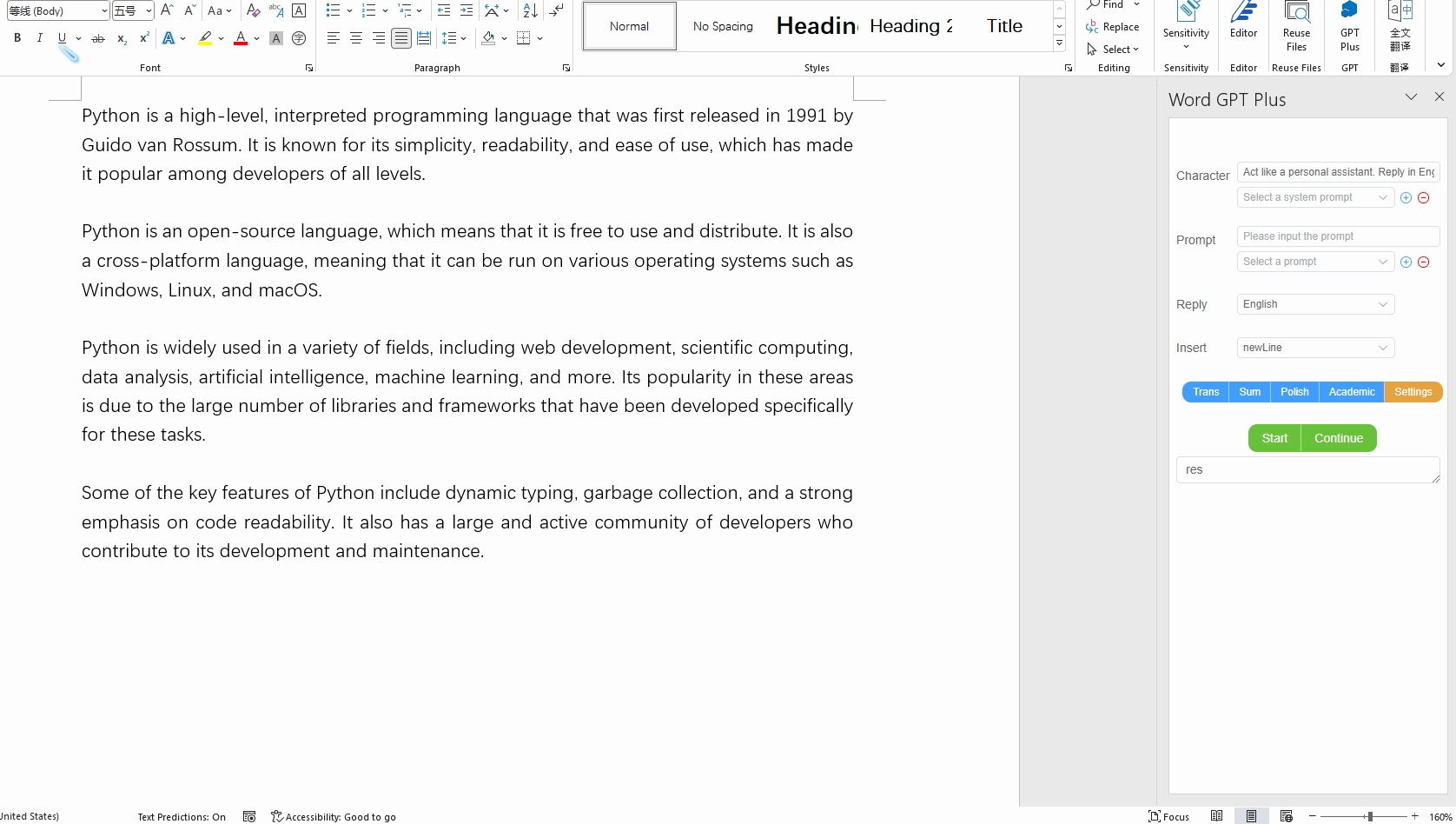
word GPT Plus V0.5.0 发布,利用 ChatGPT 辅助工作的 word 加载项 全新 UI

Word GPT Plus 是一款将 AI 模型无缝集成到 Microsoft Word 中的插件,使您能够在文档中直接生成、翻译、总结和润色文本。增强您的写作流程,无需离开 Word 环境。 开源地址和软件官网 Github Kuingsmile/word-GPT-Plus 本次更新内容 全新UI,更加美观和易用 功能特点 多种 AI 模型支持: OpenAI API(兼容 DeepSeek 和其他 OpenAI 兼容接口) Azure OpenAI API Google Gemini Pro API Ollama(用于本地部署) Groq API 内置模板: 翻译(支持 40+ 种语言) 文本润色和改进 学术写作增强 内容摘要生成 语法检查 自定义选项: 保存自定义提示以便重复使用 调整温度和最大令牌数 支持代理设置 本地存储保护隐私 环境要求 软件 Microsoft Word 2016/2019 零售版、Word 2021 或 Microsoft 365 Edge WebView2 运行时 Node.js 18+(仅用于自托管) 注意:仅适用于 .docx 文件(不兼容旧版 .doc 格式) API 访问 OpenAI:从 OpenAI Platform 获取 API 密钥 Azure OpenAI:在 Azure OpenAI Service 申请访问权限 Google Gemini:从 Google AI Studio 请求 API 访问 Groq:从 Groq Console 获取 API 密钥 使用截图 安装说明 选择以下安装方法之一: 方案一:使用托管服务(推荐) 下载 manifest.xml 保存到您计算机上的目录(例如:C:\\Users\\用户名\\Documents\\WordGPT) 按照下方旁加载插件操作 中国用户注意:如果遇到连接问题,请尝试将 msq.pub 添加到您的代理规则,或使用自托管选项。 方案二:Docker 部署 本地运行 如果你想要自己搭建服务,你需要克隆这个仓库并安装依赖项,然后运行项目。需要 Node.js 18+。 git clone https://github.com/Kuingsmile/Word-GPT-Plus.git yarn yarn run serve manifest.xml docker运行 你也可以使用docker运行服务,首先docker pull镜像,然后运行容器。 docker pull kuingsmile/word-gpt-plus docker run -d -p 3000:80 kuingsmile/word-gpt-plus manifest.xml需要修改所有的[localhost:3000](http://localhost:3000)为你的服务器地址。 然后,按照下面的 旁加载插件 说明安装插件。 旁加载插件 为了开始使用 Word GPT Plus,你需要将插件旁加载到 Microsoft Word 中。 你可以在下面的链接中找到微软提供的说明:sideload office add-ins 打开你保存了 manifest.xml 文件的文件夹,例如 C:\\Users\\username\\Documents\\WordGPT. 右键点击文件夹打开菜单,选择 属性. 在 属性 对话框中,选择 共享 选项卡,然后选择 共享. 在 网络访问 对话框中,添加你自己和任何你想要共享的其他用户,选择 共享 按钮,当你看到你的文件夹被共享的确认信息时,注意显示在文件夹名称后面的 完整网络路径. 在 Word 中打开一个新文档,选择 文件 选项卡,然后选择 选项. 选择 信任中心,然后选择 信任中心设置 按钮. 选择 信任的目录. 在 目录 URL 框中,输入 完整网络路径,然后选择 添加目录. 选择 在菜单中显示 复选框,然后选择 确定. 关闭并重新启动 Word. 点击插入 -> 获取加载项 -> 共享目录,选择 Word GPT. 享受 Word GPT Plus 的强大功能吧! 如何填写API key 进入Word GPT Plus后,点击主页的橙色设置按钮,进入设置页面,即可切换API和填写API key。

优秀的个人博客,低调大师

word GPT Plus V0.4.3 利用 chatGPT 辅助的 word 加载项 支持 gpt-4o

Word GPT Plus 是一款基于Vue3开发的Word加载项,它允许你基于文档中写的内容生成文本。你可以使用它来翻译、总结、润色或者从零开始写一篇文章。 开源地址和软件官网 Github Kuingsmile/word-GPT-Plus 本次更新内容 新增GPT-4o支持 特色功能 使用GPT-3.5 API生成文本并支持选择模型 支持设置access token调用chatGPT web接口(使用该方法免费,建议配合chatGPT-plus) 支持OpenAI官方接口、Azure OpenAI API和PALM2 API,Gemini Pro API,Ollama 内置用于翻译、总结、润色和学术写作的提示 支持多种语言 可以自定义提示并保存以供将来使用 允许用户设置temperature和max tokens 支持代理 环境要求 软件要求 Microsoft Word 2016/2019 零售版,Microsoft Word 2021 或 Microsoft 365 Edge WebView2 Runtime https://developer.microsoft.com/en-us/microsoft-edge/webview2/ 如果你使用自己搭建的服务,你需要 Node.js 16+ 注意:office 插件只能在 docx 文件中使用,不支持 doc 文件。 账户要求 官方API需要一个OpenAI api key,你可以从https://platform.openai.com/account/api-keys获取 使用截图 安装方法 有两种方法可以安装 Word GPT Plus:通过我的免费web服务,或者自己搭建服务。 我强烈建议使用我的web服务,因为它安装简单快捷,也不需要安装额外的依赖项。此外,你将随时可以访问到最新版本的 Word GPT Plus。 由于所有数据都是使用localStorage保存的,所以你的隐私是受到保护的。 但是,如果你想要更快的速度,并且具有Node.js的专业知识,自己搭建服务也是一个选择。 由我提供的服务 下载manifest.xml文件并保存到你的电脑上,例如 C:\\Users\\username\\Documents\\WordGPT. 非中国地区: release/other/manifest.xml 中国地区: release/china/manifest.xml 按照下面的 旁加载插件 说明安装插件。 自己搭建服务 如果你想要自己搭建服务,你需要克隆这个仓库并安装依赖项,然后运行项目。需要 Node.js 18+。 git clone https://github.com/Kuingsmile/Word-GPT-Plus.git yarn yarn run serve 然后,按照下面的 旁加载插件 说明安装插件。 旁加载插件 为了开始使用 Word GPT Plus,你需要将插件旁加载到 Microsoft Word 中。 你可以在下面的链接中找到微软提供的说明:sideload office add-ins 打开你保存了 manifest.xml 文件的文件夹,例如 C:\\Users\\username\\Documents\\WordGPT. 右键点击文件夹打开菜单,选择 属性. 在 属性 对话框中,选择 共享 选项卡,然后选择 共享. 在 网络访问 对话框中,添加你自己和任何你想要共享的其他用户,选择 共享 按钮,当你看到你的文件夹被共享的确认信息时,注意显示在文件夹名称后面的 完整网络路径. 在 Word 中打开一个新文档,选择 文件 选项卡,然后选择 选项. 选择 信任中心,然后选择 信任中心设置 按钮. 选择 信任的目录. 在 目录 URL 框中,输入 完整网络路径,然后选择 添加目录. 选择 在菜单中显示 复选框,然后选择 确定. 关闭并重新启动 Word. 点击插入 -> 获取加载项 -> 共享目录,选择 Word GPT. 享受 Word GPT Plus 的强大功能吧!

优秀的个人博客,低调大师

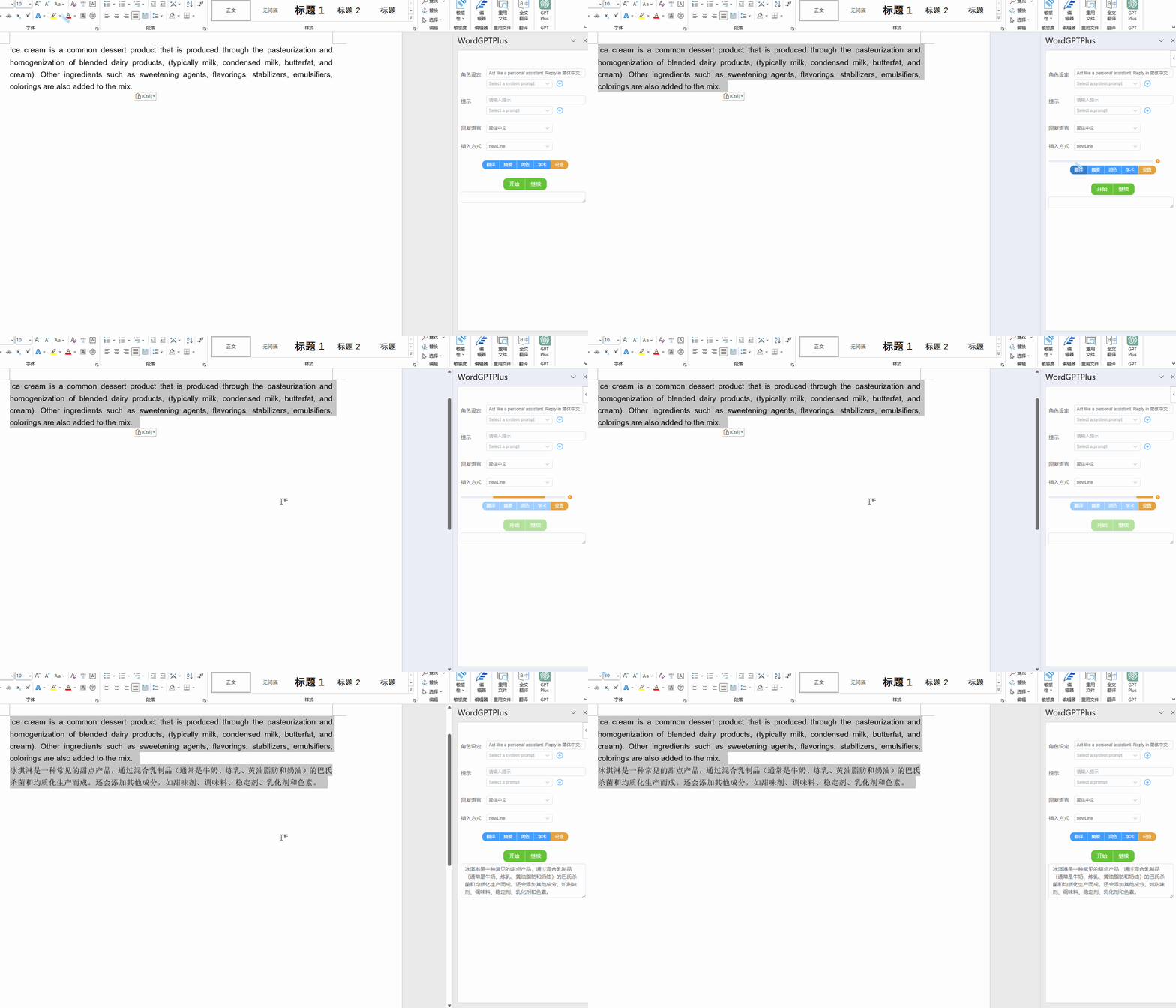
word GPT Plus V0.2.1 ,利用 chatGPT辅助工作的 word 加载项优化文本插入

Word GPT Plus 是一款基于Vue3开发的Word加载项,它允许你基于文档中写的内容生成文本。你可以使用它来翻译、总结、润色或者从零开始写一篇文章。 开源地址和软件官网 Github Kuingsmile/word-GPT-Plus 本次更新内容 优化了回复语言设置 修复了使用web接口时,如果回复过长报错的问题 修复了新行模式插入的bug 特色功能 使用GPT-3.5 API生成文本并支持选择模型 支持设置access token调用chatGPT web接口(使用该方法免费,建议配合chatGPT-plus) 内置用于翻译、总结、润色和学术写作的提示 支持多种语言 可以自定义提示并保存以供将来使用 允许用户设置temperature和max tokens 支持代理 使用截图 安装方法 有两种方法可以安装 Word GPT Plus:通过我的免费web服务,或者自己搭建服务。 我强烈建议使用我的web服务,因为它安装简单快捷,也不需要安装额外的依赖项。此外,你将随时可以访问到最新版本的 Word GPT Plus。 由于所有数据都是使用localStorage保存的,所以你的隐私是受到保护的。 但是,如果你想要更快的速度,并且具有Node.js的专业知识,自己搭建服务也是一个选择。 由我提供的服务 下载manifest.xml文件并保存到你的电脑上,例如 C:\\Users\\username\\Documents\\WordGPT. 非中国地区: release/other/manifest.xml 中国地区: release/china/manifest.xml 按照下面的 旁加载插件 说明安装插件。 自己搭建服务 如果你想要自己搭建服务,你需要克隆这个仓库并安装依赖项,然后运行项目。需要 Node.js 16+。 git clone https://github.com/Kuingsmile/Word-GPT-Plus.git yarn yarn run serve 然后,按照下面的 旁加载插件 说明安装插件。 旁加载插件 为了开始使用 Word GPT Plus,你需要将插件旁加载到 Microsoft Word 中。 你可以在下面的链接中找到微软提供的说明:sideload office add-ins 打开你保存了 manifest.xml 文件的文件夹,例如 C:\\Users\\username\\Documents\\WordGPT. 右键点击文件夹打开菜单,选择 属性. 在 属性 对话框中,选择 共享 选项卡,然后选择 共享. 在 网络访问 对话框中,添加你自己和任何你想要共享的其他用户,选择 共享 按钮,当你看到你的文件夹被共享的确认信息时,注意显示在文件夹名称后面的 完整网络路径. 在 Word 中打开一个新文档,选择 文件 选项卡,然后选择 选项. 选择 信任中心,然后选择 信任中心设置 按钮. 选择 信任的目录. 在 目录 URL 框中,输入 完整网络路径,然后选择 添加目录. 选择 在菜单中显示 复选框,然后选择 确定. 关闭并重新启动 Word. 点击插入 -> 获取加载项 -> 共享目录,选择 Word GPT. 享受 Word GPT Plus 的强大功能吧!

优秀的个人博客,低调大师

word GPT Plus V0.2.1 利用 ChatGPT 辅助工作的 Word 加载项 优化文本插入

Word GPT Plus 是一款基于Vue3开发的Word加载项,它允许你基于文档中写的内容生成文本。你可以使用它来翻译、总结、润色或者从零开始写一篇文章。 开源地址和软件官网 Github Kuingsmile/word-GPT-Plus 本次更新内容 优化了回复语言设置 修复了使用web接口时,如果回复过长报错的问题 修复了新行模式插入的bug 特色功能 使用GPT-3.5 API生成文本并支持选择模型 支持设置access token调用chatGPT web接口(使用该方法免费,建议配合chatGPT-plus) 内置用于翻译、总结、润色和学术写作的提示 支持多种语言 可以自定义提示并保存以供将来使用 允许用户设置temperature和max tokens 支持代理 使用截图 安装方法 有两种方法可以安装 Word GPT Plus:通过我的免费web服务,或者自己搭建服务。 我强烈建议使用我的web服务,因为它安装简单快捷,也不需要安装额外的依赖项。此外,你将随时可以访问到最新版本的 Word GPT Plus。 由于所有数据都是使用localStorage保存的,所以你的隐私是受到保护的。 但是,如果你想要更快的速度,并且具有Node.js的专业知识,自己搭建服务也是一个选择。 由我提供的服务 下载manifest.xml文件并保存到你的电脑上,例如 C:\\Users\\username\\Documents\\WordGPT. 非中国地区: release/other/manifest.xml 中国地区: release/china/manifest.xml 按照下面的 旁加载插件 说明安装插件。 自己搭建服务 如果你想要自己搭建服务,你需要克隆这个仓库并安装依赖项,然后运行项目。需要 Node.js 16+。 git clone https://github.com/Kuingsmile/Word-GPT-Plus.git yarn yarn run serve 然后,按照下面的 旁加载插件 说明安装插件。 旁加载插件 为了开始使用 Word GPT Plus,你需要将插件旁加载到 Microsoft Word 中。 你可以在下面的链接中找到微软提供的说明:sideload office add-ins 打开你保存了 manifest.xml 文件的文件夹,例如 C:\\Users\\username\\Documents\\WordGPT. 右键点击文件夹打开菜单,选择 属性. 在 属性 对话框中,选择 共享 选项卡,然后选择 共享. 在 网络访问 对话框中,添加你自己和任何你想要共享的其他用户,选择 共享 按钮,当你看到你的文件夹被共享的确认信息时,注意显示在文件夹名称后面的 完整网络路径. 在 Word 中打开一个新文档,选择 文件 选项卡,然后选择 选项. 选择 信任中心,然后选择 信任中心设置 按钮. 选择 信任的目录. 在 目录 URL 框中,输入 完整网络路径,然后选择 添加目录. 选择 在菜单中显示 复选框,然后选择 确定. 关闭并重新启动 Word. 点击插入 -> 获取加载项 -> 共享目录,选择 Word GPT. 享受 Word GPT Plus 的强大功能吧!

资源下载

更多资源
腾讯云软件源

腾讯云软件源

为解决软件依赖安装时官方源访问速度慢的问题,腾讯云为一些软件搭建了缓存服务。您可以通过使用腾讯云软件源站来提升依赖包的安装速度。为了方便用户自由搭建服务架构,目前腾讯云软件源站支持公网访问和内网访问。

Nacos

Nacos

Nacos /nɑ:kəʊs/ 是 Dynamic Naming and Configuration Service 的首字母简称,一个易于构建 AI Agent 应用的动态服务发现、配置管理和AI智能体管理平台。Nacos 致力于帮助您发现、配置和管理微服务及AI智能体应用。Nacos 提供了一组简单易用的特性集,帮助您快速实现动态服务发现、服务配置、服务元数据、流量管理。Nacos 帮助您更敏捷和容易地构建、交付和管理微服务平台。

Spring

Spring

Spring框架(Spring Framework)是由Rod Johnson于2002年提出的开源Java企业级应用框架,旨在通过使用JavaBean替代传统EJB实现方式降低企业级编程开发的复杂性。该框架基于简单性、可测试性和松耦合性设计理念,提供核心容器、应用上下文、数据访问集成等模块,支持整合Hibernate、Struts等第三方框架,其适用范围不仅限于服务器端开发,绝大多数Java应用均可从中受益。

Sublime Text

Sublime Text

Sublime Text具有漂亮的用户界面和强大的功能,例如代码缩略图,Python的插件,代码段等。还可自定义键绑定,菜单和工具栏。Sublime Text 的主要功能包括:拼写检查,书签,完整的 Python API , Goto 功能,即时项目切换,多选择,多窗口等等。Sublime Text 是一个跨平台的编辑器,同时支持Windows、Linux、Mac OS X等操作系统。


用户登录
用户注册