首页 文章 精选 留言 我的

精选列表

搜索[CI更新],共10000篇文章
优秀的个人博客,低调大师

【CI/CD技术专题】「Jenkins实战系列」(3)Jenkinsfile+DockerFile实现自动部署

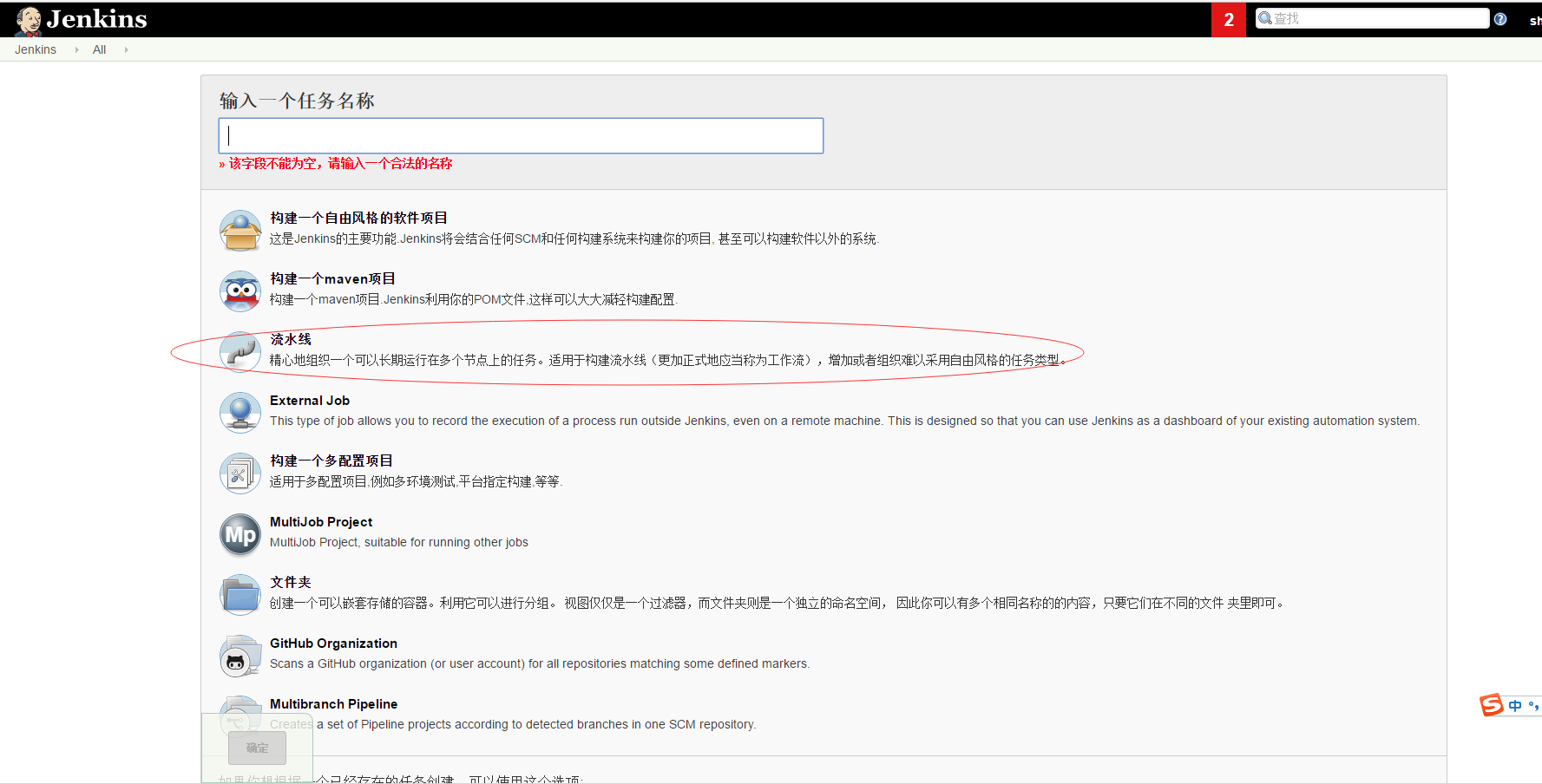
每日一句 没有人会因学问而成为智者。学问或许能由勤奋得来,而机智与智慧却有懒于天赋。 前提概要 Jenkins下用DockerFile自动部署Java项目,项目的部署放心推向容器化时代机制。 本节需要对jenkinsfile有点了解,对dockerfile有点了解,对shell有点了解,对docker有点了解 环境准备 新建-构建一个Maven项目 需要提一下,现在新安装的没有这个选项,需要在插件里安装一下 Maven Integration java配置,其他配置查看以前文章 发布到服务器,DockerFile部署自动构建 Publish SSH配置 执行流程 jenkins拉取代码仓库中的代码 jenkins执行jenkinsfile文件(可指定文件名) 先在jenkins所在的服务器将拉取的项目build成docker镜像 将镜像发布到镜像仓库 在应用服务器的节点上将该镜像拉取下来(私有仓库需要用户名/密码) 在应用服务器上执行该镜像 jenkins配置 创建一个Pipeline SCM项目 jenkins项目名为sample-tezst (和发布的工程名保持一致) Definition选择 【Pipeline Script from SCM】 Branch Specifier(blank for 'any'):选择分支 Additional Behaviours: 添加邮箱通知的发送者 Script Path: 填写使用项目中的Jenkinsfile文件的名字 应用工程配置 在工程的根目录下创建Dockerfile文件和Jenkins_docker文件 jenkinsfile_docker文件内容如下: docker集成docker部署 pipeline { agent {label 'master'} tools{ maven 'maven' } environment { GIT_PROJECT_ADDR="git@gitee.com:uncleqiao/springboot-test.git" //项目的git地址 JENKINS_WORKSPACE="/root/.jenkins/workspace" //jenkins存放文件的地址 PROJECT_NAME="${JOB_NAME}" // 项目名 JAR_NAME="sample-tezst-0.0.1-SNAPSHOT.jar" // 项目生成的jar的名字 IMAGE_NAME="sample-tezst" // 镜像名一般和项目名相同 IMAGE_ADDR="repository/qiao_namespace/${IMAGE_NAME}" // 镜像的位置 VERSION_ID="${BUILD_ID}" } stages { stage('pullCode'){ steps{ echo 'This is a pullCode step' //git branch: "${BRANCH}", credentialsId: '1001', url: "${GIT_PROJECT_ADDR}" checkout scm } } stage('Build') { steps{ echo 'This is a Build step' // 在有Jenkinsfile同一个目录下(项目的根目录下) sh 'mvn clean package -Dmaven.test.skip=true' } } // 创建目录(如果不存在),并把jar文件上传到该目录下 stage('ssh') { steps{ echo 'push jar to target server' sh ''' ole_image_id=`docker images|grep ${IMAGE_NAME}|grep ${VERSION_ID}|awk '{print $3}'` if [[ -n "${ole_image_id}" ]]; then docker rmi -f ${ole_image_id} fi docker build -f Dockerfile --build-arg jar_name=${JAR_NAME} -t ${IMAGE_NAME}:${VERSION_ID} . new_image_id=`docker images|grep ${IMAGE_NAME}|grep ${VERSION_ID}|awk '{print $3}'` sudo docker tag ${new_image_id} ${IMAGE_ADDR}:${VERSION_ID} sudo docker push ${IMAGE_ADDR}:${VERSION_ID} ''' } } stage('run') { // 在应用服务器节点 test agent { node { label 'test' //customWorkspace "${SERVER_TARGET_PATH}" //此参数会初始化目录 注意填写 } } options { // 不让它切换到节点上自动从仓库拉取项目 skipDefaultCheckout() } steps { echo 'pull image and docker run' withEnv(['JENKINS_NODE_COOKIE=dontKillMe']) { sh ''' sudo docker login --username=yourusername --password=yourpassword ccr.ccs.tencentyun.com sudo docker pull ${IMAGE_ADDR}:${VERSION_ID} container_id=`docker ps|grep ${IMAGE_ADDR}:${VERSION_ID}|awk '{print $1}'` if [ -n "${container_id}" ]; then docker rm -f "${container_id}" fi old_pid=`ps -ef|grep ${JAR_NAME}|grep -v grep|awk '{print $2}'` if [[ -n $old_pid ]]; then kill -9 $old_pid fi old_image=`docker images|grep ${IMAGE_ADDR}|grep ${VERSION_ID}` if [[ -n $old_image ]]; then old_image_id=`echo ${old_image}|awk '{print $3}'` docker rmi -f ${old_image_id} fi sudo docker run --name "${PROJECT_NAME}_${VERSION_ID}" -p 9001:8081 -d ${IMAGE_ADDR}:${VERSION_ID} ''' } } } } } 注意: if [ -n str ] 这个命令在使用的时候如果str为空,也是true,可以使用 if [ -n ${str} -a "${str}x" != "x" ]或者使用if [[ -n ${str} ]]来判断 shell语法中,$()` 和 `` (两个单引号) 可以在子shell中执行命令,但是这儿$()不支持 idea没有jenkinsfile的语法提示,很容易出错,这个很难受 步骤一:拉取项目 在【pullCode】步骤中 checkout scm , 这个scm是创建jenkins流水线时选择的,属于特殊变量,代表了你的仓库信息,自动从仓库中获取项目 步骤二: 【Build】 将拉取下来的项目进行编译并打包 步骤三:【build_image】 将打包好的项目build成docker镜像,然后推送到镜像仓库(这里可以分成两步) 获取已经存在的镜像 ole_image_id=`docker images| grep ${IMAGE_NAME} | grep ${VERSION_ID}|awk '{print $3}'` 删掉存在的镜像 if [[ -n "${ole_image_id}" ]]; then docker rmi -f ${ole_image_id} fi 通过项目根目录下的Dockerfile来构建镜像 -f:[filename] --build-arg <key=value> 给Dockerfile传递参数 -t:镜像的名称:版本 这里我将jenkins的构建次数当作镜像的版本 docker build -f Dockerfile --build-arg jar_name=${JAR_NAME} -t ${IMAGE_NAME}:${VERSION_ID} . 获取构建好的镜像的id new_image_id=`docker images | grep ${IMAGE_NAME} | grep ${VERSION_ID} | awk '{print $3}'` 根据生成的镜像,tag出一个名称空间不同的镜像 sudo docker tag ${new_image_id} repoistory/qiao_namespace/${IMAGE_NAME}:${VERSION_ID} 将镜像仓库能够识别的镜像推送到仓库 sudo docker push repoistory/qiao_namespace/${IMAGE_NAME}:${VERSION_ID} 步骤四:【run】 应用服务器拉取项目并且运行, 这一步要选择节点(应用服务器,如果是集群,就不用节点用scp登陆吧) 登陆到镜像仓库 sudo docker login --username=yourusername --password=yourpassword repository 从仓库中拉取刚才生成的镜像 sudo docker pull repository/qiao_namespace/${IMAGE_NAME}:${VERSION_ID} 查看已经存在的容器, 存在则删掉 存在则删掉 这里应该是一个数组,有点小问题,待修改 container_id=`docker ps | grep ${IMAGE_ADDR}:${VERSION_ID} | awk '{print $1}'` if [ -n "${container_id}" ]; then docker rm -f "${container_id}" fi 查看已经运行的同版本的项目, 存在则删掉 pid=`ps -ef | grep ${JAR_NAME}| grep -v grep | awk '{print $2}'` if [[ -n $pid ]]; then kill -9 $pid fi 查看已经存在的镜像 old_image=`docker images|grep ${IMAGE_ADDR}|grep ${VERSION_ID}` if [[ -n $old_image ]]; then old_image_id=`echo ${old_image}|awk '{print $3}'` docker rmi -f ${old_image_id} fi 运行容器 sudo docker run --name "${PROJECT_NAME}_${VERSION_ID}" -p 9001:8081 -d ${IMAGE_ADDR}:${VERSION_ID} Dockerfile 文件内容如下 FROM repository/qiao_namespace/myjdk8:v1 默认jar包的名字 注意分隔符为 :- 这里是由jenkinsfile中build dockerfile时传递过来的 ARG jar_name={jar_name:-sample-teszt-0.0.1-SNAPSHOT.jar} RUN 用于容器内部执行命令 RUN mkdir -p /usr/local/project WORKDIR /usr/local/project 将项目放到/usr/local/project下 COPY ./target/sample-teszt-0.0.1-SNAPSHOT.jar ./ EXPOSE 8081 CMD java -jar -Dserver.port=8081 springboot-test-0.0.1-SNAPSHOT.jar 执行完毕后我们登陆到应用服务器,看到容器已经启动

资源下载

更多资源
Mario

Mario

马里奥是站在游戏界顶峰的超人气多面角色。马里奥靠吃蘑菇成长,特征是大鼻子、头戴帽子、身穿背带裤,还留着胡子。与他的双胞胎兄弟路易基一起,长年担任任天堂的招牌角色。

Nacos

Nacos

Nacos /nɑ:kəʊs/ 是 Dynamic Naming and Configuration Service 的首字母简称,一个易于构建 AI Agent 应用的动态服务发现、配置管理和AI智能体管理平台。Nacos 致力于帮助您发现、配置和管理微服务及AI智能体应用。Nacos 提供了一组简单易用的特性集,帮助您快速实现动态服务发现、服务配置、服务元数据、流量管理。Nacos 帮助您更敏捷和容易地构建、交付和管理微服务平台。

Spring

Spring

Spring框架(Spring Framework)是由Rod Johnson于2002年提出的开源Java企业级应用框架,旨在通过使用JavaBean替代传统EJB实现方式降低企业级编程开发的复杂性。该框架基于简单性、可测试性和松耦合性设计理念,提供核心容器、应用上下文、数据访问集成等模块,支持整合Hibernate、Struts等第三方框架,其适用范围不仅限于服务器端开发,绝大多数Java应用均可从中受益。

WebStorm

WebStorm

WebStorm 是jetbrains公司旗下一款JavaScript 开发工具。目前已经被广大中国JS开发者誉为“Web前端开发神器”、“最强大的HTML5编辑器”、“最智能的JavaScript IDE”等。与IntelliJ IDEA同源,继承了IntelliJ IDEA强大的JS部分的功能。


用户登录
用户注册