首页 文章 精选 留言 我的

精选列表

搜索[数据导出],共10000篇文章
优秀的个人博客,低调大师

pdf转图片怎么转,JPG 和 PNG 怎么选,5 步导出全部页面

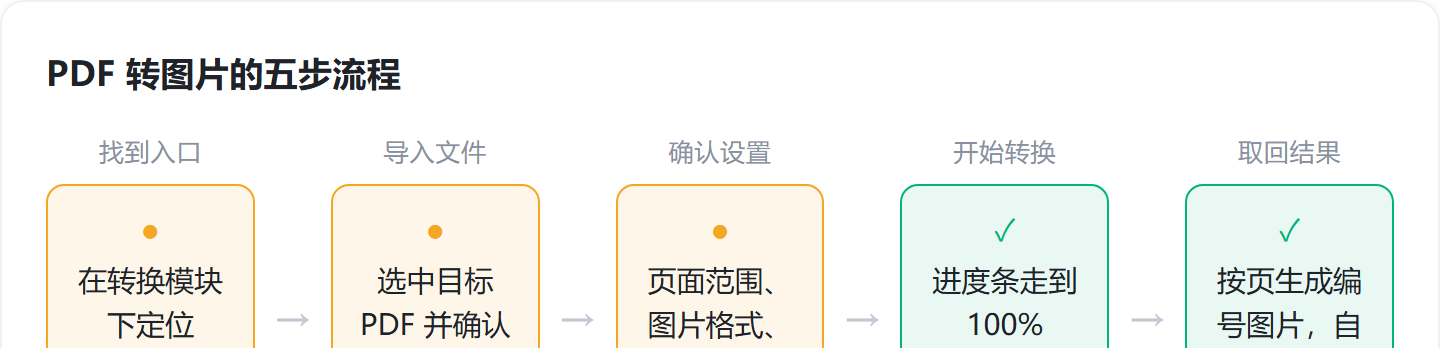
上周连着有三个人来问我同一个问题:手里有一份 PDF,怎么把它变成一张一张的图片。 一个是做产品的,要把画册发给客户预览,对方不想为了看几页文档再装一个阅读器,图片直接能在手机上放大。另一个在写论文,需要把参考资料里的某一页插进自己的文档,来回试了几次都没弄成。 这个需求本身不复杂,但如果不常和文档打交道,卡在第一步还是挺耽误事的。下面按实际操作顺序把这件事拆一遍:页面范围怎么设、JPG 和 PNG 怎么选、输出目录为什么要手动指定,以及两个能省事的延伸用法。 ## 入口一般藏在转换模块里 打开 PDF 阅读器,顶端一般是几个并列的模块——转换、编辑、组织页面这一类。Word 那种密密麻麻的功能区在这里并不常见。**要用的功能就在「转换」模块下,名字一般直接叫「PDF 转图片」。** 这类入口的位置值得留意。有些工具会把它塞进二级菜单或者「更多功能」里,从打开软件到点下第一个按钮就要花十几秒。**高频需求平铺在首页,比藏在菜单深处更省事**,这一点在挑工具的时候就能直接感受到。 ![PDF 转图片从找入口到取回结果的五步流程](https://developer.qcloudimg.com/http-save/yehe-7737034/3032fd6a779d7aa49b5a9b1fa00bd0b0.png) ## 导入文件后要确认的三项设置 点开「PDF 转图片」,会先弹出一个文件选择窗口。从本地找到那份 PDF,选中,确认,文件就被加载进来了。加载之后是设置页,需要确认的东西其实只有三项。 ### 页面范围 第一个是「页面范围」。只想转其中几页就选「指定范围」,填页码,比如第 1 页到第 3 页;整个文档都要输出就直接选「全部」。**如果 PDF 只有一两页,不用犹豫,选全部。** 指定范围的输入框一般支持 `1-3` 或者 `1,3,5` 这类写法,具体看工具。**填之前先把总页数看一眼**,页码填错是这一步最常见的返工来源——转完才发现漏了中间几页,只能重来一遍。 ### 图片格式与画质 第二个是格式选择,通常给 JPG 和 PNG 两个选项。判断逻辑按用途分: - **JPG**:适合照片、彩色画册、图表丰富的文档,输出快、体积小,发微信或者当邮件附件都不费劲。没有去底需求就用它。 - **PNG**:适合文字密集、线条图、签名页这类内容,无损压缩,转出来之后文字边缘锐利干净,放大看不会糊成一团。 格式旁边一般还有一个画质调节条,拉得越高图片越清晰,文件体积同步变大。**不确定的时候拉到「高清」档位**,应付手机和电脑屏幕上的查看足够,打印出来也不差。 > 格式和画质是两个独立变量。先按内容类型定格式,再按用途拉画质档,顺序反了容易来回改。 ![JPG 与 PNG 的适用场景、画质档位与体积代价对照](https://developer.qcloudimg.com/http-save/yehe-7737034/c9ebf3e355774c65843cf00feb003ce8.png) ### 输出目录 第三个是「输出目录」,也是三项里最容易被跳过的一项。它会问转出来的图片存到哪。 **这一步一定要手动指定,不要用默认路径。** 我帮人远程处理过不少类似的问题,转完之后最常见的麻烦是找不到图——文件落在软件自己的缓存夹,或者上一次操作留下的临时路径里,翻起来很费劲。就在这一步选一个绝不会忘的位置,比如桌面。 ## 点开始转换到拿到图片 选项调好、输出目录确认之后,剩下的动作只有一个:点「开始转换」。 转换过程中会有一条进度条。**几百页的大文档需要等一会儿,可以先去做别的事**;十几页、几十页的日常文档,进度条基本一路跑到 100%,中间没什么停顿。 转完之后,多数工具会自动把输出文件夹打开。里面是一张张独立的 JPG 或 PNG,按页顺序编号,第一页、第二页分得很清楚。**一个 N 页的 PDF 就给 N 张图**,不会拼成一张长图,也不会多出或少掉页面。 随便点开一张放大看,文字锐利度、色彩和原来在阅读器里看到的一致,没有水印,也没有奇怪的边缘裁切。到这一步,发给客户、插进文档、丢到手机里看,就都没有障碍了。 --- ## 两个能省事的延伸用法 ### 只截其中一页的一块区域 有时候不需要转整个文档,只是想把某一页里的一个表格或者一张图拿出来用。这时候不用先转图片再裁剪,**直接在编辑功能里框选目标区域,另存为图片**就行。对经常做 PPT、要引用资料的人来说,省下的操作不止一两次。 ### 散图先合并成 PDF 再统一输出 如果手上只有一堆散落的图片——手机拍的合同照片、扫描件——需要先把它们整理成一个 PDF,再统一转成图片。听起来绕,但流程上确实更顺。 先把这些图片用「合并」功能合成一个 PDF,确认内容顺序和版本都对了,再走一遍前面的转换流程,得到的就是一套编号整齐的定稿图片。**整个过程在同一个工具里完成,不用来回切软件,也不用把文件到处倒腾。** --- ## 什么时候不该用这个流程 这个流程不是万能的,几种情况换个做法更合适: |情况|为什么不适合|替代做法| | --- | --- | --- | |PDF 是扫描件,页面本身已是图片|转出来的图和原扫描质量一样,不会更清晰|直接对扫描图做处理,必要时走 OCR| |后续要编辑页面里的文字|图片是像素,文字不再可选可改|先转成可编辑的文字格式,或直接改源文档| |文档有上百页,只要其中一页|全量转换浪费时间和磁盘|用指定范围只输出那一页| |页面里有大量矢量线条、公式|高倍放大后 JPG 会发虚|改用 PNG,必要时把画质档拉高| > 扫描件这一条最容易踩。**PDF 里的「文字」如果本质是图片,换格式并不会带来可复制的文字**,那需要的是 OCR,和这里讲的流程是两件不同的事。 ## 判断一个转换工具好不好用,看什么 回到一个更基本的问题:这几个步骤里,哪些环节最容易被做坏。 - **入口好不好找**:从打开软件到点下第一个按钮,花了几秒。 - **默认值合不合理**:格式和画质档有没有给一个多数场景都能用的默认,还是一打开就要从头调一遍。 - **输出目录会不会记**:下次打开还记得上次选的位置,或者干脆不把选择权拿走。 - **结果干不干净**:有没有水印,页数对不对,编号顺不顺序。 这几项都不涉及高深技术,也不需要额外算法。它们只考验一件很具体的事:**能不能让人不看教程,凭直觉点两下就得到想要的东西。** 我在网上见过一条评论,说的是有人辗转几个在线转换站点,要么弹广告,要么反复提示办会员,要么传完文件拿到的图糊得像打了马赛克。他最后写了一句话,大意是:在这个时代,把一件小事老老实实做好,已经变得稀缺。 PDF 转图片就是这种小事。它琐碎、具体、没什么发挥余地。但做得干净利落,对使用者来说就是省下了实实在在的时间。

优秀的个人博客,低调大师

Ian Goodfellow:生成对抗网络 GAN 的公式是怎样推导出来的

昨天,谷歌大脑研究科学家、《深度学习》的作者之一Ian Goodfellow在Twitter推荐了他最喜欢的两个机器学习“黑魔法”(Theory Hack)。Ian Goodfellow还是生成对抗网络GAN的提出者,利用这两个技巧,他在著名的GAN论文中推导了一个公式。 很多时候,我们想用代数/微积分来分析神经网络的最优行为。神经网络模型通常非常复杂,用代数方法来实现权重衰减或许可行,但想用代数方法来解决神经网络中大多数函数的参数优化问题就会太过复杂。 为了得到一个不那么复杂的模型,一个常见的直觉方法是使用线性模型。线性模型很好,因为它能很好的解决凸优化问题。但线性模型也有缺点:它过于简单,很多神经网络能做的事情线性模型不能做。这样,解决方法就简化了。 Theory Hack#1:将神经网络建模为一个任意函数(因此可以优化所有函数f的

资源下载

更多资源
Mario

Mario

马里奥是站在游戏界顶峰的超人气多面角色。马里奥靠吃蘑菇成长,特征是大鼻子、头戴帽子、身穿背带裤,还留着胡子。与他的双胞胎兄弟路易基一起,长年担任任天堂的招牌角色。

Rocky Linux

Rocky Linux

Rocky Linux(中文名:洛基)是由Gregory Kurtzer于2020年12月发起的企业级Linux发行版,作为CentOS稳定版停止维护后与RHEL(Red Hat Enterprise Linux)完全兼容的开源替代方案,由社区拥有并管理,支持x86_64、aarch64等架构。其通过重新编译RHEL源代码提供长期稳定性,采用模块化包装和SELinux安全架构,默认包含GNOME桌面环境及XFS文件系统,支持十年生命周期更新。

Sublime Text

Sublime Text

Sublime Text具有漂亮的用户界面和强大的功能,例如代码缩略图,Python的插件,代码段等。还可自定义键绑定,菜单和工具栏。Sublime Text 的主要功能包括:拼写检查,书签,完整的 Python API , Goto 功能,即时项目切换,多选择,多窗口等等。Sublime Text 是一个跨平台的编辑器,同时支持Windows、Linux、Mac OS X等操作系统。

WebStorm

WebStorm

WebStorm 是jetbrains公司旗下一款JavaScript 开发工具。目前已经被广大中国JS开发者誉为“Web前端开发神器”、“最强大的HTML5编辑器”、“最智能的JavaScript IDE”等。与IntelliJ IDEA同源,继承了IntelliJ IDEA强大的JS部分的功能。


用户登录
用户注册