全局掌控
注意:以下提及的软件全部需要安装,相互配合后才可以编写单片机代码并调试烧录代码。
- 安装VScode,在里面安装 alios-studio 插件,在里面安装 C/C++ 插件
- 安装Python2.7,注意安装选项里,添加全局的Path,添加pip。修改pip镜像为国内站点,这样网速更快。
- 依赖于Python,打开命令行,安装 pip install python-env
- 安装GCC交叉工具链,注意安装完成后,勾选 添加Path
- 安装ST-Link驱动程序
- 安装Git,用来从网络下载代码
- 重启电脑。
- 这篇文章涉及到的所有软件,提供给你一个打包下载链接:http://p28phe5s5.bkt.clouddn.com/setup_windows.zip
安装VSCode
![image.png | center | 499x387 image.png | center | 499x387]()
![image.png | center | 504x390 image.png | center | 504x390]()
安装好后,点击设置,检查更新,保证你的软件是最新版本。
![image.png | center | 747x538 image.png | center | 747x538]()
如果有升级,完成后,会自动弹出,让你再安装一个中文语言包
![image.png | center | 747x539 image.png | center | 747x539]()
在VSCode里面安装插件
点击左边的 扩展 ,搜索 alios-studio ,安装它。
![image.png | left | 747x537 image.png | left | 747x537]()
完事之后,重新加载。
![image.png | left | 747x537 image.png | left | 747x537]()
自动弹出的对话框,一定要点 Yes 。 安装完成!
![image.png | left | 747x545 image.png | left | 747x545]()
安装Python
![image.png | center | 747x641 image.png | center | 747x641]()
确认一下 pip 和 Path 这两个,和截图中一致。
![image.png | center | 747x641 image.png | center | 747x641]()
打开命令行(快捷键:WIN+R ,输入CMD后回车),直接输入 Python 回车后界面与截图一样就表示OK!
![image.png | center | 747x404 image.png | center | 747x404]()
用pip安装一个Python用的库
pip 通俗理解就是一个下载工具,类似迅雷。
专门用来给Python下载各种库文件。
可惜服务器在国外,网速较慢,手动修改一下镜像源。
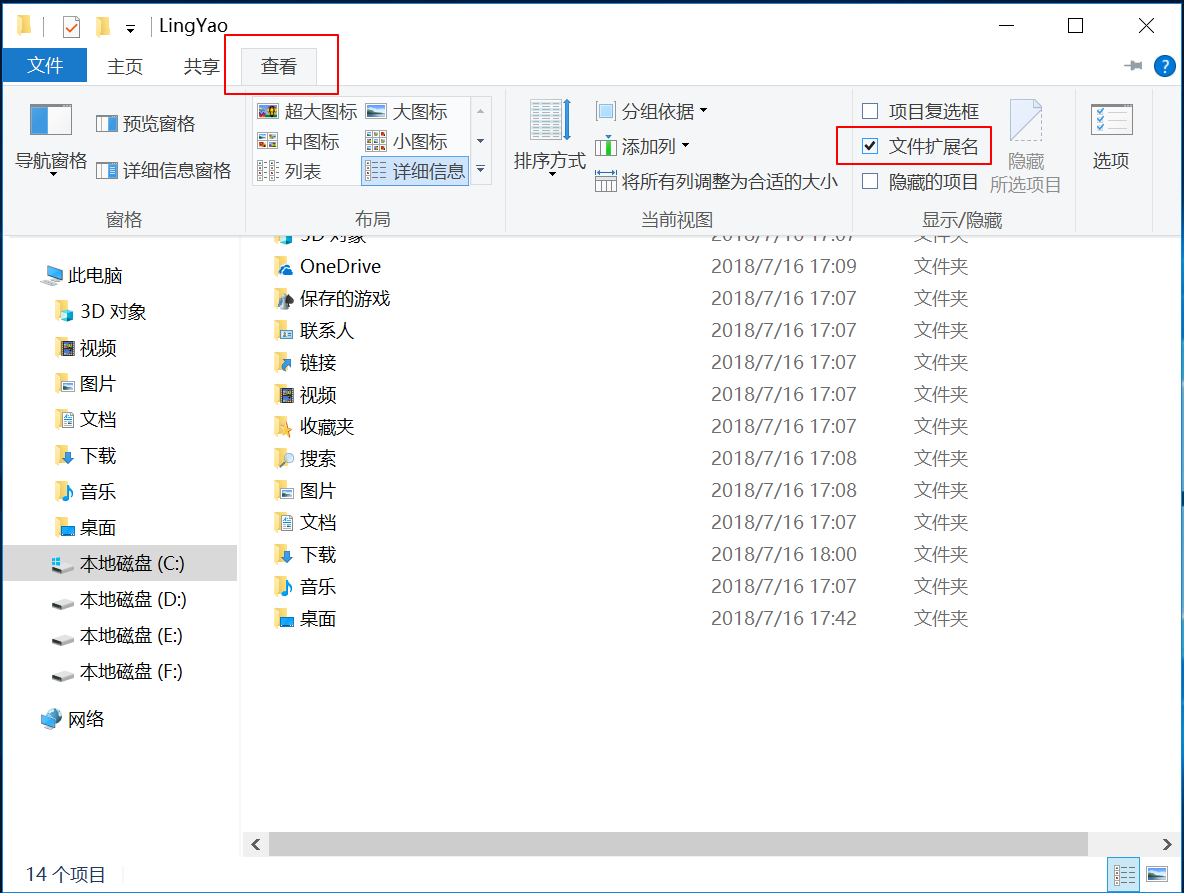
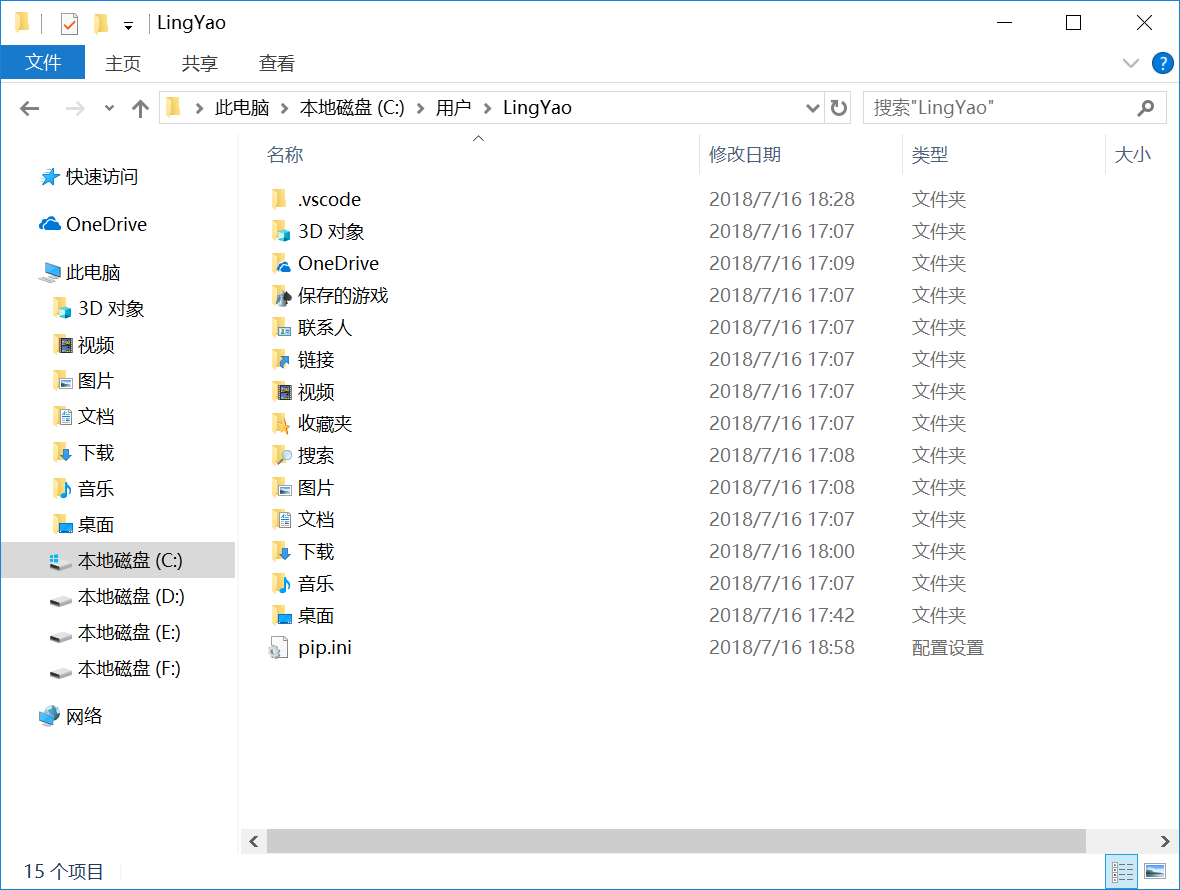
我的用户是 LingYao。打开 C:UsersLingYao ,然后再新建一个文件,名字叫 pip.ini ,文件内容如下:
[global]
index-url = https://pypi.tuna.tsinghua.edu.cn/simple
[install]
trusted-host=mirrors.aliyun.com
![image.png | center | 747x563 image.png | center | 747x563]()
打开命令行(快捷键:WIN+R ,输入CMD后回车)。输入指令 python -m pip install --upgrade pip 并回车,升级pip版本。
![image.png | left | 747x465 image.png | left | 747x465]()
接着在命令行里输入指令 pip install python-env 安装一个库
![image.png | left | 747x414 image.png | left | 747x414]()
安装GCC编译工具链
![image.png | center | 747x539 image.png | center | 747x539]()
安装即将完成,要勾选这个Path。
![image.png | center | 745x535 image.png | center | 745x535]()
自动弹出来了一个说明文件和命令行。表示安装成功。直接关闭就行了。
![image.png | center | 747x603 image.png | center | 747x603]()
安装ST-Link驱动
![image.png | center | 743x565 image.png | center | 743x565]()
![image.png | center | 747x435 image.png | center | 747x435]()
![image.png | center | 747x437 image.png | center | 747x437]()
安装Git
安装过程中,都保持默认选项即可。
![image.png | left | 747x563 image.png | left | 747x563]()
完成
按部就班,一步一步来即可。
记得重启电脑。
接下来就是下载AliOS Things源码,并编译一个 HelloWorld
然后就是学习怎么用这些源码
用最简单的代码,完成不可能的事情!
微信公众号,偶尔更新
![1531283211015-624ab816-1cb3-4668-a19d-8a36fbc1e5a6.png | center | 310x310 1531283211015-624ab816-1cb3-4668-a19d-8a36fbc1e5a6.png | center | 310x310]()