安装环境
Windows母机:Windows Server 2012 R2 标准版 自带IE11浏览器
ESXi主机:VMware ESXi6.0 u2(系统已经安装)
vCenter版本:VMware vCenter Server 6.0 Update 2 Appliance
资源准备
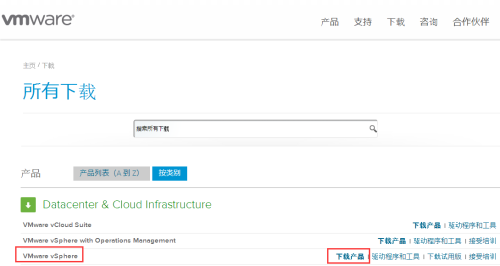
访问VMware官网http://www.vmware.com下载VMware vCenter Server Appliance安装包。点击下载
![QQ截图20160701091835.png wKioL1d1xQbid7UhAAUYvzocSnk201.png-wh_50]()
产品-VMware vSphere-下载产品
![QQ截图20160701092028.png wKiom1d1xZSjuCswAACExKHV4RI869.png-wh_50]()
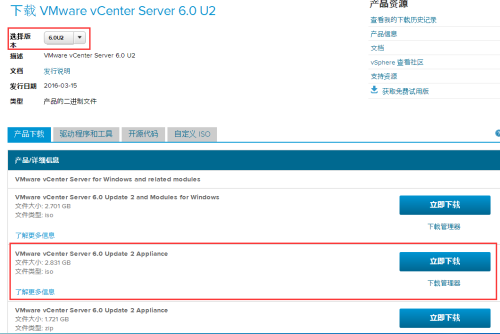
选择6.0版本vSphere对于产品下面的VMware vCenter Server 6.0 u2下载
![QQ截图20160701092307.png wKioL1d1xhaCZZv2AACnBud-36s138.png-wh_50]()
下载VMware vCenter Server 6.0 Update 2 Appliance
![QQ截图20160701093036.png wKioL1d1x9yjpjKMAADABoByB7w978.png-wh_50]()
随后登录已有的VMware账号或免费注册一个新的VMware账号,未授权或未购买产品的账户是不能下载正式版的,只能下载试用版,但功能没有限制。
![QQ截图20160701093338.png wKioL1d1yKWjNi6jAAAhJM8P9FE882.png-wh_50]()
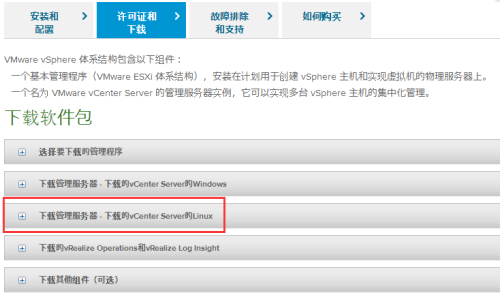
下载评估试用版适用于Linux平台的vCenter即可,也可在安装试用版后使用授权license来激活正版vCenter。
![QQ截图20160701093638.png wKioL1d1yUKi7dfLAAB9tllz7Lo318.png-wh_50]()
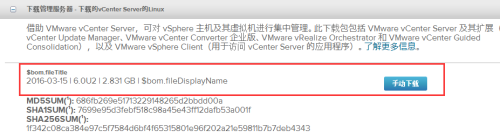
下载完成后建议校验一下ISO镜像的MD5值,确认下载文件的完整性。
![QQ截图20160701093900.png wKioL1d1yfXSgj88AABqQCzKAuc771.png-wh_50]()
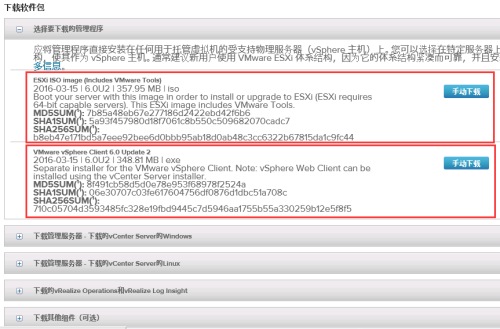
同时这里也可下载ESXi的ISO安装镜像(包含了VMware Tools富含虚拟机驱动程序)与VMware vSphere Client安装软件包
![QQ截图20160701112228.png wKioL1d14gOwROXpAAEFjOQSqjU201.png-wh_50]()
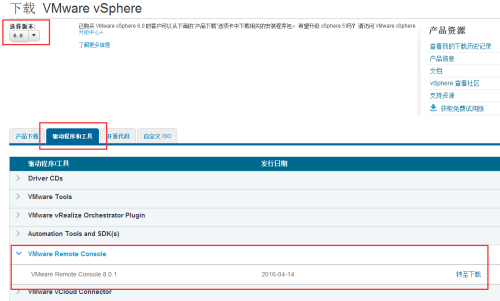
下载VMware Remote Console打开虚拟机远程控制台的插件
![QQ截图20160701105013.png wKiom1d12njw_VpYAAB7fJeE5Qc513.png-wh_50]()
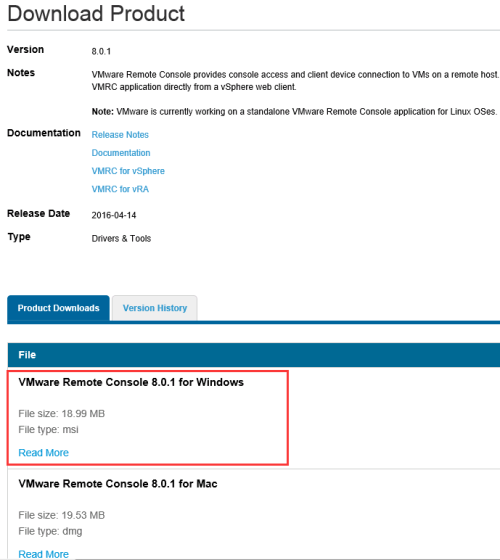
这里由于是在Windows Server 2012 R2的IE11访问控制Web vCenter,所以下载Windows版软件包;当然如果使用MAC OS X自带的Safari浏览器访问Web vCenter需要下载安装Mac版软件包。
![QQ截图20160701105308.png wKioL1d120qh2-7jAACCsgOuejs712.png-wh_50]()
安装过程
ESXi主机系统安装比较简单,这里过程略,直接进入VMware vCenter Server Appliance的安装。
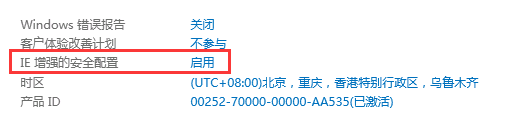
关闭2012 R2系统自带IE11浏览器的增强安全配置以免影响安装程序无法正常弹出。
点击任务栏上的“服务器管理器”图标
![QQ截图20160630174711.png wKiom1d06uOjVwSzAAAIMDUbgOY741.png]()
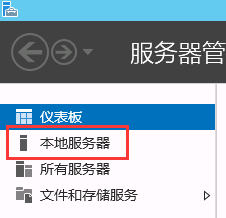
点击弹出的服务器管理器-仪表板左边“本地服务器”标签
![QQ截图20160630174909.png wKiom1d06zKS441iAAAdnn7SxWI856.png]()
右侧的“IE增强的安全配置”
![QQ截图20160630175057.png wKioL1d066rSUogBAAAokK4zVw4541.png]()
点击“启用”,弹出配置页面,全部关闭即可。
![QQ截图20160630175234.png wKiom1d06_PAjL69AAAkWmmcHrY449.png-wh_50]()
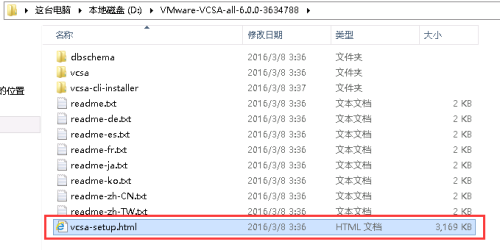
将下载的VMware vCenter Server Appliance的ISO镜像安装包用虚拟光驱加载或直接使用解压缩软件解压到文件夹。
![QQ截图20160630180514.png wKiom1d07uWhjVh2AAAMJ8jIQHQ608.png-wh_50]()
进入到文件夹下名为vcsa文件夹,打开“VMware-ClientIntegrationPlugin-6.0.0.exe”安装受支持的浏览器插件。
![QQ截图20160630180726.png wKiom1d072nhY0goAAARiRin2oI396.png-wh_50]()
插件安装完成后,回到根文件夹下打开“vcsa-setup.html”web安装程序。
![QQ截图20160630180834.png wKiom1d077DRzAbPAAA73845WT0169.png-wh_50]()
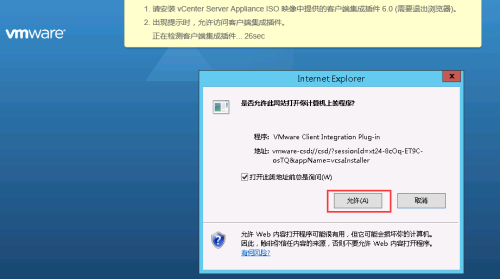
允许程序运行
![QQ截图20160630181004.png wKioL1d08BeDGb0mAABfNkSR394980.png-wh_50]()
再次允许client ingegraton 访问控制
![QQ截图20160630181055.png wKiom1d08ETSO4nNAAAT-2VJ5zM225.png-wh_50]()
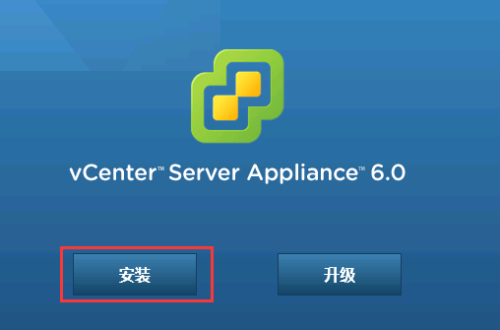
点击安装按钮
![QQ截图20160630181157.png wKiom1d08Iiya8kvAAA2bvCn8tk632.png-wh_50]()
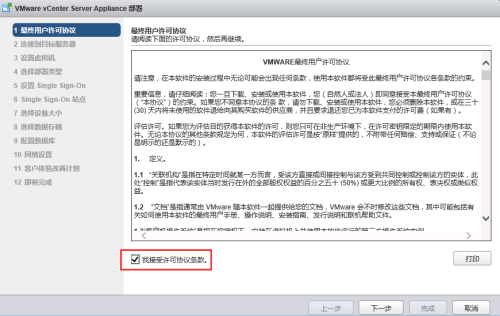
接受许可协议
![QQ截图20160630181244.png wKioL1d08LGjyfvSAAEaIOXfhP8059.png-wh_50]()
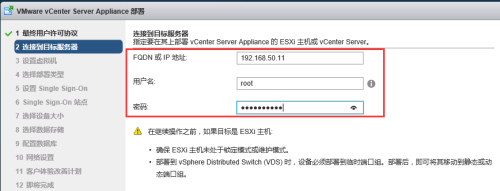
VMware vCenter Server Appliance的安装默认是在一台ESXi主机上新建一个虚拟机来安装,所以这里指定一台ESXi主机的主机名或完整域名FQDN(域名必须可成功解析)或IP地址、root用户名与登录密码。
![QQ截图20160630181345.png wKiom1d08UmxbTwuAACJBGY2mSM325.png-wh_50]()
点击下一步后,自动访问验证ESXi主机,正常访问esx主机情况下会出现安全证书的警告,点击“是”。
![QQ截图20160630181613.png wKioL1d08ZiB5FZYAAAobWjWYFs451.png-wh_50]()
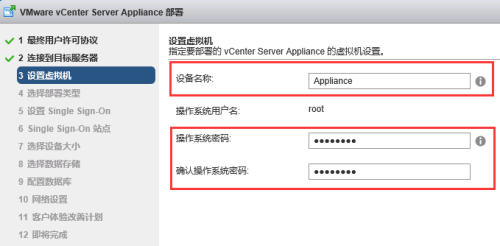
这里设置VMware vCenter Server Appliance虚拟主机的主机名,默认root用户,与其登录密码。
![QQ截图20160630181912.png wKioL1d08kqSrSBzAABoaGT7Xp4055.png-wh_50]()
部署类型的选择,可以将VCenter Server与Platfrom Service Controller部署到同一台主机上,这种模式成嵌入式;也可以两个分别部署到两台不同主机上,这种模式成外部式。根据自己的实际环境选择合理的部署方案,这里我选择嵌入式类型。
![QQ截图20160630182031.png wKiom1d08oWS-rsOAAEXO81BJBs855.png-wh_50]()
设置SSO,如果是新搭建第一台vCenter,这里需要创建新的SSO域,默认administrator管理员用户,设置密码与SSO域名与站点名称;如果已经有SSO域,可直接加入到现有的SSO域来管理。
![QQ截图20160630182527.png wKioL1d086ijEg54AACSX2ZtMxk127.png-wh_50]()
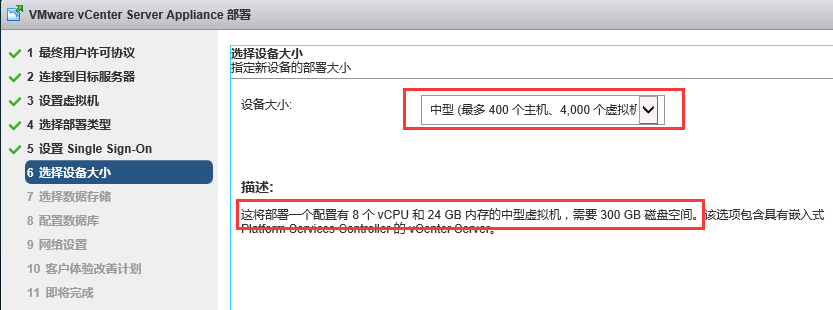
设备大小也就是vCenter管理的ESXi主机与虚拟机规模大小,根据实际环境情况选择,同时下面会提示VMware vCenter Server Appliance虚拟机主机的配置需求,也就是说前面第二部所选择的这台ESXi主机必须具备至少能够提供这种虚拟机配置的CPU、内存、存储资源。
![QQ截图20160630182848.png wKioL1d09RfgCtZQAABvg9fdN-M865.png]()
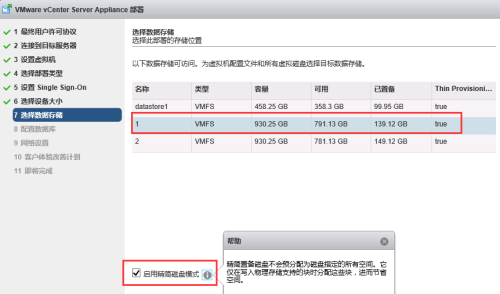
选择VMware vCenter Server Appliance虚拟机主机存放的存储位置,同时这里支持磁盘的精简模式,从而节省存储空间。
![QQ截图20160630183439.png wKiom1d09c2ykyv8AACgYTU4uFU136.png-wh_50]()
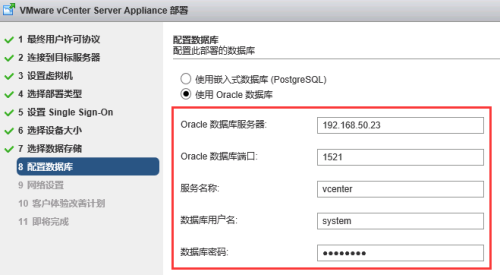
配置数据库可以使用将VMware vCenter Server Appliance与自带的postgreSQL数据安装到同一台主机,成嵌入式数据库模式;也可以单独使用主机搭建数据库,VMware vCenter Server Appliance连接访问数据库,便于数据库的单独管理,称外部数据库模式,这里限定只能是Oracle数据库。
Oracle数据库的安装方法请参考 http://1130739.blog.51cto.com/1120739/1793208
配置Oracle数据库服务器地址完整主机域名或IP地址,Oracle数据库访问端口,数据库名、数据库访问用户与密码。
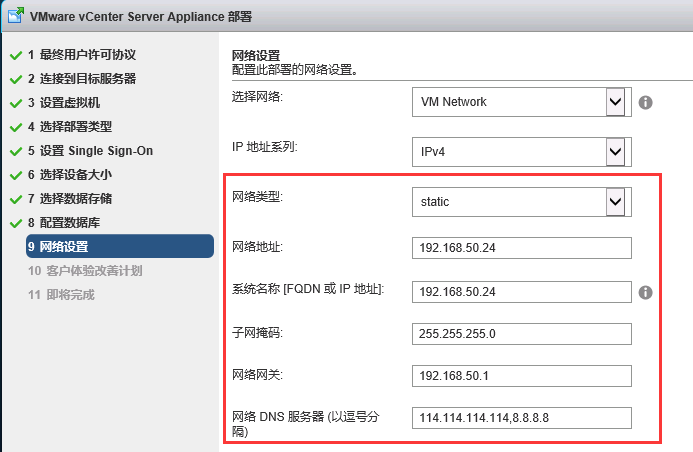
VMware vCenter Server Appliance虚拟机主机网络配置,IP地址,系统名称建议为完整主机域名,子网掩码,网关与DNS服务器地址。
![QQ截图20160701085446.png wKiom1d1v6mhommaAACDWvHUb38655.png]()
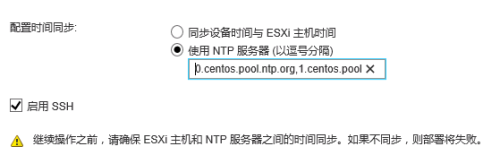
配置NTP服务器时间自动同步,开通SSH登录。
![QQ截图20160701085722.png wKiom1d1wC3xQ82iAAAsSoLJxOw402.png-wh_50]()
可以不用加入VMware客户体验改善计划
![QQ截图20160701085910.png wKioL1d1wHeTeK9mAAC48Xq1mRs917.png-wh_50]()
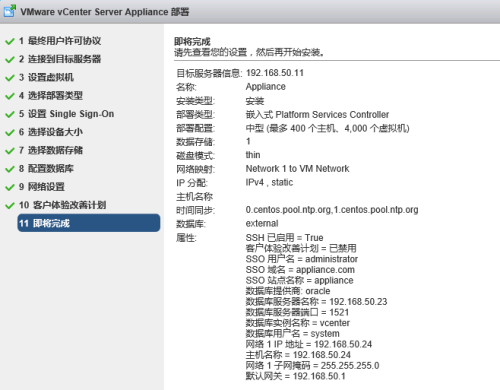
确认安装概览信息无误,点击完成开始安装。
![QQ截图20160701090024.png wKiom1d1wNfwT0meAAC9Gkk6pgc302.png-wh_50]()
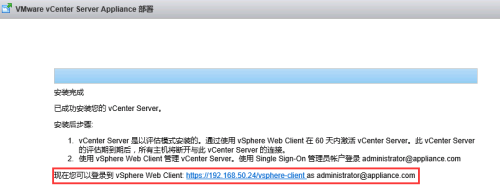
等待一段时候后安完成,并提示为60天的评估试用版时间,但后期可以正版授权来激活产品来正式使用。并给出vSphere Web Client的登录地址与登录账号。
![QQ截图20160701094101.png wKiom1d1ykrSUItbAABV_cA0_0U715.png-wh_50]()
(注:浏览器需要Adobe Flash Player version 11.5.0或更高版本的支持,如果未安装请下载安装。)
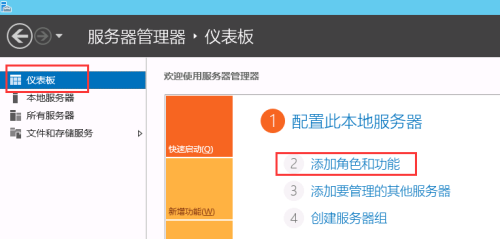
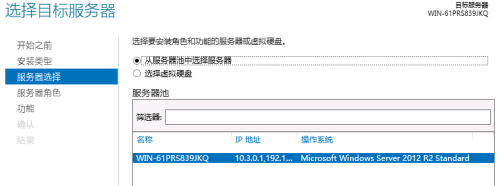
Windows Server 2012 R2系统内置了Adobe Flash Player功能,但需要手动启用。在服务器器管理器-仪表板点击“添加角色和功能”
![QQ截图20160701095019.png wKiom1d1zGuDuqRyAABw75vsBBE730.png-wh_50]()
下一步
![QQ截图20160701095110.png wKioL1d1zKPxODH3AACXR5UGDXI322.png-wh_50]()
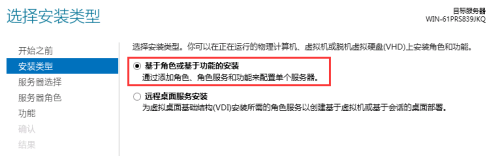
基于角色或功能的安装
![QQ截图20160701095152.png wKiom1d1zNiiczoQAABi7Zb5i2k253.png-wh_50]()
在本机安装
![QQ截图20160701095246.png wKioL1d1zQTyBM6cAABaDiNGvrs422.png-wh_50]()
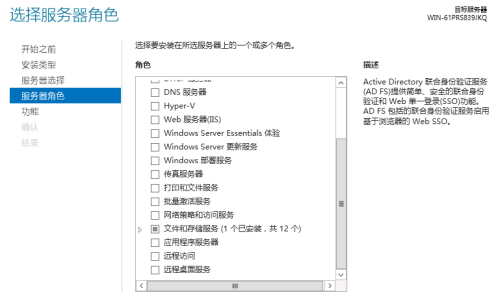
角色这里无需选择直接下一步
![QQ截图20160701095346.png wKiom1d1zUbSsyOHAACn4wn7-ss491.png-wh_50]()
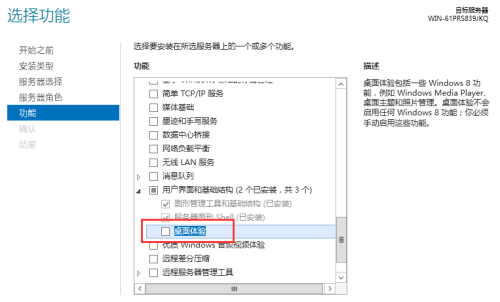
功能勾选“桌面体验”
![QQ截图20160701095439.png wKioL1d1zYDTBuEBAACkCGal9GI314.png-wh_50]()
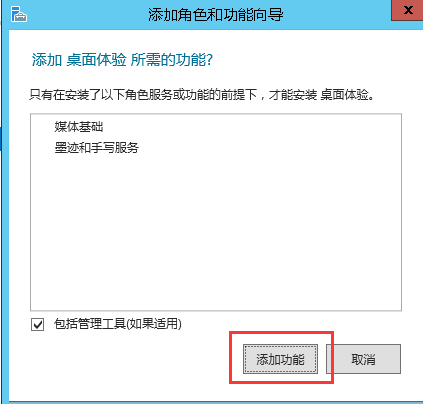
添加功能
![QQ截图20160701095531.png wKiom1d1zaXx3PkHAAAruDtjz0I720.png-wh_50]()
下一步
![QQ截图20160701095602.png wKioL1d1zciiD38PAACzMvO1fbU285.png-wh_50]()
安装即可
![QQ截图20160701095637.png wKiom1d1zeSAOTHHAAB3nZkxD18780.png-wh_50]()
安装完成后提示重启系统才能继续完成安装任务。
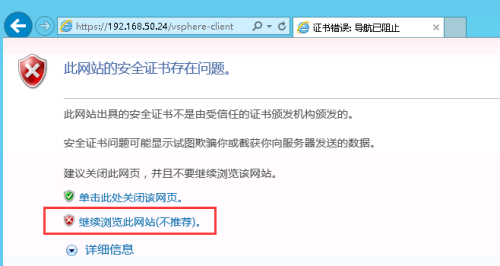
重启后浏览器访问登录地址,弹出网站安装证书提示,继续继续浏览此网站。
![QQ截图20160701094313.png wKioL1d1ysfSxu18AABsfI3xIfI252.png-wh_50]()
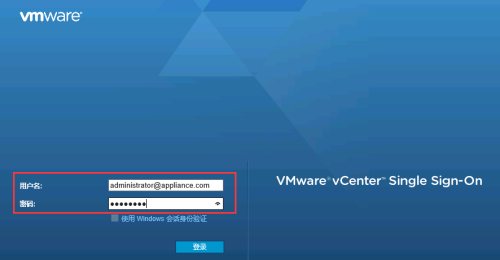
键入登录账号与密码来登录
![QQ截图20160701094455.png wKiom1d1yzeT1zxmAABLtn-opqo406.png-wh_50]()
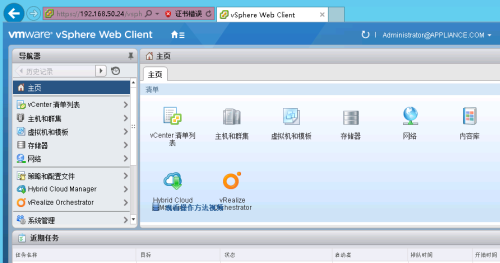
随后进入vCenter管理界面
![QQ截图20160701100345.png wKiom1d1z5ygdPs4AACUPKZhMLc715.png-wh_50]()
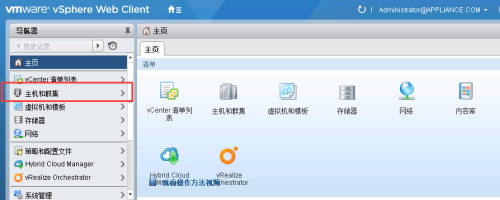
进入主机和集群管理
![QQ截图20160701100447.png wKioL1d1z9vyeRxmAAB3EyOSC5M961.png-wh_50]()
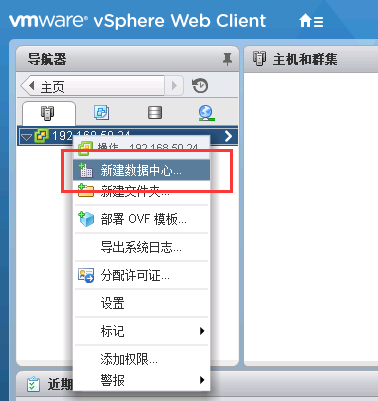
点击右键新建数据中心
![QQ截图20160701100546.png wKiom1d10BnhKCULAABH2GNlIPo981.png-wh_50]()
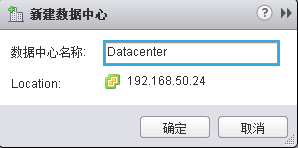
为新建数据中心命名
![QQ截图20160701100630.png wKiom1d10E2R7_aQAAAQuPdcgU8745.png-wh_50]()
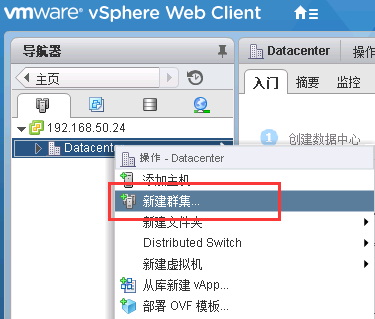
在数据中心下新建集群
![QQ截图20160701100744.png wKiom1d10I3CFTPFAABDAo1-DGE698.png-wh_50]()
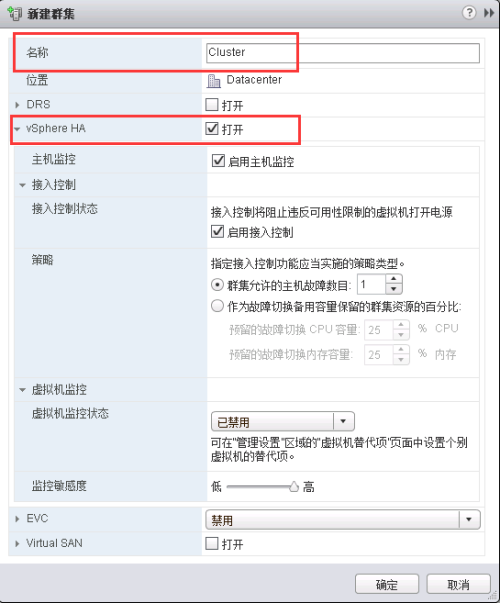
为新建集群命名并开启HA功能
![QQ截图20160701100911.png wKioL1d10OWxGSX9AABP_GCiFY4598.png-wh_50]()
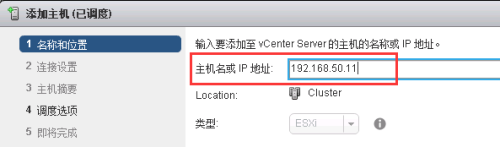
在集群下添加ESXi主机
![QQ截图20160701101134.png wKioL1d10XWCwHNIAABHjqG7lmc042.png-wh_50]()
将上面安装vCenter的ESXi主机添加进来,键入主机完整域名或IP地址。
![QQ截图20160701101243.png wKiom1d10g2BIjzBAAAZnNfVwHo789.png-wh_50]()
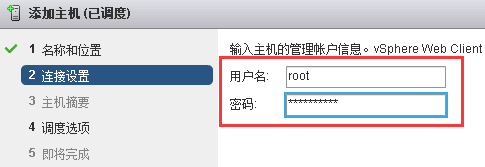
键入ESXi主机登录root用户与密码
![QQ截图20160701101507.png wKiom1d10kmz-uSoAAATGe4LEKY629.png-wh_50]()
弹出主机证书提示,确认是。
![QQ截图20160701101554.png wKioL1d10mzQKxFmAAAcItv78aY327.png-wh_50]()
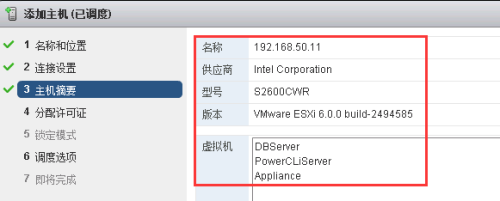
成功连接后,可查看到该主机的信息以及存在的虚拟机。
![QQ截图20160701101656.png wKioL1d10reyAD51AAAcNczsYH0692.png-wh_50]()
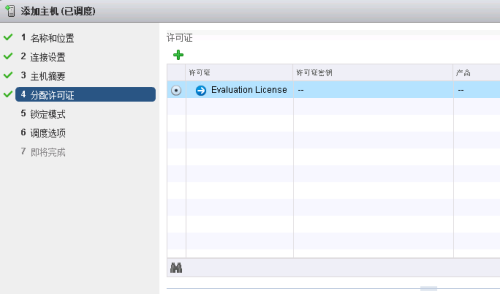
为主机添加分配license许可证,如果你有授权购买的license添加“+”来添加然后分配给主机。这里可暂时使用60天评估试用版,在时间结束前可再次分配已购买的license给主机获得正版支持。
![QQ截图20160701101821.png wKiom1d10zOyGxHOAAAhVQ8EQeI171.png-wh_50]()
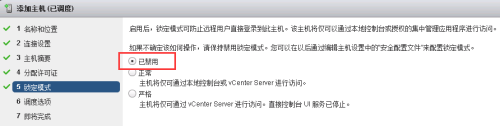
主机锁定模式,如果不限制ESXi主机登录方式则不启用锁定模式。
![QQ截图20160701102158.png wKiom1d11ADTklr2AAAw-Ev6YWo009.png-wh_50]()
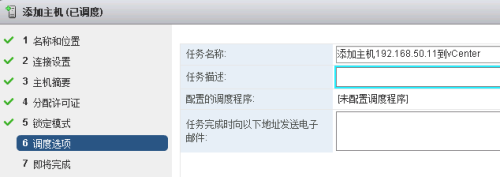
任务调度选项,来记录和传递此次操作的信息。
![QQ截图20160701102359.png wKiom1d11FbRN9H2AAAeTzJIZew272.png-wh_50]()
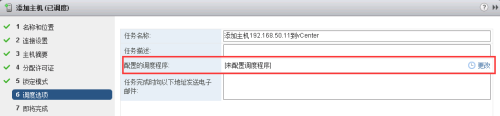
调度程序设置,点击更改。
![QQ截图20160701102509.png wKioL1d11JvT_CEXAAAk_V30aZI388.png-wh_50]()
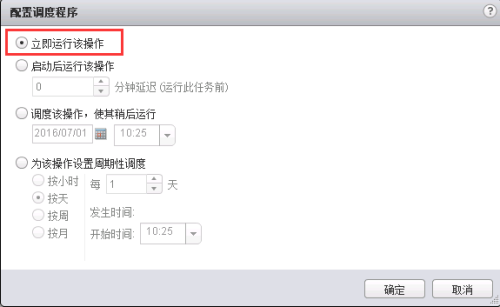
这里有多个可选项,可以定时任务等,这里选择立即运行改操作。
![QQ截图20160701102553.png wKioL1d11MTzlmikAAArxdH0Nvw456.png-wh_50]()
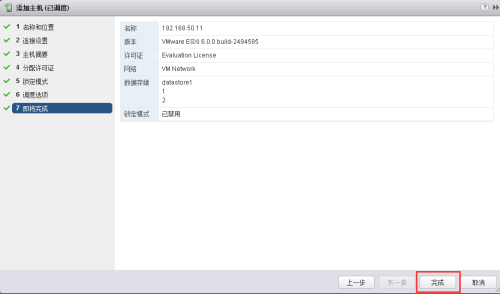
最后查看此次操作概览信息,点击完成开始执行。
![QQ截图20160701102652.png wKiom1d11Q7zO5oSAAAwpQmhV4A707.png-wh_50]()
查看vCenter最下面任务状态执行进度
![QQ截图20160701102753.png wKiom1d11UvDKUEEAAAYtCKxvmc409.png-wh_50]()
成功添加主机后,点击主机再点击相关对象选项卡-虚拟机,可查看到这台ESXi上所有虚拟机主机。其中可Appliance主机为我们新建命名的VMware vCenter Server Appliance虚拟主机。
![QQ截图20160701103720.png wKiom1d11_fBvHvyAABrg4TiriI627.png-wh_50]()
点击虚拟主机名称查看摘要信息,可见为SUSE Linux Enterprise 11 (64-bit)的Linux系统,ssh访问主机查的实际内核为3.0.101-0.47.71-default的SuSE Linux Enterprise 11 SP3的系统。
![QQ截图20160701104154.png wKiom1d12I2yJ1WKAABqZDHp5Vg257.png]()
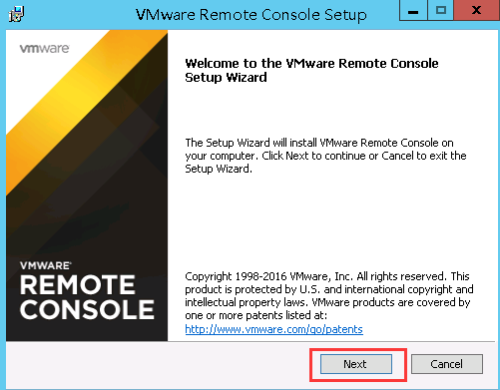
这里浏览器需要安装VMRC控件即前面下载的VMware Remote Console,才能打开虚拟机控制台。安装VMRC软件
![QQ截图20160701105703.png wKioL1d13A-BTrRDAABTH7LGyCc811.png-wh_50]()
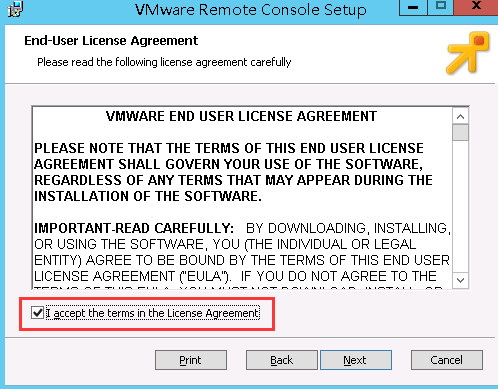
同意协议
![QQ截图20160701105737.png wKiom1d13DbAmSQiAAAwzXOuaj0808.png-wh_50]()
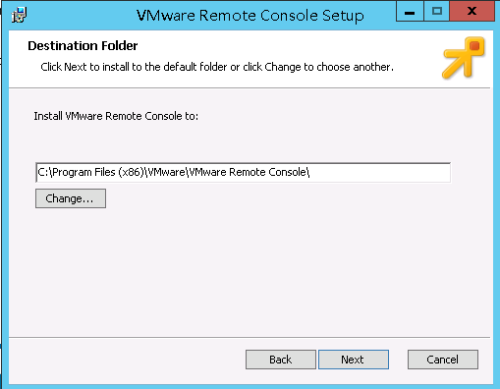
安装目录
![QQ截图20160701105809.png wKioL1d13FXQP_4yAAAcChK7SBI261.png-wh_50]()
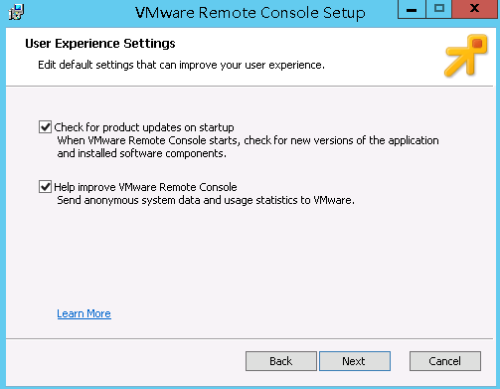
更新选项和帮助信息
![QQ截图20160701105838.png wKiom1d13HrxTU9FAAAhcORrPFM769.png-wh_50]()
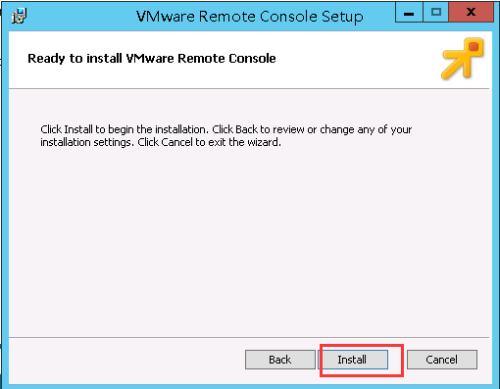
执行安装
![QQ截图20160701105917.png wKioL1d13JjQSRrnAAAana586pA034.png-wh_50]()
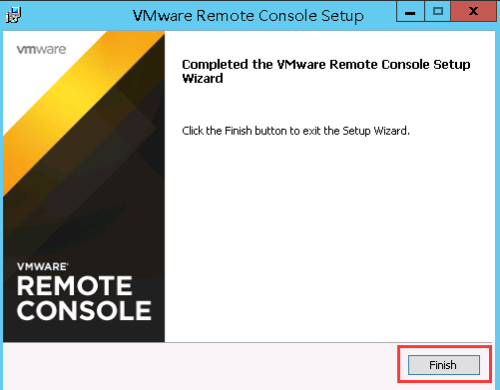
完成安装
![QQ截图20160701105952.png wKiom1d13LvQSdl7AABHe-wgyhM174.png-wh_50]()
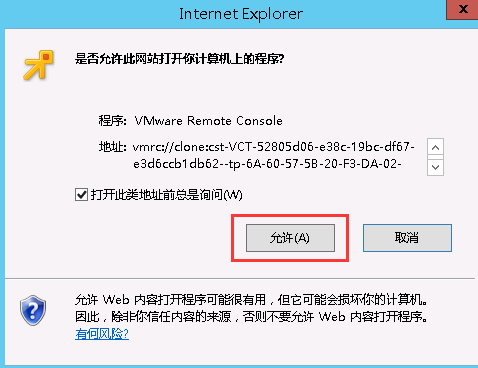
点击“启动Remote Console”打开控制台,如果浏览器弹出阻止选项,请改为允许。
![QQ截图20160701110033.png wKiom1d13PuwzSq4AAAqCe8pXXo551.png-wh_50]()
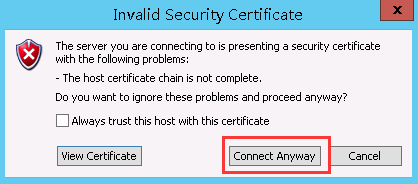
提示证书问题,信任连接即可。
![QQ截图20160701110134.png wKiom1d13TjCWQO3AAAW961xGSw214.png-wh_50]()
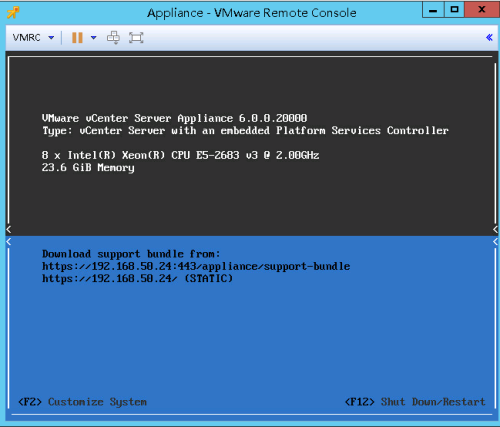
进入VMware vCenter Server Appliance虚拟主机控制台,我们发现跟ESXi主机登录界面设计的一模一样。
![QQ截图20160701110401.png wKiom1d13a7jT9cVAACIt7mVczc457.png-wh_50]()
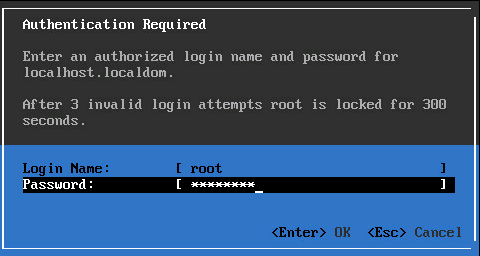
按F2输入root用户名和密码登录系统
![QQ截图20160701110514.png wKioL1d13fvhaN-3AABRcXj_Jmk626.png-wh_50]()
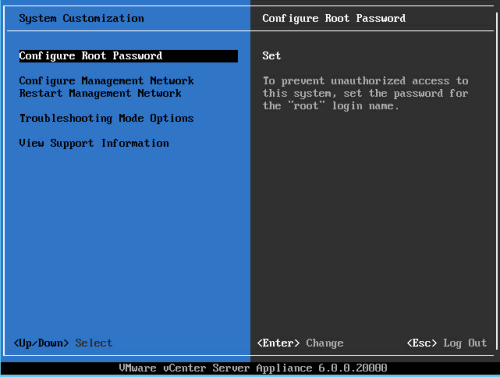
配置界面跟ESXi主机也是一样的
![QQ截图20160701110556.png wKiom1d13i2gFij6AACUKvy6Y2c642.png-wh_50]()
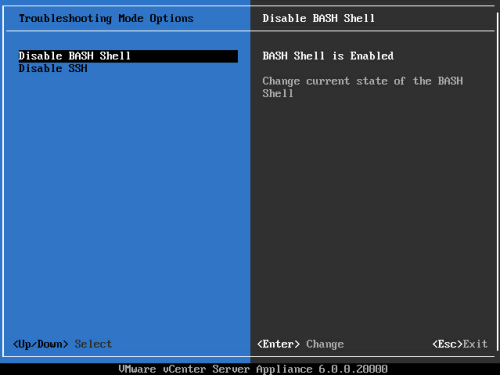
SSH与SHELL功能开启
![QQ截图20160701110739.png wKioL1d13pziXs22AABm6cwYMPM020.png-wh_50]()
使用VMware vSphere Client连接访问vCenter发现无论是操作还是打开虚拟机控制台等,Linux版vCenter确实比Windows版vCenter性能强了很多,而且更加稳定,完全推荐使用。
后期将所有ESXi主机纳管到vCenter后,添加共享存储(无论是SAN存储,还是IP存储,甚至是vSAN存储,支持集群共享),再VMware vSphere Client登录vCenter所在ESXi主机,将vCenter与Oracle数据库虚拟主机迁移到共享存储充分保证vCenter虚拟机高可用存储前提条件!