----------------------------------------------------------------------------------------------------------------------------------
0.关闭防火墙
1.修改hosts
2.检查每台机器的 hostname
3.安装jdk
4.网络、hostname、hosts、防火墙、selinux、ntp等配置
5. 执行重启网络服务service network restart,使修改生效
6.安装ntp
7.安装cloudera前奏
8.生成免密钥登陆
9.安装java
10.创建 hadoop 用户
11.安装 cloudera
12.安装zookeeper
13.安装mysql
14.安装hive
15.安装spark
16.安装kafka
17. storm 安装
18.redis 安装
19.docker 安装
20.flume 安装
21.git安装
22.maven 安装
23.nexus 安装
24.svn 安装
25.jenkins 安装
26.ftp 安装
27.fastdfs 安装
28.php 安装
29.zabbix 安装
30.python 安装
31.yum 安装
32.lnmp 安装
33.discuz 安装
35.elk 安装(filebeat ,elasticsearch,logstash,kibana)
36.tomcat 安装
37.xmpp openfire spark smack
----------------------------------------------------------------------------------------------------------------------------------
0关闭防火墙
回到 顶部
service iptables status
service iptables stop
chkconfig --level 35 iptables off
1修改hosts
回到 顶部
vim /etc/hosts

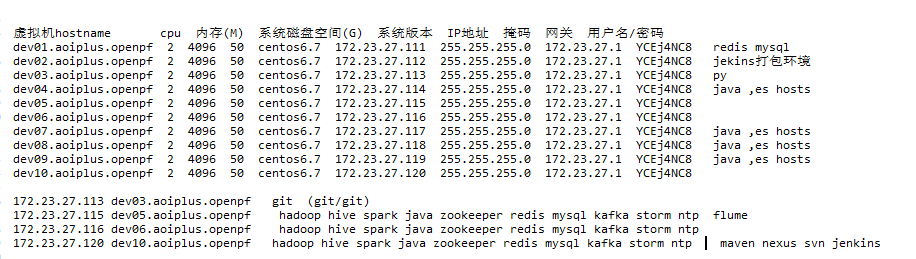
	172.23.27.111 dev01.aoiplus.openpf
	172.23.27.112 dev02.aoiplus.openpf
	172.23.27.113 dev03.aoiplus.openpf
	172.23.27.114 dev04.aoiplus.openpf
	172.23.27.115 dev05.aoiplus.openpf
	172.23.27.116 dev06.aoiplus.openpf
	172.23.27.117 dev07.aoiplus.openpf
	172.23.27.118 dev08.aoiplus.openpf
	172.23.27.119 dev09.aoiplus.openpf
	172.23.27.120 dev10.aoiplus.openpf
2检查每台机器的 hostname
回到 顶部
hostname
3安装jdk
回到 顶部
        卸载 java
        rpm -qa|grep java
	rpm -e --nodeps java-1.7.0-openjdk-1.7.0.141-2.6.10.1.el7_3.x86_64
	rpm -e --nodeps java-1.7.0-openjdk-headless-1.7.0.141-2.6.10.1.el7_3.x86_64
	rpm -e --nodeps java-1.8.0-openjdk-headless-1.8.0.141-1.b16.el7_3.x86_64
	rpm -e --nodeps java-1.8.0-openjdk-1.8.0.141-1.b16.el7_3.x86_64
        安装java
	scp jdk1.7.0_79.tar.gz root@172.23.27.120:/home/baoy/package/
	tar -xf jdk1.7.0_79.tar.gz
	mv jdk1.7.0_79 ../soft/
	vim /etc/profile
        + export JAVA_HOME=/home/baoy/soft/jdk1.7.0_79
	+ export JRE_HOME=/home/baoy/soft/jdk1.7.0_79/jre
	+ export PATH=$JAVA_HOME/bin:$JRE_HOME/bin:$PATH
	+ export CLASSPATH=.:$JAVA_HOME/lib/dt.jar:$JAVA_HOME/lib/tools.jar:$JRE_HOME/lib
	source /etc/profile
	java -version
4网络、hostname、hosts、防火墙等配置
回到 顶部
vi /etc/sysconfig/network-scripts/ifcfg-eth0
	DEVICE="eth0"
	BOOTPROTO="static"
	DNS1="172.23.11.231"
	GATEWAY="172.23.27.1"
	HOSTNAME="dev05.aoiplus.openpf"
	HWADDR="52:54:00:7E:F9:4B"
	IPADDR="172.23.27.115"
	IPV6INIT="yes"
	MTU="1500"
	NETMASK="255.255.255.0"
	NM_CONTROLLED="yes"
	ONBOOT="yes"
	TYPE="Ethernet"
	UUID="f41ec3b4-e3f6-49a3-bd8b-6426dffd06dd"
5执行重启网络服务service network restart,使修改生效
回到 顶部
vi /etc/sysconfig/network
	NETWORKING=yes
	HOSTNAME=dev05.aoiplus.openpf
	GATEWAY=172.23.27.1
6安装ntp
回到 顶部
yum install ntp –y
chkconfig ntpd on

vi /etc/ntp.conf
服务器配置:
	# 设置允许访问ntp-server进行校时的网段
	restrict 172.23.27.120 mask 255.255.255.0 nomodify notrap
	#本地时钟源
	server 172.23.27.120
	#当外部时钟不可用,使用本地时钟
	fudge 172.23.27.120 stratum 10
客户端配置:
	#设置上层时钟源,设置为ntp server地址
	server 172.23.27.120
	#允许与上层时钟服务器同步时间
	restrict 172.23.27.120 nomodify notrap noquery
	#本地时钟
	server  172.23.27.115
	#当上层时钟源不可用,使用本地时钟
	fudge   172.23.27.115 stratum 10

运行
服务器端
	service ntpd start
	service ntpd stop
	ntpstat
客户端
	ntpdate –u 172.23.27.120
	service ntpd start
	ntpstat
查看
	watch ntpq -p
7安装cloudera前奏
回到 顶部
7.1修改主机交换空间
	vim /etc/sysctl.conf
		vm.swappiness = 0

7.2关闭hadoop集群的selinux
	setenforce 0
	vi /etc/selinux/config
		SELINUX=disabled
8生成免密钥登陆
回到 顶部
master
	ssh-keygen -t rsa 空格 空格
	cat ~/.ssh/id_rsa.pub >> ~/.ssh/authorized_keys
slave
	scp ~/.ssh/authorized_keys root@172.23.27.115:~/.ssh/
	scp ~/.ssh/authorized_keys root@172.23.27.116:~/.ssh/

	ssh 172.23.27.115
	ssh 172.23.27.116
9安装java
回到 顶部
mkdir -p /usr/java
	cd /home
	tar zxvf jdk-7u80-linux-x64.tar.gz -C /usr/java
	vim /etc/profile
		#java
		export JAVA_HOME=/usr/java/jdk1.7.0_80
		export JRE_HOME=$JAVA_HOME/jre
		export CLASSPATH=.:$JAVA_HOME/lib:$JRE_HOME/lib
		export PATH=$JAVA_HOME/bin:$JRE_HOME/bin:$PATH
	source /etc/profile
10创建 hadoop 用户
回到 顶部
	groupadd hdfs
	useradd hadoop -g hdfs
	passwd hadoop

	chmod u+w /etc/sudoers
	vim /etc/sudoers
		hadoop            ALL=(ALL)                NOPASSWD: ALL
		%hdfs               ALL=(ALL)                NOPASSWD: ALL
	chmod u-w /etc/sudoers
11安装 cloudera
回到 顶部
cd /home/baoy/soft
	wget http://archive.cloudera.com/cdh5/one-click-install/redhat/6/x86_64/cloudera-cdh-5-0.x86_64.rpm
	yum --nogpgcheck localinstall cloudera-cdh-5-0.x86_64.rpm
	rpm --import http://archive.cloudera.com/cdh5/redhat/6/x86_64/cdh/RPM-GPG-KEY-cloudera

Master上安装namenode、resourcemanager、nodemanager、datanode、mapreduce、historyserver、proxyserver和hadoop-client
	yum install hadoop hadoop-hdfs hadoop-client hadoop-doc hadoop-debuginfo hadoop-hdfs-namenode hadoop-yarn-resourcemanager hadoop-yarn-nodemanager hadoop-hdfs-datanode hadoop-mapreduce hadoop-mapreduce-historyserver hadoop-yarn-proxyserver -y

Slave1和 Slave2上安装yarn、nodemanager、datanode、mapreduce和hadoop-client
	yum install hadoop hadoop-hdfs hadoop-client hadoop-doc hadoop-debuginfo hadoop-yarn hadoop-hdfs-datanode hadoop-yarn-nodemanager hadoop-mapreduce -y


	namenode
		mkdir -p /data/cache1/dfs/nn
		chown -R hdfs:hadoop /data/cache1/dfs/nn
		chmod 700 -R /data/cache1/dfs/nn
	datenode
		mkdir -p /data/cache1/dfs/dn
		mkdir -p /data/cache1/dfs/mapred/local
		chown -R hdfs:hadoop /data/cache1/dfs/dn
		chmod 777 -R /data/
		usermod -a -G mapred hadoop
		chown -R mapred:hadoop /data/cache1/dfs/mapred/local
配置环境变量
	vi /etc/profile
		export HADOOP_HOME=/usr/lib/hadoop
		export HIVE_HOME=/usr/lib/hive
		export HBASE_HOME=/usr/lib/hbase
		export HADOOP_HDFS_HOME=/usr/lib/hadoop-hdfs
		export HADOOP_MAPRED_HOME=/usr/lib/hadoop-mapreduce
		export HADOOP_COMMON_HOME=$HADOOP_HOME
		export HADOOP_HDFS_HOME=/usr/lib/hadoop-hdfs
		export HADOOP_LIBEXEC_DIR=$HADOOP_HOME/libexec
		export HADOOP_CONF_DIR=$HADOOP_HOME/etc/hadoop
		export HDFS_CONF_DIR=$HADOOP_HOME/etc/hadoop
		export HADOOP_YARN_HOME=/usr/lib/hadoop-yarn
		export YARN_CONF_DIR=$HADOOP_HOME/etc/hadoop
		export PATH=$HADOOP_HOME/bin:$HADOOP_HOME/sbin:$HIVE_HOME/bin:$HBASE_HOME/bin:$PATH
	source /etc/profile

修改master配置
vim /etc/hadoop/conf/core-site.xml
	<property>
	<name>fs.defaultFS</name>
	<value>hdfs://dev10.aoiplus.openpf:9000</value>
	</property>
	<property>
	<name>dfs.replication</name>
	<value>1</value>
	</property>
	<property>
	<name>hadoop.proxyuser.hadoop.hosts</name>
	<value>dev10.aoiplus.openpf</value>
	</property>
	<property>
	<name>hadoop.proxyuser.hadoop.groups</name>
	<value>hdfs</value>
	</property>
	<property>
	<name>hadoop.proxyuser.mapred.groups</name>
	<value>*</value>
	</property>
	<property>
	<name>hadoop.proxyuser.mapred.hosts</name>
	<value>*</value>
	</property>
	<property>
	<name>hadoop.proxyuser.yarn.groups</name>
	<value>*</value>
	</property>
	<property>
	<name>hadoop.proxyuser.yarn.hosts</name>
	<value>*</value>
	</property>
	<property>
	<name>hadoop.proxyuser.httpfs.hosts</name>
	<value>httpfs-host.foo.com</value>
	</property>
	<property>
	<name>hadoop.proxyuser.httpfs.groups</name>
	<value>*</value>
	</property>

vim  /etc/hadoop/conf/hdfs-site.xml
	<property>
	<name>dfs.namenode.name.dir</name>
	<value>/data/cache1/dfs/nn/</value>
	</property>
	<property>
	<name>dfs.datanode.data.dir</name>
	<value>/data/cache1/dfs/dn/</value>
	</property>
	<property>
	  <name>dfs.hosts</name>
	  <value>/etc/hadoop/conf/slaves</value>
	</property>
	<property>
	<name>dfs.permissions</name>
	<value>false</value>
	</property>
	<property>
	<name>dfs.permissions.superusergroup</name>
	<value>hdfs</value>
	</property>

vim /etc/hadoop/conf/mapred-site.xml
	<property>
	<name>mapreduce.jobhistory.address</name>
	<value>dev10.aoiplus.openpf:10020</value>
	</property>
	<property>
	<name>mapreduce.jobhistory.webapp.address</name>
	<value>dev10.aoiplus.openpf:19888</value>
	</property>
	<property>
	<name>mapreduce.jobhistory.joblist.cache.size</name>
	<value>50000</value>
	</property>
	<!-- 前面在HDFS上创建的目录 -->
	<property>
	<name>mapreduce.jobhistory.done-dir</name>
	<value>/user/hadoop/done</value>
	</property>
	<property>
	<name>mapreduce.jobhistory.intermediate-done-dir</name>
	<value>/user/hadoop/tmp</value>
	</property>
	<property>
	<name>mapreduce.framework.name</name>
	<value>yarn</value>
	</property>
vim /etc/hadoop/conf/yarn-site.xml
	<property>
	<name>yarn.nodemanager.aux-services</name>
	<value>mapreduce_shuffle</value>
	</property>
	<property>
	<name>yarn.nodemanager.aux-services.mapreduce_shuffle.class</name>
	<value>org.apache.hadoop.mapred.ShuffleHandler</value>
	</property>
	<property>
	<name>yarn.log-aggregation-enable</name>
	<value>true</value>
	</property>
	<property>
	<description>List of directories to store localized files in.</description>
	<name>yarn.nodemanager.local-dirs</name>
	<value>/var/lib/hadoop-yarn/cache/${user.name}/nm-local-dir</value>
	</property>
	<property>
	<description>Where to store container logs.</description>
	<name>yarn.nodemanager.log-dirs</name>
	<value>/var/log/hadoop-yarn/containers</value>
	</property>
	<property>
	<description>Where to aggregate logs to.</description>
	<name>yarn.nodemanager.remote-app-log-dir</name>
	<value>hdfs://dev10.aoiplus.openpf:9000/var/log/hadoop-yarn/apps</value>
	</property>
	<property>
	<name>yarn.resourcemanager.address</name>
	<value>dev10.aoiplus.openpf:8032</value>
	</property>
	<property>
	<name>yarn.resourcemanager.scheduler.address</name>
	<value>dev10.aoiplus.openpf:8030</value>
	</property>
	<property>
	<name>yarn.resourcemanager.webapp.address</name>
	<value>dev10.aoiplus.openpf:8088</value>
	</property>
	<property>
	<name>yarn.resourcemanager.resource-tracker.address</name>
	<value>dev10.aoiplus.openpf:8031</value>
	</property>
	<property>
	<name>yarn.resourcemanager.admin.address</name>
	<value>dev10.aoiplus.openpf:8033</value>
	</property>
	<property>
	<description>Classpath for typical applications.</description>
	<name>yarn.application.classpath</name>
	<value>
	$HADOOP_CONF_DIR,
	$HADOOP_COMMON_HOME/*,
	$HADOOP_COMMON_HOME/lib/*,
	$HADOOP_HDFS_HOME/*,
	$HADOOP_HDFS_HOME/lib/*,
	$HADOOP_MAPRED_HOME/*,
	$HADOOP_MAPRED_HOME/lib/*,
	$HADOOP_YARN_HOME/*,
	$HADOOP_YARN_HOME/lib/*
	</value>
	</property>
	<property>
	<name>yarn.web-proxy.address</name>
	<value>dev10.aoiplus.openpf:54315</value>
	</property>
vim /etc/hadoop/conf/slaves
	dev05.aoiplus.openpf
	dev06.aoiplus.openpf

修改以上master配置文件拷贝到slave
	scp -r /etc/hadoop/conf root@dev05.aoiplus.openpf:/etc/hadoop/
	scp -r /etc/hadoop/conf root@dev06.aoiplus.openpf:/etc/hadoop/


启动服务
namenode启动
	hdfs namenode -format
	service hadoop-hdfs-namenode init
	service hadoop-hdfs-namenode start
	service hadoop-yarn-resourcemanager start
	service hadoop-yarn-proxyserver start
	service hadoop-mapreduce-historyserver start
datanode启动
	service hadoop-hdfs-datanode start
	service hadoop-yarn-nodemanager start

浏览器查看
	http://192.168.13.74:50070		HDFS
	http://192.168.13.74:8088		ResourceManager(Yarn)
	http://192.168.13.74:8088/cluster/nodes	在线的节点
	http://192.168.13.74:8042		NodeManager
	http://192.168.13.75:8042		NodeManager
	http://192.168.13.76:8042		NodeManager
	http://192.168.13.74:19888/		JobHistory

hdfs 创建
	hdfs dfs -mkdir -p /user/hadoop/{done,tmp}
	sudo -u hdfs hadoop fs -chown mapred:hadoop /user/hadoop/*
	hdfs dfs -mkdir -p /var/log/hadoop-yarn/apps
	sudo -u hdfs hadoop fs -chown hadoop:hdfs /var/log/hadoop-yarn/apps
	hdfs dfs -mkdir -p /user/hive/warehouse
	sudo -u hdfs hadoop fs -chown hive /user/hive/warehouse
	sudo -u hdfs hadoop fs -chmod 1777 /user/hive/warehouse
	hdfs dfs -mkdir -p /tmp/hive
	sudo -u hdfs hadoop fs -chmod 777 /tmp/hive
12安装zookeeper
回到 顶部
yum install zookeeper* -y

vim /etc/zookeeper/conf/zoo.cfg
	#clean logs
	autopurge.snapRetainCount=3
	autopurge.purgeInterval=1
	server.1=dev10.aoiplus.openpf:2888:3888
	server.2=dev06.aoiplus.openpf:2888:3888
	server.3=dev05.aoiplus.openpf:2888:3888

scp -r /etc/zookeeper/conf root@dev05.aoiplus.openpf:/etc/zookeeper/
scp -r /etc/zookeeper/conf root@dev06.aoiplus.openpf:/etc/zookeeper/

master
service zookeeper-server init --myid=1
service zookeeper-server start

slave1
service zookeeper-server init --myid=2
service zookeeper-server start

slave2
service zookeeper-server init --myid=3
service zookeeper-server start

test master
zookeeper-client -server dev10.aoiplus.openpf:2181
windows zookeeper 下载地址 http://mirrors.tuna.tsinghua.edu.cn/apache/zookeeper/zookeeper-3.4.6/
修改zookeeper配置文件zoo-example.cfg改为zoo.cfg,zookeeper默认寻找zoo.cfg配置文件


# The number of milliseconds of each tick
tickTime=2000
# The number of ticks that the initial
# synchronization phase can take
initLimit=10
# The number of ticks that can pass between
# sending a request and getting an acknowledgement
syncLimit=5
# the directory where the snapshot is stored.
# do not use /tmp for storage, /tmp here is just
# example sakes.
#dataDir=/tmp/zookeeper
dataDir=F:\\log\\zookeeper\\data
dataLogDir=F:\\log\\zookeeper\\log
# the port at which the clients will connect
clientPort=2181
# the maximum number of client connections.
# increase this if you need to handle more clients
#maxClientCnxns=60
#
# Be sure to read the maintenance section of the
# administrator guide before turning on autopurge.
#
# http://zookeeper.apache.org/doc/current/zookeeperAdmin.html#sc_maintenance
#
# The number of snapshots to retain in dataDir
#autopurge.snapRetainCount=3
# Purge task interval in hours
# Set to "0" to disable auto purge feature
#autopurge.purgeInterval=1

启动zookeeper
Window下命令:进入bin目录 ->zkServer.cmd
13安装mysql
回到 顶部
13.1 centos6 安装mysql
13.1 centos6 安装mysql
所有机器
yum install mysql-client mysql-server -y
mysql_install_db

vim /etc/my.cnf

	[mysqld_safe]
	socket       = /var/run/mysqld/mysqld.sock
	nice            = 0
	log-error=/var/log/mysqld.log
	pid-file=/var/run/mysqld/mysqld.pid

	[mysqld]
	datadir=/var/lib/mysql
	socket=/var/lib/mysql/mysql.sock
	user=mysql
	tmpdir       = /tmp
	#lc-messages-dir = /usr/share/mysql
	port            = 3306
	skip-external-locking
	character-set-server    =utf8
	# Disabling symbolic-links is recommended to prevent assorted security risks
	symbolic-links=0
	key_buffer              = 64M
	max_allowed_packet      = 32M
	table_open_cache        = 4096
	sort_buffer_size        = 8M
	read_buffer_size        = 8M
	read_rnd_buffer_size    = 32M
	myisam_sort_buffer_size = 64M

	thread_stack            = 192K
	thread_cache_size       = 16

	bulk_insert_buffer_size = 64M
	default-storage-engine=InnoDB
	# This replaces the startup script and checks MyISAM tables if needed
	# the first time they are touched
	myisam-recover         = BACKUP
	#max_connections        = 100
	#table_cache            = 64
	#thread_concurrency     = 10
	#
	# * Query Cache Configuration
	#
	#query_cache_limit      = 4M
	#query_cache_size        = 64M
	join_buffer_size        = 2M

	#
	# * InnoDB
	#
	# InnoDB is enabled by default with a 10MB datafile in /var/lib/mysql/.
	# Read the manual for more InnoDB related options. There are many!
	#
	innodb_buffer_pool_size = 1G
	innodb_additional_mem_pool_size =32M
	innodb_log_buffer_size = 256M
	#innodb_log_file_size = 1024M

	innodb_flush_log_at_trx_commit  = 0
	innodb_autoextend_increment     =64
	innodb_file_per_table =1
	# * Security Features
	#
	# Read the manual, too, if you want chroot!
	# chroot = /var/lib/mysql/
	#
	# For generating SSL certificates I recommend the OpenSSL GUI "tinyca".
	#
	# ssl-ca=/etc/mysql/cacert.pem
	# ssl-cert=/etc/mysql/server-cert.pem
	# ssl-key=/etc/mysql/server-key.pem

	[mysqldump]
	quick
	quote-names
	max_allowed_packet      = 64M

	[mysql]
	socket=/var/lib/mysql/mysql.sock

	[isamchk]
	key_buffer              = 16M

service mysqld start

mysqladmin -u root password root
mysql -uroot -proot

grant all privileges on *.* to 'root'@'%' identified by 'root';
grant all privileges on *.* to 'root'@'localhost' identified by 'root';
grant all privileges on *.* to 'root'@hostname identified by 'root';
grant all privileges on *.* to 'root'@IP identified by 'root';
flush privileges;
SET SESSION binlog_format = 'MIXED';
SET GLOBAL binlog_format = 'MIXED';


主
mkdir -p /var/log/mysql
chmod -R 777 /var/log/mysql
vim /etc/my.cnf
	server-id             = 1
	log_bin                 = /var/log/mysql/mysql-bin.log
	expire_logs_days      = 10
	max_binlog_size        = 1024M
	#binlog_do_db            = datebase
	#binlog_ignore_db     = include_database_name
赋权给从库服务器IP
GRANT REPLICATION SLAVE ON *.* TO ’root’@slaveIP IDENTIFIED BY ‘root’;

service mysqld restart

show master status;

从
vim /etc/my.cnf
	server-id      = 2
	expire_logs_days   = 10
	max_binlog_size   = 1024M
	#replicate_do_db   = mydatebase

service mysqld restart

change master to master_host='dev10.aoiplus.openpf', master_user='root', master_password='root', master_log_file='mysql-bin.000001', master_log_pos=106;

slave start;

show slave status \G;

13.2 centos6 rpm安装mysql
rpm -ivh mysql-community-common-5.7.17-1.el6.x86_64.rpm
rpm -ivh mysql-community-libs-5.7.17-1.el6.x86_64.rpm
rpm -ivh mysql-community-client-5.7.17-1.el6.x86_64.rpm
rpm -ivh mysql-community-server-5.7.17-1.el6.x86_64.rpm
rpm -ivh mysql-community-devel-5.7.17-1.el6.x86_64.rpm

mysqld --user=mysql --initialize  //可以看见返回默认密码
setenforce 0
service mysqld start
mysql -u root -p

set global validate_password_policy=0
SET PASSWORD = PASSWORD('Aa12345');
use mysql
update user set host='%' where user='root' and host='localhost';
flush privileges;
exit

13.2 centos7 yum安装mysql
wget http://dev.mysql.com/get/mysql57-community-release-el7-7.noarch.rpm
yum localinstall -y mysql57-community-release-el7-7.noarch.rpm
yum install -y mysql-community-server
systemctl start mysqld.service
grep 'temporary password' /var/log/mysqld.log  看见密码
【 Your password does not satisfy the current policy requirements】
set global validate_password_policy=0;
【Your password does not satisfy the current policy requirements】
select @@validate_password_length;
set global validate_password_policy=0
SET PASSWORD = PASSWORD('66666666');
use mysql
update user set host='%' where user='root' and host='localhost';
flush privileges;
exit

13.3 源码包安装
wget https://dev.mysql.com/get/Downloads/MySQL-5.7/mysql-5.7.18.tar.gz
tar xf mysql-5.7.18.tar.gz
mv mysql-5.7.18 mysql

wget https://jaist.dl.sourceforge.net/project/boost/boost/1.59.0/boost_1_59_0.tar.gz


cmake .  -DCMAKE_INSTALL_PREFIX=/usr/local/mysql \
 -DMYSQL_UNIX_ADDR=/usr/local/mysql/mysql.sock \
 -DDEFAULT_CHARSET=utf8 \
 -DDEFAULT_COLLATION=utf8_general_ci \
 -DWITH_INNOBASE_STORAGE_engine=1 \
 -DWITH_ARCHIVE_STORAGE_ENGINE=1 \
 -DWITH_BLACKHOLE_STORAGE_ENGINE=1 \
 -DMYSQL_DATADIR=/usr/local/mysql/data \
 -DMYSQL_TCP_PORT=3306 \
 -DWITH_BOOST=/usr/local/boost_1_59_0 \
 -DENABLE_DOWNLOADS=1 \
 -DCURSES_INCLUDE_PATH=/usr/include \
 -DCURSES_LIBRARY=/usr/lib64/libncurses.so

cd /usr/local/mysql/bin
./mysqld --initialize --user=mysql --datadir=/usr/local/mysql/data/ --basedir=/usr/local/mysql --socket=/usr/local/mysql/mysql.sock
cp -a support-files/mysql.server /etc/init.d/mysql
cp -a mysql.server /etc/init.d/mysql
vim /etc/my.cnf
[mysqld]

sql_mode=NO_ENGINE_SUBSTITUTION,STRICT_TRANS_TABLES

service mysql start
SET PASSWORD = PASSWORD('66666666');
use mysql
update user set host='%' where user='root' and host='localhost';
flush privileges;
exit
14安装hive
回到 顶部
namenode
yum install hive hive-metastore hive-server2 hive-jdbc hive-hbase -y
datenode
yum install hive hive-server2 hive-jdbc hive-hbase -y
配置元数据
CREATE DATABASE metastore;
USE metastore;
SOURCE /usr/lib/hive/scripts/metastore/upgrade/mysql/hive-schema-1.1.0.mysql.sql;
CREATE USER 'hive'@'localhost' IDENTIFIED BY 'hive';
GRANT ALL PRIVILEGES ON metastore.* TO 'hive'@'localhost' IDENTIFIED BY 'hive';
GRANT ALL PRIVILEGES ON metastore.* TO 'hive'@'dev10.aoiplus.openpf' IDENTIFIED BY 'hive';
FLUSH PRIVILEGES;
vim /etc/hive/conf/hive-site.xml
<property>
<name>javax.jdo.option.ConnectionURL</name>
<value>jdbc:mysql://traceMaster:3306/metastore?useUnicode=true&characterEncoding=UTF-8</value>
</property>
<property>
<name>javax.jdo.option.ConnectionDriverName</name>
<value>com.mysql.jdbc.Driver</value>
</property>
<property>
<name>javax.jdo.option.ConnectionUserName</name>
<value>hive</value>
</property>
<property>
<name>javax.jdo.option.ConnectionPassword</name>
<value>hive</value>
</property>
<property>
<name>datanucleus.autoCreateSchema</name>
<value>false</value>
</property>
<property>
<name>mapreduce.framework.name</name>
<value>yarn</value>
</property>
<property>
<name>yarn.resourcemanager.resource-tracker.address</name>
<value>traceMaster:8031</value>
</property>
<property>
<name>hive.files.umask.value</name>
<value>0002</value>
</property>
<property>
<name>hive.exec.reducers.max</name>
<value>999</value>
</property>
<property>
<name>hive.auto.convert.join</name>
<value>true</value>
</property>
<property>
<name>hive.metastore.schema.verification</name>
<value>true</value>
</property>
<property>
<name>hive.metastore.warehouse.dir</name>
<value>/user/hive/warehouse</value>
</property>
<property>
<name>hive.warehouse.subdir.inherit.perms</name>
<value>true</value>
</property>
<property>
<name>hive.metastore.uris</name>
<value>thrift://traceMaster:9083</value>
</property>
<property>
<name>hive.metastore.server.min.threads</name>
<value>200</value>
</property>
<property>
<name>hive.metastore.server.max.threads</name>
<value>100000</value>
</property>
<property>
<name>hive.metastore.client.socket.timeout</name>
<value>3600</value>
</property>
<property>
<name>hive.support.concurrency</name>
<value>true</value>
</property>
<property>
<name>hive.zookeeper.quorum</name>
<value>traceMaster,traceSlave1,traceSlave2</value>
</property>
<!-- 最小工作线程数,默认为5 -->
<property>
<name>hive.server2.thrift.min.worker.threads</name>
<value>5</value>
</property>
<!-- 最大工作线程数,默认为500 -->
<property>
<name>hive.server2.thrift.max.worker.threads</name>
<value>500</value>
</property>
<!-- TCP的监听端口,默认为10000 -->
<property>
<name>hive.server2.thrift.port</name>
<value>10000</value>
</property>
<!-- TCP绑定的主机,默认为localhost -->
<property>
<name>hive.server2.thrift.bind.host</name>
<value>traceMaster</value>
</property>
<property>
<name>hive.server2.enable.impersonation</name>
<value>true</value>
</property>
<property>
<name>yarn.resourcemanager.resource-tracker.address</name>
<value>traceMaster:8031</value>
</property>
vim /etc/hadoop/conf/core-site.xml
<property>
<name>hadoop.proxyuser.hive.hosts</name>
<value>*</value>
</property>
<property>
<name>hadoop.proxyuser.hive.groups</name>
<value>*</value>
</property>
启动服务
service hive-metastore start
service hive-server start
service hive-server2 start
test
create database trace;
use trace;
create table app (appid int, appname string);
select * from app;
访问
beeline
beeline> !connect jdbc:hive2://traceMaster:10000 hive hive org.apache.hive.jdbc.HiveDriver
组名 用户名
beeline>!q(退出)
15安装spark
回到 顶部
vim /etc/profile
export SPARK_HOME=/usr/lib/spark

master
vim /etc/spark/conf/spark-env.sh
	export STANDALONE_SPARK_MASTER_HOST=dev10.aoiplus.openpf
	export SPARK_MASTER_IP=$STANDALONE_SPARK_MASTER_HOST
	export SCALA_LIBRARY_PATH=${SPARK_HOME}/lib
	export HIVE_CONF_DIR=${HIVE_CONF_DIR:-/etc/hive/conf}
	export SPARK_DAEMON_MEMORY=256m

scp -r /etc/spark/conf root@dev05.aoiplus.openpf:/etc/spark/
scp -r /etc/spark/conf root@dev06.aoiplus.openpf:/etc/spark/


sudo -u hdfs hadoop fs -mkdir /user/spark
sudo -u hdfs hadoop fs -mkdir /user/spark/applicationHistory
sudo -u hdfs hadoop fs -chown -R spark:spark /user/spark
sudo -u hdfs hadoop fs -chmod 1777 /user/spark/applicationHistory

cp /etc/spark/conf/spark-defaults.conf.template /etc/spark/conf/spark-defaults.conf
vim /etc/spark/conf/spark-defaults.conf
spark.eventLog.dir=/user/spark/applicationHistory
spark.eventLog.enabled=true
spark.yarn.historyServer.address=http://dev10.aoiplus.openpf:19888
16安装kafka
回到 顶部
cd /usr/local/
wget http://mirror.bit.edu.cn/apache/kafka/0.10.0.0/kafka_2.10-0.10.0.0.tgz
tar xf kafka_2.10-0.10.0.0.tgz
ln -s /usr/local/kafka_2.10-0.10.0.0 /usr/local/kafka
chown -R hdfs:hadoop /usr/local/kafka_2.10-0.10.0.0 /usr/local/kafka
chown -R root:root /usr/local/kafka_2.10-0.10.0.0 /usr/local/kafka

vi /usr/local/kafka/config/server.properties
broker.id=0
zookeeper.connect=dev10.aoiplus.openpf:2181,dev06.aoiplus.openpf:2181,dev05.aoiplus.openpf:2181/kafka

scp -r /usr/local/kafka_2.10-0.10.0.0.tgz root@dev05.aoiplus.openpf:/usr/local/
scp -r /usr/local/kafka_2.10-0.10.0.0.tgz root@dev06.aoiplus.openpf:/usr/local/

scp -r /usr/local/kafka/config/server.properties root@dev05.aoiplus.openpf:/usr/local/kafka/config/server.properties
scp -r /usr/local/kafka/config/server.properties root@dev06.aoiplus.openpf:/usr/local/kafka/config/server.properties

master slave 启动
/usr/local/kafka/bin/kafka-server-start.sh /usr/local/kafka/config/server.properties &
创建topic
/usr/local/kafka/bin/kafka-topics.sh --create --zookeeper dev10.aoiplus.openpf:2181,dev06.aoiplus.openpf:2181,dev05.aoiplus.openpf:2181/kafka --replication-factor 3 --partitions 5 --topic baoy-topic

/usr/local/kafka/bin/kafka-topics.sh --describe --zookeeper dev10.aoiplus.openpf:2181,dev06.aoiplus.openpf:2181,dev05.aoiplus.openpf:2181/kafka --topic baoy-topic


/usr/local/kafka/bin/kafka-console-producer.sh --broker-list dev10.aoiplus.openpf:9092,dev05.aoiplus.openpf:9092,dev06.aoiplus.openpf:9092 --topic baoy-topic

/usr/local/kafka/bin/kafka-console-consumer.sh --zookeeper dev10.aoiplus.openpf:2181,dev05.aoiplus.openpf:2181,dev06.aoiplus.openpf:2181/kafka --from-beginning --topic baoy-topic
17安装storm
回到 顶部
cd /usr/local/
wget http://mirrors.cnnic.cn/apache/storm/apache-storm-0.10.0/apache-storm-0.10.0.tar.gz
tar xf apache-storm-0.10.0.tar.gz
ln -s /usr/local/apache-storm-0.10.0 /usr/local/storm
chown -R storm:storm /usr/local/apache-storm-0.10.0 /usr/local/storm
chown -R root:root /usr/local/apache-storm-0.10.0 /usr/local/storm

mkdir -p /tmp/storm/data/

cd storm
vim conf/storm.yaml
	storm.zookeeper.servers:
	     - "dev10.aoiplus.openpf"
	     - "dev05.aoiplus.openpf"
	     - "dev06.aoiplus.openpf"
	storm.zookeeper.port: 2181

	nimbus.host: "dev10.aoiplus.openpf"

	supervisor.slots.ports:
	    - 6700
	    - 6701
	    - 6702
	    - 6703

	storm.local.dir: "/tmp/storm/data"

scp -r /usr/local/storm/conf/storm.yaml root@dev06.aoiplus.openpf:/usr/local/storm/conf/
scp -r /usr/local/storm/conf/storm.yaml root@dev05.aoiplus.openpf:/usr/local/storm/conf/

启动
master
/usr/local/storm/bin/storm nimbus >/dev/null 2>&1 &
/usr/local/storm/bin/storm ui >/dev/null 2>&1 &
slaves
/usr/local/storm/bin/storm supervisor >/dev/null 2>&1 &
查看
http://dev10.aoiplus.openpf/index.html


cp /usr/local/kafka/libs/kafka_2.10-0.10.0.0.jar /usr/local/storm/lib/
cp /usr/local/kafka/libs/scala-library-2.10.6.jar /usr/local/storm/lib/
cp /usr/local/kafka/libs/metrics-core-2.2.0.jar /usr/local/storm/lib/
cp /usr/local/kafka/libs/snappy-java-1.1.2.4.jar /usr/local/storm/lib/
cp /usr/local/kafka/libs/zkclient-0.8.jar /usr/local/storm/lib/
cp /usr/local/kafka/libs/log4j-1.2.17.jar /usr/local/storm/lib/
cp /usr/local/kafka/libs/slf4j-api-1.7.21.jar /usr/local/storm/lib/
cp /usr/local/kafka/libs/jopt-simple-3.2.jar /usr/local/storm/lib/


/usr/local/storm/bin/storm jar /home/baoy/soft/storm/KafkaStormJavaDemo_main_start.jar com.curiousby.baoyou.cn.storm.TerminalInfosAnalysisTopology  "terminalInfosAnalysisTopology"

mkdir -p /home/baoy/soft/storm/logs
chmod -R 777 /home/baoy/soft/storm/logs

cd /usr/local/storm/log4j2/
vim cluster.xml
<property name="logpath">/home/baoy/soft/storm</property>

关闭 storm
/usr/local/storm/bin/storm kill terminalInfosAnalysisTopology
18redis安装
回到 顶部
redis 安装
cd /home/baoy/package/

scp -r /home/baoy/package/redis-2.6.17.tar.gz root@dev05.aoiplus.openpf:/home/baoy/package/
scp -r /home/baoy/package/redis-2.6.17.tar.gz root@dev06.aoiplus.openpf:/home/baoy/package/
tar xf   redis-2.6.17.tar.gz
mv   redis-2.6.17 ../soft/redis-2.6.17
cd ../soft/
ln -s /home/baoy/soft/redis-2.6.17 /home/baoy/soft/redis
chown -R root:root /home/baoy/soft/redis-2.6.17 /home/baoy/soft/redis
cd redis
yum  install  gcc
make   出错后 使用 make MALLOC=libc
sudo make install

配置
master
vim redis.conf
appendonly yes
daemonize yes


slave
vim redis.conf
slaveof 172.23.27.120  6397 (主ip)
appendonly yes
daemonize yes

启动
master
 redis-server redis.conf
slave
 redis-server redis.conf
19.docker 安装
方法一
yum -y install http://dl.fedoraproject.org/pub/epel/6/x86_64/epel-release-6-8.noarch.rpm
sudo yum update
yum install docker-io
docker  version
service docker  start
service docker stop
chkconfig docker on
docker pull centos:latest
方法二
yum install -y yum-utils device-mapper-persistent-data lvm2
yum-config-manager  --add-repo  https://download.docker.com/linux/centos/docker-ce.repo
yum makecache fast
yum install docker-ce
systemctl start docker
docker -v
docker  version
docker images
docker pull hello-world
docker run hello-world
docker pull centos:latest

docker pull hub.c.163.com/library/tomcat:latest
docker pull hub.c.163.com/library/nginx:latest
docker ps # 查看后台进程
#后台运行 docker run -d
docker run -d hub.c.163.com/library/nginx:latest
#进入容器
docker exec --help
docker exec -it  [imagesid] bash
#映射ip端口服务器8080给容器80
docker run -d -p 8080:80 hub.c.163.com/library/nginx:latest
netstat -na | grep 8080
#根据容器id 停用容器
docker stop [imagesid]
#构建自己的容器
docker build  -t jpress:lasted .

Dockerfile
from  hub.c.163.com/library/tomcat
MAINTAINER baoyou curiousby@163.com
COPY jenkins.war /usr/local/tomcat/webapps

docker build -t jenkins:lasted .
docker run -d -p 8080:8080  jenkins:lasted
20 flume安装
回到 顶部
20.flume 安装

tar -xf flume-ng-1.6.0-cdh5.5.0.tar.gz
mv   apache-flume-1.6.0-cdh5.5.0-bin ../soft/flume-1.6.0
cd ../soft/
ln -s /home/baoy/soft/flume-1.6.0 /home/baoy/soft/flume
chown -R root:root /home/baoy/soft/flume-1.6.0 /home/baoy/soft/flume
cd /home/baoy/soft/flume
cd /home/baoy/soft/flume/config
cp  /home/baoy/soft/flume/config/flume-env.sh.template /home/baoy/soft/flume/config/flume-env.sh
vim flume-env.sh
	export JAVA_HOME=/usr/java/jdk1.7.0_79
/home/baoy/soft/flume/bin/flume-ng version


cp /usr/local/kafka/libs/kafka_2.10-0.10.0.0.jar /home/baoy/soft/flume/lib/
cp /usr/local/kafka/libs/scala-library-2.10.6.jar /home/baoy/soft/flume/lib/
cp /usr/local/kafka/libs/metrics-core-2.2.0.jar /home/baoy/soft/flume/lib/


vim /home/baoy/soft/flume/config/exec_tail_kafka.conf

agent.sources = s1
agent.sinks = k1
agent.channels = c1

agent.sources.s1.type=exec
agent.sources.s1.command=tail -F /home/project/flume/logs/flume.log
agent.sources.s1.channels=c1
agent.channels.c1.type=memory
agent.channels.c1.capacity=10000
agent.channels.c1.transactionCapacity=100

#设置Kafka接收器
agent.sinks.k1.type= org.apache.flume.sink.kafka.KafkaSink
#设置Kafka的broker地址和端口号
agent.sinks.k1.brokerList=dev10.aoiplus.openpf:9092
#设置Kafka的Topic
agent.sinks.k1.topic=baoy-topic
#设置序列化方式
agent.sinks.k1.serializer.class=kafka.serializer.StringEncoder

agent.sinks.k1.channel=c1

/home/baoy/soft/flume/bin/flume-ng agent -n agent -c conf -f /home/baoy/soft/flume/conf/exec_tail_kafka.conf -Dflume.root.logger=INFO,console
21 git 安装
回到 顶部
21.git 服务器端安装 centos yum

21.1安装服务器端
yum install -y git
git --version 查看安装

21.2安装客户端下载 Git for Windows,地址:https://git-for-windows.github.io/
git --version

21.3 创建 git 用户
[root@localhost home]# id git
[root@localhost home]# useradd git
[root@localhost home]# passwd git

21.4服务器端创建 Git 仓库
设置 /home/data/git/gittest.git 为 Git 仓库 然后把 Git 仓库的 owner 修改为 git
[root@localhost home]# mkdir -p data/git/gittest.git
[root@localhost home]# git init --bare data/git/gittest.git
Initialized empty Git repository in /home/data/git/gittest.git/
[root@localhost home]# cd data/git/
[root@localhost git]# chown -R git:git gittest.git/

21.5客户端 clone 远程仓库
进入 Git Bash 命令行客户端,创建项目地址(设置在 I:\gitrespository)并进入
git clone git@172.23.27.113:/home/data/git/gittest.git

The authenticity of host '192.168.56.101 (192.168.56.101)' can't be established.
RSA key fingerprint is SHA256:Ve6WV/SCA059EqoUOzbFoZdfmMh3B259nigfmvdadqQ.
Are you sure you want to continue connecting (yes/no)?
选择 yes:
Warning: Permanently added '192.168.56.101' (RSA) to the list of known hosts.

ssh-keygen -t rsa -C "curiousby@163.com"

21.6服务器端 Git 打开 RSA 认证
进入 /etc/ssh 目录,编辑 sshd_config,打开以下三个配置的注释:

RSAAuthentication yes
PubkeyAuthentication yes
AuthorizedKeysFile .ssh/authorized_keys
保存并重启 sshd 服务:

[root@localhost ssh]# /etc/rc.d/init.d/sshd restart

由 AuthorizedKeysFile 得知公钥的存放路径是 .ssh/authorized_keys,实际上是 $Home/.ssh/authorized_keys,由于管理 Git 服务的用户是 git,所以实际存放公钥的路径是 /home/git/.ssh/authorized_keys
在 /home/git/ 下创建目录 .ssh
[root@localhost git]#pwd
/home/git
[root@localhost git]# mkdir .ssh

[root@localhost git]# chown -R git:git .ssh
[root@localhost git]# ll -a
总用量 32
drwx------. 5 git  git  4096 8月  28 20:04 .
drwxr-xr-x. 8 root root 4096 8月  28 19:32 ..
-rw-r--r--. 1 git  git    18 10月 16 2014 .bash_logout
-rw-r--r--. 1 git  git   176 10月 16 2014 .bash_profile
-rw-r--r--. 1 git  git   124 10月 16 2014 .bashrc
drwxr-xr-x. 2 git  git  4096 11月 12 2010 .gnome2
drwxr-xr-x. 4 git  git  4096 5月   8 12:22 .mozilla
drwxr-xr-x. 2 git  git  4096 8月  28 20:08 .ssh

21.7将客户端公钥导入服务器端 /home/git/.ssh/authorized_keys 文件
回到 Git Bash 下,导入文件:

$ ssh git@192.168.56.101 'cat >> .ssh/authorized_keys' < ~/.ssh/id_rsa.pub
需要输入服务器端 git 用户的密码

21.8回到服务器端,查看 .ssh 下是否存在 authorized_keys 文件
修改 .ssh 目录的权限为 700 修改 .ssh/authorized_keys 文件的权限为 600
[root@localhost git]# chmod 700 .ssh
[root@localhost git]# cd .ssh
[root@localhost .ssh]# chmod 600 authorized_keys

21.9客户端再次 clone 远程仓库
git clone git@172.23.27.113:/home/data/git/gittest.git


ok
22 maven 安装
回到 顶部
22.maven 安装
cd /home/baoy/package/
tar -xf apache-maven-3.2.3-bin.tar.gz
mv apache-maven-3.2.3 ../soft/
cd /home/baoy/soft/
cd apache-maven-3.2.3/
pwd
/home/baoy/soft/apache-maven-3.2.3

#maven
export MAVEN_HOME=/home/baoy/soft/apache-maven-3.2.3
export MAVEN_HOME
export PATH=${PATH}:${MAVEN_HOME}/bin

mvn -v
23 nexus安装
回到 顶部
23.nexus 安装
cd /home/baoy/package/
tar -xf nexus-2.11.4-01-bundle.tar.gz
mv nexus-2.11.4-01 ../soft/
cd ../soft/
cd bin/

vim nexus
RUN_AS_USER=root

sh nexus start

访问
http://172.23.27.120:8081/nexus/
用户名admin  默认密码:admin123
http://172.23.27.120:8081/nexus/content/groups/public/
24 svn安装
回到 顶部
24.svn 安装
cd /home/baoy/soft/
mkdir svn
cd svn
24.1   安装apr
下载地址 http://apr.apache.org/
cd /home/baoy/package
tar -xf apr-1.5.2.tar.gz
mv apr-1.5.2 ../soft/svn/
cd /home/baoy/soft/svn/apr-1.5.2
./configure
make && make install

24.2   安装apr-util
下载地址 http://apr.apache.org/
cd /home/baoy/package
tar -xf apr-util-1.5.4.tar.gz
mv apr-util-1.5.4 ../soft/svn/
cd /home/baoy/soft/svn/apr-util-1.5.4
./configure --with-apr=/home/baoy/soft/svn/apr-1.5.2
make && make install

24.3   安装zlib
下载地址 http://www.zlib.net/
cd /home/baoy/package
tar -xf  zlib-1.2.11.tar.gz
mv zlib-1.2.11 ../soft/svn/
cd /home/baoy/soft/svn/zlib-1.2.11
./configure
make && make install

24.4  安装openssl
下载地址 http://www.openssl.org/
cd /home/baoy/package
tar -xf  openssl-1.0.0e.tar.gz
mv openssl-1.0.0e ../soft/svn/
cd /home/baoy/soft/svn/openssl-1.0.0e
./config -t
make && make install

24.5   安装expat
下载地址 http://sourceforge.net/projects/expat/files/expat/2.1.0/
cd /home/baoy/package
tar -xf expat-2.1.0.tar.gz
mv expat-2.1.0 ../soft/svn/
cd /home/baoy/soft/svn/expat-2.1.0
./configure
make && make install

24.6  安装serf
下载地址 http://download.csdn.net/detail/attagain/8071513
cd /home/baoy/package
tar xjvf serf-1.2.1.tar.bz2
mv serf-1.2.1 ../soft/svn/
cd /home/baoy/soft/svn/serf-1.2.1
./configure
./configure --with-apr=/home/baoy/soft/svn/apr-1.5.2 \
          --with-apr-util=/home/baoy/soft/svn/apr-util-1.5.4
make && make install

24.7  安装 sqlite-amalgamation
下载地址 http://www.sqlite.org/download.html
cd /home/baoy/package
unzip sqlite-amalgamation-3170000.zip
cd /home/baoy/package
tar -xf subversion-1.8.17.tar.gz
mv subversion-1.8.17 ../soft/svn/
mv sqlite-amalgamation-3170000 ../soft/svn/subversion-1.8.17/
cd ../soft/svn/subversion-1.8.17/sqlite-amalgamation-3170000

24.8   安装subversion
下载地址 http://subversion.apache.org/download/
cd /home/baoy/soft/svn/subversion-1.8.17
./configure --prefix=/home/baoy/soft/svn/subversion-1.8.10 \
          --with-apr=/home/baoy/soft/svn/apr-1.5.2 \
          --with-apr-util=/home/baoy/soft/svn/apr-util-1.5.4 \
          --with-serf=/home/baoy/soft/svn/serf-1.2.1 \
          --with-openssl=/home/baoy/soft/svn/openssl-1.0.0e
make && make install

24.9 修改配置
vim /etc/profile
#svn
SVN_HOME=/home/baoy/soft/svn/subversion-1.8.10
export PATH=${PATH}:${SVN_HOME}/bin
source /etc/profile

test
svn -version


mkdir -p /data/svn/repos
svnadmin create /data/svn/repos

vim /data/svn/repos/conf/svnserve.conf
[general]
anon-access = none # 使非授权用户无法访问
auth-access = write # 使授权用户有写权限
password-db = /data/svn/repos/conf/pwd.conf # 指明密码文件路径
authz-db = /data/svn/repos/conf/authz.conf # 访问控制文件
realm = /data/svn/repos # 认证命名空间,subversion会在认证提示里显示,并且作为凭证缓存的关键字

vim /data/svn/repos/conf/pwd.conf
[users]
baoyou=123456

vim /data/svn/repos/conf/authz.conf
[/opt/svndata/repos]
baoyou = rw


以上总是有问题
yum install -y subversion

mkdir -p /data/svn/
svnadmin create /data/svn/repo
修改配置
vim /data/svn/repo/conf/svnserve.conf

[general]
anon-access=none #匿名访问的权限,可以是read,write,none,默认为read
auth-access=write #使授权用户有写权限
password-db=passwd #密码数据库的路径
authz-db=authz #访问控制文件
realm=/data/svn/repo #认证命名空间,subversion会在认证提示里显示,并且作为凭证缓存的关键字

vim /data/svn/repo/conf/passwd
[users]
baoyou=123456

vim /data/svn/repo/conf/authz
[/]
baoyou = rw
启动
ps -ef|grep svn
svnserve -d -r /data/svn/repo  --listen-port=3690
开通端口
 /sbin/iptables -I INPUT -p tcp --dport 3690 -j ACCEPT
 /etc/rc.d/init.d/iptables save
 /etc/init.d/iptables restart
 /etc/init.d/iptables status
访问
svn://172.23.27.120/
25 jenkins安装
回到 顶部
25.jenkins安装
上传tomcat
cd /home/baoy/package
unzip apache-tomcat-7.0.54.zip
mv apache-tomcat-7.0.54 ../soft/
cd /home/baoy/soft/apache-tomcat-7.0.54/
cd webapp/
wget http://mirrors.tuna.tsinghua.edu.cn/jenkins/war-stable/2.32.2/jenkins.war
wget http://mirrors.jenkins-ci.org/war/latest/jenkins.war
cd ../bin/
sh start.sh

密码
vim /root/.jenkins/secrets/initialAdminPassword
4304c3e16a884daf876358b2bd48314b


http://172.23.27.120:8082/jenkins
26 ftp 安装
回到 顶部
26.ftp 安装
jar包安装 安装移步http://knight-black-bob.iteye.com/blog/2244731
下面介绍 yum 安装
yum install vsftpd
yum install ftp

启动 关闭
service vsftpd start
service vsftpd stop
重启服务器
/etc/init.d/vsftpd restart


修改配置文件
vim /etc/vsftpd/vsftpd.conf

打开注释
chroot_list_file=/etc/vsftpd/chroot_list

添加用户
useradd -d /home/baoy/soft/vsftp/curiousby -g ftp -s /sbin/nologin curiousby
passwd curiousby
baoyou81

vim vi /etc/vsftpd/chroot_list
baoyou


jenkis 添加

# Put the apk on ftp Server.
#Put apk from local to ftp server
if ping -c 3 172.23.27.120;then
echo "Ftp server works normally!"
else
echo "Ftp server is down again!"
exit 1
fi
ftp -nv <<EOC
open 172.23.27.120
user curiousby baoyou81
prompt
binary
cd /home/baoy/soft/vsftp/curiousby
cd ./${}
mkdir `date +%Y%m%d`
cd "`date +%Y%m%d`"
lcd ${PAK_PATH}
mput *.tar.gz

close
bye
EOC

echo "-> Done: Put package file successfully!"
27 fastdfs 安装
回到 顶部
27.安装 fastdfs
libfastcommon下载地址: https://github.com/happyfish100/libfastcommon.git
FastDFS的下载地址:https://github.com/happyfish100/fastdfs/releases/tag/V5.05

unzip  libfastcommon-master.zip
mv libfastcommon-master ../soft
cd ../soft/libfastcommon-master
./make.sh
./make.sh install


tar -xf fastdfs-5.05.tar.gz
mv fastdfs-5.05/ ../soft
cd ../soft/fastdfs-5.05/
./make.sh
./make.sh install

cd /etc/fdfs
cp tracker.conf.sample tracker.conf

mkdir -p /data/fastdfs/tracker

vim /etc/fdfs/tracker.conf
disabled=false                  #启用配置文件
bind_addr=172.23.27.120
port=22122                               #设置 tracker 的端口号
base_path=/data/fastdfs/tracker           #设置 tracker 的数据文件和日志目录(需预先创建)
http.server_port=8085                    #设置 http 端口号

重启
fdfs_trackerd /etc/fdfs/tracker.conf restart

观察端口
netstat -antp | grep trackerd

配置storage
cp -r /home/baoy/soft/fastdfs-5.05/conf/* /etc/fdfs/
vim /etc/fdfs/storage.conf

vim /etc/fdfs/storage.conf
disabled=false#启用配置文件
group_name=group1                       #组名,根据实际情况修改
port=23000                                  #设置 storage 的端口号
base_path=/data/fastdfs/storage          #设置 storage 的日志目录(需预先创建)
store_path_count=1                          #存储路径个数,需要和 store_path 个数匹配
store_path0=/data/fastdfs/storage        #存储路径
tracker_server=172.23.27.120:22122         #tracker 服务器的 IP 地址和端口号
http.server_port=8085                      #设置storage上启动的http服务的端口号,如安装的nginx的端口号


运行  fdfs_storaged /etc/fdfs/storage.conf restart

检测storage是否注册到tracker
fdfs_monitor /etc/fdfs/storage.conf
28 php 安装
回到 顶部
28 php 安装
tar xf php-5.6.30.gz
mv php-5.6.30 ../soft/
cd ../soft/php-5.6.30/
yum install libxml2-devel
./configure --prefix=/usr/local/php  --with-apxs2=/usr/local/apache/bin/apxs  --with-mysql=/usr/local/mysql --with-pdo-mysql=/usr/local/mysql


make && make install

修改 apache2让支持php
vim /etc/httpd/httpd.conf
添加
LoadModule php5_module     modules/libphp5.so
添加
AddType application/x-httpd-php .php
AddType application/x-httpd-php-source .phps
添加 DirectoryIndex
<IfModule dir_module>
    DirectoryIndex index.html index.php
</IfModule>

测试
在/usr/local/apache/htdocs/info.php 创建
<?php

phpinfo();

?>

http://127.60.50.180/info.php
30 python 安装
回到 顶部
30.python 安装
30.1 安装python
yum groupinstall "Development tools"
yum install zlib-devel
yum install bzip2-devel
yum install openssl-devel
yum install ncurses-devel
yum install sqlite-devel

cd /opt
wget --no-check-certificate https://www.python.org/ftp/python/2.7.9/Python-2.7.9.tar.xz
tar xf Python-2.7.9.tar.xz
cd Python-2.7.9

./configure --prefix=/usr/local
make && make install

ln -s /usr/local/bin/python2.7 /usr/local/bin/python

python -V

30.2 安装 setuptools
wget https://pypi.python.org/packages/source/s/setuptools/setuptools-0.6c11.tar.gz#md5=7df2a529a074f613b509fb44feefe75e
tar xf setuptools-0.6c11.tar.gz
cd setuptools-0.6c11
python setup.py install


30.3 安装pip
wget "https://pypi.python.org/packages/source/p/pip/pip-1.5.4.tar.gz#md5=834b2904f92d46aaa333267fb1c922bb" --no-check-certificate
tar -xzvf pip-1.5.4.tar.gz
cd pip-1.5.4
python setup.py install
31 yum 安装
回到 顶部
31.yum 源修改


wget http://mirrors.163.com/centos/7/os/x86_64/Packages/yum-3.4.3-150.el7.centos.noarch.rpm
wget http://mirrors.163.com/centos/7/os/x86_64/Packages/yum-metadata-parser-1.1.4-10.el7.x86_64.rpm
wget http://mirrors.163.com/centos/7/os/x86_64/Packages/yum-utils-1.1.31-40.el7.noarch.rpm
wget http://mirrors.163.com/centos/7/os/x86_64/Packages/yum-updateonboot-1.1.31-40.el7.noarch.rpm
wget http://mirrors.163.com/centos/7/os/x86_64/Packages/yum-plugin-fastestmirror-1.1.31-40.el7.noarch.rpm

rpm -ivh yum-*


http://mirrors.163.com/.help/CentOS7-Base-163.repo

cd /etc/yum.repos.d/
wget  http://mirrors.163.com/.help/CentOS6-Base-163.repo
vi CentOS6-Base-163.repo
$releasever全部替换为版本号 7


yum clean all
yum makecache
yum -y update
yum groupinstall "Development tools"
32 lnmp 安装
回到 顶部
32.lnmp 安装(Linux+Apache+MySQL+PHP)

32.1 apache 安装
wget http://mirrors.hust.edu.cn/apache//apr/apr-1.5.2.tar.gz
wget http://mirrors.hust.edu.cn/apache//apr/apr-util-1.5.4.tar.gz

wget http://mirrors.hust.edu.cn/apache//httpd/httpd-2.2.32.tar.gz


yum -y install pcre-devel

【No recognized SSL/TLS toolkit detected】
yum install openssl openssl-devel

./configure --prefix=/usr/local/apr
make && make install

./configure --prefix=/usr/local/apr-util --with-apr=/usr/local/apr
make && make install

./configure --prefix=/usr/local/apache --sysconfdir=/etc/httpd --enable-so --enable-rewirte --enable-ssl --enable-cgi --enable-cgid --enable-modules=most --enable-mods-shared=most --enable-mpms-shared=all --with-apr=/usr/local/apr --with-apr-util=/usr/local/apr-util
make && make install


vim /etc/httpd/httpd.conf
在ServerRoot下面添加一行
PidFile "/var/run/httpd.pid"

vim /etc/init.d/httpd

#!/bin/bash
#
# httpd        Startup script for the Apache HTTP Server
#
# chkconfig: - 85 15
# description: Apache is a World Wide Web server.  It is used to serve \
#      HTML files and CGI.
# processname: httpd
# config: /etc/httpd/conf/httpd.conf
# config: /etc/sysconfig/httpd
# pidfile: /var/run/httpd.pid


# Source function library.
. /etc/rc.d/init.d/functions


if [ -f /etc/sysconfig/httpd ]; then
        . /etc/sysconfig/httpd
fi


# Start httpd in the C locale by default.
HTTPD_LANG=${HTTPD_LANG-"C"}


# This will prevent initlog from swallowing up a pass-phrase prompt if
# mod_ssl needs a pass-phrase from the user.
INITLOG_ARGS=""


# Set HTTPD=/usr/sbin/httpd.worker in /etc/sysconfig/httpd to use a server
# with the thread-based "worker" MPM; BE WARNED that some modules may not
# work correctly with a thread-based MPM; notably PHP will refuse to start.


# Path to the apachectl script, server binary, and short-form for messages.
apachectl=/usr/local/apache/bin/apachectl
httpd=${HTTPD-/usr/local/apache/bin/httpd}
prog=httpd
pidfile=${PIDFILE-/var/run/httpd.pid}
lockfile=${LOCKFILE-/var/lock/subsys/httpd}
RETVAL=0


start() {
        echo -n $"Starting $prog: "
        LANG=$HTTPD_LANG daemon --pidfile=${pidfile} $httpd $OPTIONS
        RETVAL=$?
        echo
        [ $RETVAL = 0 ] && touch ${lockfile}
        return $RETVAL
}


stop() {
echo -n $"Stopping $prog: "
killproc -p ${pidfile} -d 10 $httpd
RETVAL=$?
echo
[ $RETVAL = 0 ] && rm -f ${lockfile} ${pidfile}
}
reload() {
    echo -n $"Reloading $prog: "
    if ! LANG=$HTTPD_LANG $httpd $OPTIONS -t >&/dev/null; then
        RETVAL=$?
        echo $"not reloading due to configuration syntax error"
        failure $"not reloading $httpd due to configuration syntax error"
    else
        killproc -p ${pidfile} $httpd -HUP
        RETVAL=$?
    fi
    echo
}


# See how we were called.
case "$1" in
  start)
start
;;
  stop)
stop
;;
  status)
        status -p ${pidfile} $httpd
RETVAL=$?
;;
  restart)
stop
start
;;
  condrestart)
if [ -f ${pidfile} ] ; then
stop
start
fi
;;
  reload)
        reload
;;
  graceful|help|configtest|fullstatus)
$apachectl $@
RETVAL=$?
;;
  *)
echo $"Usage: $prog {start|stop|restart|condrestart|reload|status|fullstatus|graceful|help|configtest}"
exit 1
esac


exit $RETVAL


为此脚本赋予执行权限: chmod +x /etc/rc.d/init.d/httpd
加入服务列表: chkconfig --add httpd
给3,5启动 chkconfig --level  3  httpd on            chkconfig --level  5 httpd on
最后加路径  export PATH=$PATH:/usr/local/apache/bin
vim /etc/profile.d/httpd.sh完成后重新登录就可以了

httpd -k start
httpd -k stop

/usr/local/apache/bin/apachectl start


32.2 mysql 安装 centos7 yum安装mysql
32.2.1yum安装mysql
wget http://dev.mysql.com/get/mysql57-community-release-el7-7.noarch.rpm
yum localinstall -y mysql57-community-release-el7-7.noarch.rpm
yum install -y mysql-community-server
systemctl start mysqld.service
grep 'temporary password' /var/log/mysqld.log  看见密码
【 Your password does not satisfy the current policy requirements】
set global validate_password_policy=0;
【Your password does not satisfy the current policy requirements】
select @@validate_password_length;
set global validate_password_policy=0
SET PASSWORD = PASSWORD('66666666');
use mysql
update user set host='%' where user='root' and host='localhost';
flush privileges;
exit

32.2.2 mysql 源码安装
yum groupinstall "Development tools"
yum -y install gcc* gcc-c++ ncurses* ncurses-devel* cmake* bison* libgcrypt* perl*
 yum install ncurses-devel

wget https://dev.mysql.com/get/Downloads/MySQL-5.7/mysql-5.7.18.tar.gz
tar xf mysql-5.7.18.tar.gz
mv mysql-5.7.18 mysql

wget https://jaist.dl.sourceforge.net/project/boost/boost/1.59.0/boost_1_59_0.tar.gz


cmake .  -DCMAKE_INSTALL_PREFIX=/usr/local/mysql \
 -DMYSQL_UNIX_ADDR=/usr/local/mysql/mysql.sock \
 -DDEFAULT_CHARSET=utf8 \
 -DDEFAULT_COLLATION=utf8_general_ci \
 -DWITH_INNOBASE_STORAGE_engine=1 \
 -DWITH_ARCHIVE_STORAGE_ENGINE=1 \
 -DWITH_BLACKHOLE_STORAGE_ENGINE=1 \
 -DMYSQL_DATADIR=/usr/local/mysql/data \
 -DMYSQL_TCP_PORT=3306 \
 -DWITH_BOOST=/usr/local/boost_1_59_0 \
 -DENABLE_DOWNLOADS=1 \
 -DCURSES_INCLUDE_PATH=/usr/include \
 -DCURSES_LIBRARY=/usr/lib64/libncurses.so

cd /usr/local/mysql/bin
./mysqld --initialize --user=mysql --datadir=/usr/local/mysql/data/ --basedir=/usr/local/mysql --socket=/usr/local/mysql/mysql.sock
cp -a support-files/mysql.server /etc/init.d/mysql
cp -a mysql.server /etc/init.d/mysql
vim /etc/my.cnf
[mysqld]

sql_mode=NO_ENGINE_SUBSTITUTION,STRICT_TRANS_TABLES

service mysql start
SET PASSWORD = PASSWORD('66666666');
use mysql
update user set host='%' where user='root' and host='localhost';
flush privileges;
exit
33 discuz 安装
回到 顶部
32.3 php 安装
tar xf php-5.6.30.gz
mv php-5.6.30 ../soft/
cd ../soft/php-5.6.30/
yum install libxml2-devel
./configure --prefix=/usr/local/php  --with-apxs2=/usr/local/apache/bin/apxs  --with-mysql=/usr/local/mysql --with-pdo-mysql=/usr/local/mysql

./configure --prefix=/usr/local/php \
--with-apxs2=/usr/local/apache/bin/apxs \
--enable-zip --enable-calendar \
--with-mysql=/usr/local/mysql \
--with-pdo-mysql=/usr/local/mysql  \
--with-curl \
--with-gd=/usr/local/gd2 \
--with-png --with-zlib \
--with-freetype \
--enable-soap \
--enable-sockets \
--with-mcrypt=/usr/local/libmcrypt \
--with-mhash \
--with-zlib \
--enable-track-vars \
--enable-ftp \
--with-openssl \
--enable-dba=shared \
--with-libxml-dir \
--with-gettext \
--enable-gd-native-ttf \
--with-openssl \
--enable-mbstring

make && make install

修改 apache2让支持php
vim /etc/httpd/httpd.conf
添加
LoadModule php5_module     modules/libphp5.so
添加
AddType application/x-httpd-php .php
AddType application/x-httpd-php-source .phps
添加 DirectoryIndex
<IfModule dir_module>
    DirectoryIndex index.html index.php
</IfModule>

测试
在/usr/local/apache/htdocs/info.php 创建
<?php

phpinfo();

?>

http://172.23.24.180/info.php

33.discuz 安装
【乱码】
cp php.ini-development  /usr/local/php/lib/php.ini
vim /usr/local/php/lib/php.ini
default_charset = "GBK"


wget http://download.comsenz.com/DiscuzX/3.2/Discuz_X3.2_SC_GBK.zip
unzip Discuz_X3.2_SC_GBK.zip -d discuz
mv discuz /usr/local/apache/htdocs/

vim /etc/httpd/httpd.conf
添加上传文件虚拟目录
Alias /forum "/usr/local/apache/htdocs/discuz/upload"
<Directory "/usr/local/apache/htdocs/discuz/upload">
</Directory>
35 elk 安装(filebeat,elasticsearch,logstash,kibana)
回到 顶部
35. elk 安装

wget -c https://download.elastic.co/elasticsearch/release/org/elasticsearch/distribution/rpm/elasticsearch/2.3.3/elasticsearch-2.3.3.rpm
wget -c https://download.elastic.co/logstash/logstash/packages/centos/logstash-2.3.2-1.noarch.rpm
wget https://download.elastic.co/kibana/kibana/kibana-4.5.1-1.x86_64.rpm
wget -c https://download.elastic.co/beats/filebeat/filebeat-1.2.3-x86_64.rpm
35.0 java  安装
yum install java-1.8.0-openjdk -y
35.1 elasticsearch 安装
yum localinstall elasticsearch-2.3.3.rpm -y
systemctl daemon-reload
systemctl enable elasticsearch
systemctl start elasticsearch
systemctl status elasticsearch
systemctl status elasticsearch -l
检查 es 服务
rpm -qc elasticsearch
	/etc/elasticsearch/elasticsearch.yml
	/etc/elasticsearch/logging.yml
	/etc/init.d/elasticsearch
	/etc/sysconfig/elasticsearch
	/usr/lib/sysctl.d/elasticsearch.conf
	/usr/lib/systemd/system/elasticsearch.service
	/usr/lib/tmpfiles.d/elasticsearch.conf
修改防火墙对外
firewall-cmd --permanent --add-port={9200/tcp,9300/tcp}
firewall-cmd --reload
firewall-cmd  --list-all

35.2 安装 kibana
yum localinstall kibana-4.5.1-1.x86_64.rpm –y
systemctl enable kibana
systemctl start kibana
systemctl status kibana
systemctl status kibana -l

检查kibana服务运行
netstat -nltp

firewall-cmd --permanent --add-port=5601/tcp
firewall-cmd --reload
firewall-cmd  --list-all
访问地址 http://192.168.206.130:5601/

35.3 安装 logstash
yum localinstall logstash-2.3.2-1.noarch.rpm –y
cd /etc/pki/tls/ && ls
创建证书
openssl req -subj '/CN=baoyou.com/' -x509 -days 3650 -batch -nodes -newkey rsa:2048 -keyout private/logstash-forwarder.key -out certs/logstash-forwarder.crt
cat /etc/logstash/conf.d/01-logstash-initial.conf

input {
  beats {
    port => 5000
    type => "logs"
    ssl => true
    ssl_certificate => "/etc/pki/tls/certs/logstash-forwarder.crt"
    ssl_key => "/etc/pki/tls/private/logstash-forwarder.key"
  }
}

filter {
  if [type] == "syslog-beat" {
    grok {
      match => { "message" => "%{SYSLOGTIMESTAMP:syslog_timestamp} %{SYSLOGHOST:syslog_hostname} %{DATA:syslog_program}(?:\[%{POSINT:syslog_pid}\])?: %{GREEDYDATA:syslog_message}" }
      add_field => [ "received_at", "%{@timestamp}" ]
      add_field => [ "received_from", "%{host}" ]
    }
    geoip {
      source => "clientip"
    }
    syslog_pri {}
    date {
      match => [ "syslog_timestamp", "MMM d HH:mm:ss", "MMM dd HH:mm:ss" ]
    }
  }
}

output {
  elasticsearch { }
  stdout { codec => rubydebug }
}

启动logstash
systemctl start logstash
/sbin/chkconfig logstash on
检查服务
 netstat -ntlp

添加防火墙对外
firewall-cmd --permanent --add-port=5000/tcp
firewall-cmd --reload
firewall-cmd --list-all


配置 es
cd /etc/elasticsearch/
mkdir es-01
mv *.yml es-01
vim elasticsearch.yml

http:
  port: 9200
network:
  host: baoyou.com
node:
  name: baoyou.com
path:
  data: /etc/elasticsearch/data/es-01


systemctl restart elasticsearch
systemctl restart logstash


3.4 filebeat 安装
yum localinstall filebeat-1.2.3-x86_64.rpm -y

cp logstash-forwarder.crt /etc/pki/tls/certs/.

cd /etc/filebeat/ && tree

vim filebeat.yml
filebeat:
  spool_size: 1024
  idle_timeout: 5s
  registry_file: .filebeat
  config_dir: /etc/filebeat/conf.d
output:
  logstash:
    hosts:
    - elk.test.com:5000
    tls:
      certificate_authorities: ["/etc/pki/tls/certs/logstash-forwarder.crt"]
    enabled: true
shipper: {}
logging: {}
runoptions: {}

mkdir conf.d && cd conf.d

vim authlogs.yml
filebeat:
  prospectors:
    - paths:
      - /var/log/secure
      encoding: plain
      fields_under_root: false
      input_type: log
      ignore_older: 24h
      document_type: syslog-beat
      scan_frequency: 10s
      harvester_buffer_size: 16384
      tail_files: false
      force_close_files: false
      backoff: 1s
      max_backoff: 1s
      backoff_factor: 2
      partial_line_waiting: 5s
      max_bytes: 10485760

vim syslogs.yml
filebeat:
  prospectors:
    - paths:
      - /var/log/messages
      encoding: plain
      fields_under_root: false
      input_type: log
      ignore_older: 24h
      document_type: syslog-beat
      scan_frequency: 10s
      harvester_buffer_size: 16384
      tail_files: false
      force_close_files: false
      backoff: 1s
      max_backoff: 1s
      backoff_factor: 2
      partial_line_waiting: 5s
      max_bytes: 10485760

service filebeat start
chkconfig filebeat on
netstat -aulpt

访问地址 http://192.168.206.130:5601/
36 tomcat 安装
回到 顶部
36.安装tomcat
vim /etc/rc.d/init.d/tomcat

	#!/bin/bash
	#
	# baoyou  curiousby@163.com 15010666051
	# /etc/rc.d/init.d/tomcat
	# init script for tomcat precesses
	#
	# processname: tomcat
	# description: tomcat is a j2se server
	# chkconfig: 2345 86 16
	# description: Start up the Tomcat servlet engine.

	if [ -f /etc/init.d/functions ]; then
	. /etc/init.d/functions
	elif [ -f /etc/rc.d/init.d/functions ]; then
	. /etc/rc.d/init.d/functions
	else
	echo -e "/atomcat: unable to locate functions lib. Cannot continue."
	exit -1
	fi

	RETVAL=$?
	CATALINA_HOME="/home/baoyou/soft/apache-tomcat-7.0.75"

	case "$1" in
	start)
	if [ -f $CATALINA_HOME/bin/startup.sh ];
	then
	echo $"Starting Tomcat"
	$CATALINA_HOME/bin/startup.sh
	fi
	;;
	stop)
	if [ -f $CATALINA_HOME/bin/shutdown.sh ];
	then
	echo $"Stopping Tomcat"
	$CATALINA_HOME/bin/shutdown.sh
	fi
	;;
	*)
	echo $"Usage: $0 {start|stop}"
	exit 1
	;;
	esac

	exit $RETVAL

chmod 755 /etc/rc.d/init.d/tomcat
chkconfig --add tomcat

vim /home/baoyou/soft/apache-tomcat-7.0.75/bin/catalina.sh
export JAVA_HOME=/home/baoyou/soft/jdk1.7.0_79
export JRE_HOME=/home/baoyou/soft/jdk1.7.0_79/jre
export CATALINA_HOME=/home/baoyou/soft/apache-tomcat-7.0.75
export CATALINA_BASE=/home/baoyou/soft/apache-tomcat-7.0.75
export CATALINA_TMPDIR=/home/baoyou/soft/apache-tomcat-7.0.75/temp
/home/baoyou/soft/apache-tomcat-7.0.75/bin/catalina.sh start
service tomcat start
service tomcat stop
37.xmpp openfire spark smack 安装
回到 顶部
1.安装 java
jdk-7u79-linux-x64.tar.gz
tar xf jdk-7u79-linux-x64.tar.gz
vim /etc/profile

export JAVA_HOME=/usr/java/jdk1.7.0_79
export JRE_HOME=$JAVA_HOME/jre
export CLASSPATH=.:$JAVA_HOME/lib:$JRE_HOME/lib
source /etc/profile

java -version

2.mysql 安装
wget http://dev.mysql.com/get/mysql57-community-release-el7-7.noarch.rpm
yum localinstall -y mysql57-community-release-el7-7.noarch.rpm
yum install -y mysql-community-server
systemctl start mysqld.service
grep 'temporary password' /var/log/mysqld.log  看见密码
【 Your password does not satisfy the current policy requirements】
set global validate_password_policy=0;
【Your password does not satisfy the current policy requirements】
select @@validate_password_length;
set global validate_password_policy=0
SET PASSWORD = PASSWORD('66666666');
use mysql
update user set host='%' where user='root' and host='localhost';
flush privileges;
exit

firewall-cmd --permanent --add-port=3306/tcp
firewall-cmd --reload
firewall-cmd --list-all

mysql -uroot -p66666666
create database openfire;
use openfire ;
source openfire_mysql.sql
update grant all on openfire.* to admin@"%" identified by '66666666'
flush privileges;
exit


3.openfire 安装
tar xf openfire_3_8_2.tar.gz
cp openfire_3_8_2 /home/baoyou/soft/openfire_3_8_2

bin/openfire start

firewall-cmd --permanent --add-port=9090/tcp
firewall-cmd --reload
firewall-cmd --list-all

访问 openfire
http://192.168.206.237:9090/
捐助开发者
在兴趣的驱动下,写一个免费的东西,有欣喜,也还有汗水,希望你喜欢我的作品,同时也能支持一下。 当然,有钱捧个钱场(支持支付宝和微信 以及扣扣群),没钱捧个人场,谢谢各位。
个人主页:http://knight-black-bob.iteye.com/
![]()
![]()
![]()
谢谢您的赞助,我会做的更好!