你有没有遇到过这种情况:手头有一份Excel的项目任务清单,想快速变成甘特图,却发现要一个个手动录入?或者项目做完了,几十个历史项目混在列表里,找起来一片混乱?
最近,星甘StarGantt上线了几个重要更新,专门解决这两个痛点。
* Excel 导入大升级:两种模式任你选
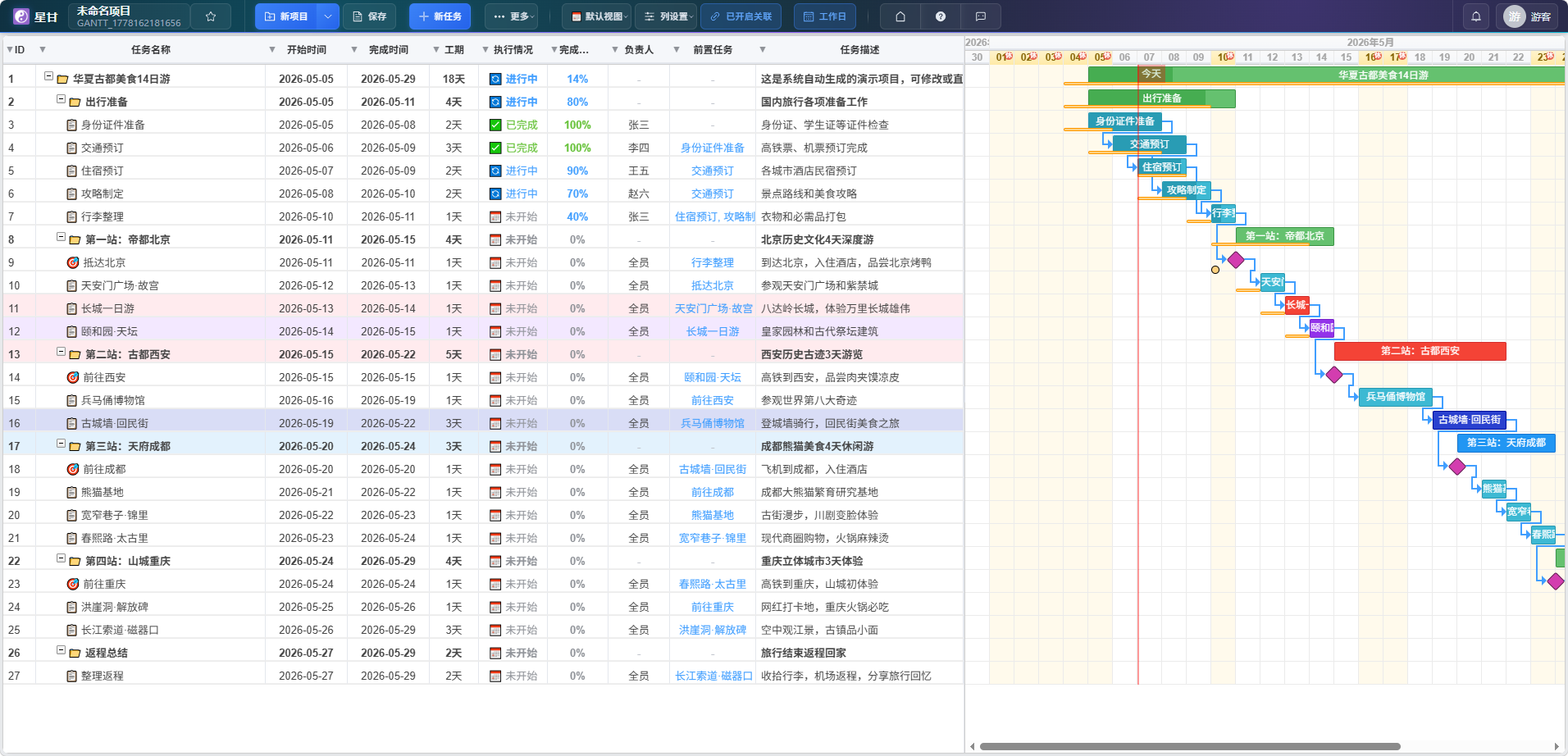
以前星甘的Excel导入只支持AI识别,现在新增了星甘格式直读模式,形成了"双模式"导入体系:
* 模式一:AI 智能生成(推荐)
上传任意格式的Excel文件,AI自动分析表格内容,识别出任务名称、时间、负责人等字段,一键生成完整的甘特图结构。不管你的Excel是什么样的排版格式,AI都能理解。
本次还升级了AI模型:底层引擎切换到 DeepSeek V4 Pro,识别准确率更高,尤其对复杂表格结构的解析能力有显著提升。同时修复了大文件上传时AI识别异常的问题,现在处理几百行的大表格也很稳定。
* 模式二:星甘格式直读(新增)
如果你的Excel是从星甘导出的,直接选择这个模式就行——纯本地解析,不经过AI,不上传服务器,速度极快且完全离线可用。
这个功能特别适合以下场景:
* 项目归档功能上线
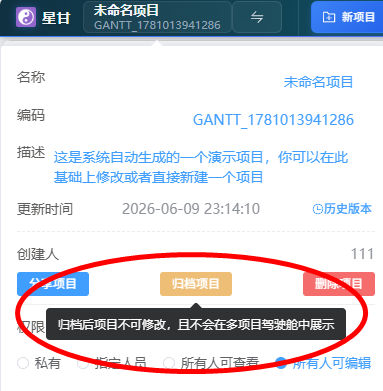
项目做多了之后,列表越来越长,找起来很费劲。现在星甘新增了项目归档功能,帮你把已完结的项目"收纳"起来。
归档后会发生什么?
|
操作
|
归档前
|
归档后
|
|
编辑修改
|
✅ 可以
|
❌ 不可修改
|
|
项目列表显示
|
在"活跃项目"中
|
转移到"归档项目"标签页
|
|
多项目驾驶舱
|
✅ 展示
|
❌ 不展示
|
|
恢复
|
—
|
✅ 随时可恢复为活跃状态
|
使用方式
-
点击左上角项目名称,打开项目详情面板
-
点击 「归档项目」 按钮,确认后即可归档
-
在切换项目对话框中,切到 「归档项目」 标签页,可以查看所有归档项目
-
需要恢复时,点击归档项目旁的 恢复按钮 即可
归档功能设计的核心理念是:已完结的项目不应该干扰日常工作,但又不能直接删除。归档让你的项目列表始终保持清爽,同时历史数据随时可追溯。
*️ 其他优化
-
修复了删除连线时的异常问题
-
修复了新建项目后自动保存可能覆盖数据的问题
修复了导出功能的兼容性问题