formDesigner V1.9.2 已经发布,基于 ElementUI 的拖拽表单设计器
formDesigner V1.9.2 已经发布,这是一个基于 ElementUI 的拖拽表单设计器。 新增: 新增<form-builder>组件 增加表单渲染、配置/值查看,表单查看渲染的统一界面 增加颜色选择器
IP易换 V0202.1658 已经发布,此版本更新内容包括:
1、修改默认背景
2、修改按钮背景等
3、打包离线资源
通过配置文件形式快速实现IP切换,支持多网卡,多平台(目前更新Windows)
需要安装Python3,我的开发环境是3.8,基本上安装3就行,无需在意小版本
安装python的时候勾选即可 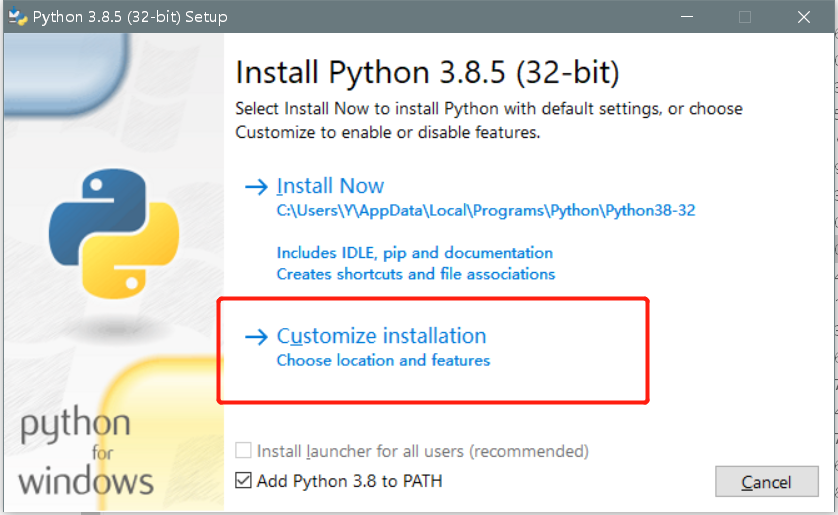
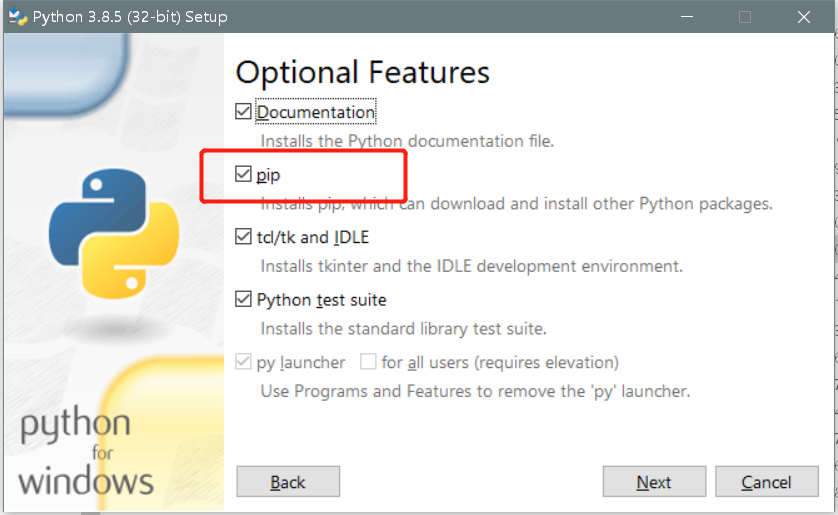
所有模块都通过PIP进行安装,打开CMD或者powershell输入下面的命令即可进行安装
在安装其他模块之前建议先更新PIP
python -m pip install --upgrade pip

pip install psutil

pip install configparser
在第一次运行的时候,会生成一个conf配置文件,里面配置了四个IP方案, 可以根据自己的实际情况去修改
[Intranet]
IP=172.31.0.127
GATEWAY=172.31.0.254
NETMASK=255.255.255.0
DNS1=172.31.0.254
DNS2=119.29.29.29


[Extranet]
IP=10.0.9.123
GATEWAY=10.0.9.254
NETMASK=255.255.255.0
DNS1=119.29.29.29
DNS2=114.114.114.114

[customize1]
IP=10.0.9.123
GATEWAY=10.0.9.254
NETMASK=255.255.255.0
DNS1=119.29.29.29
DNS2=114.114.114.114

[customize2]
IP=10.0.9.123
GATEWAY=10.0.9.254
NETMASK=255.255.255.0
DNS1=119.29.29.29
DNS2=114.114.114.114
需要先自己修改模板再运行 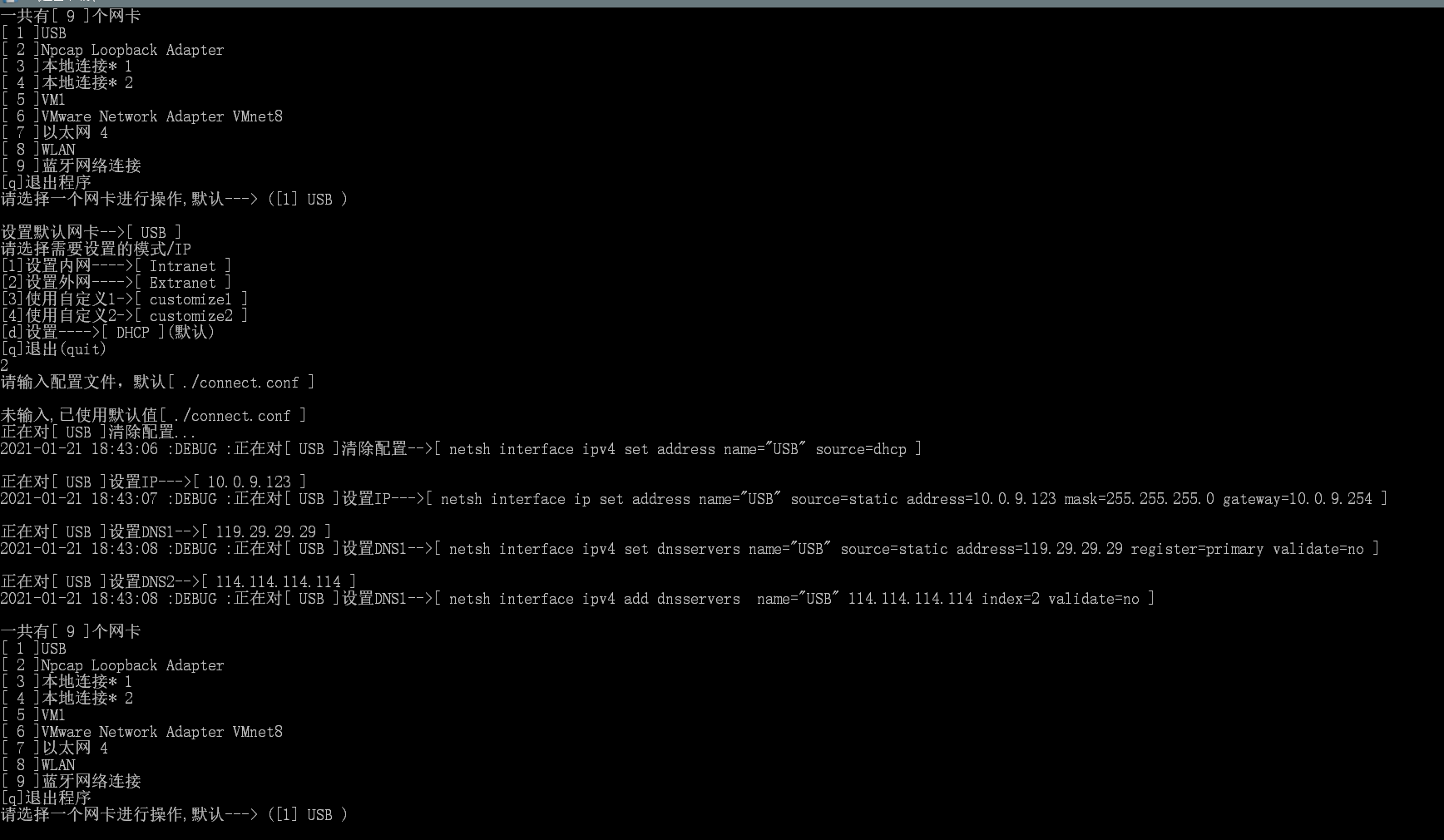
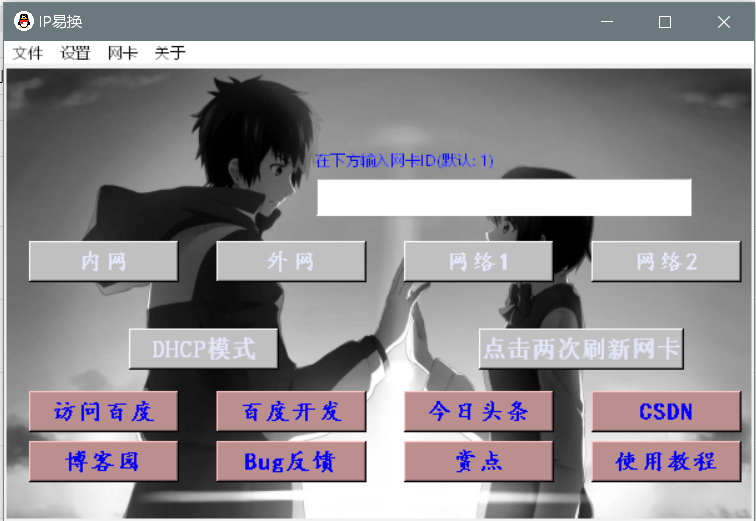
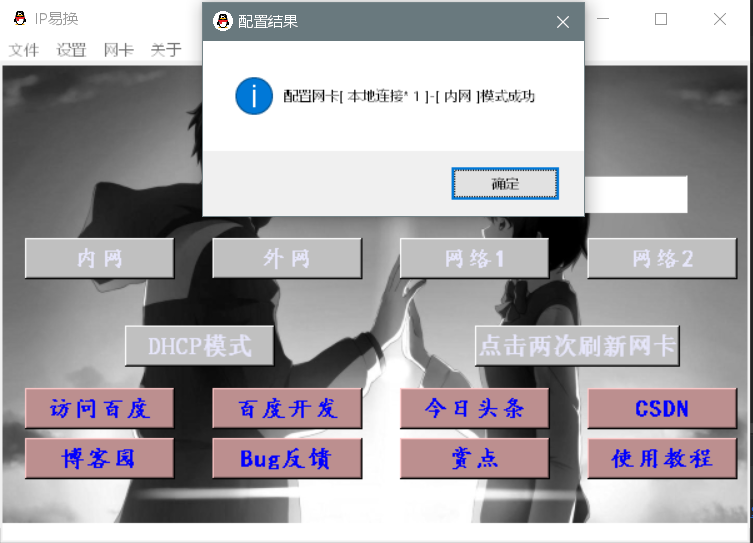
点击菜单->方案->修改
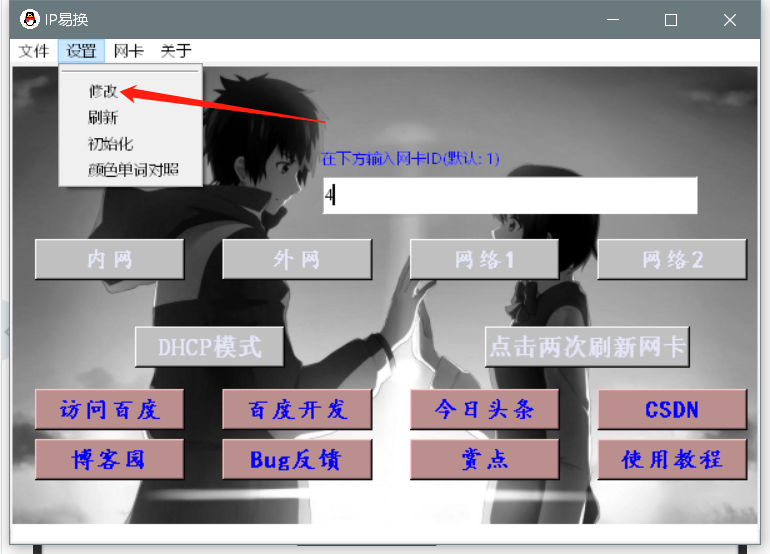
[Intranet]  #只要是使用[ ]包含的段都不可以修改,否则会报错
name=内网     #可修改=号右边的内容,左边的不能修改,下面的同样
default=1
IP=172.31.0.127
GATEWAY=172.31.0.254
NETMASK=255.255.255.0
DNS1=172.31.0.254
DNS2=119.29.29.29
另外,每个值必须填写,否则也会报错,如果是不需要网关的IP环境,那就把网关那里填上对端的IP地址
同样的,进入方案修改,把
name=
后面的值改成想要的名称即可(支持中英文和数字),例如:
name=办公楼1
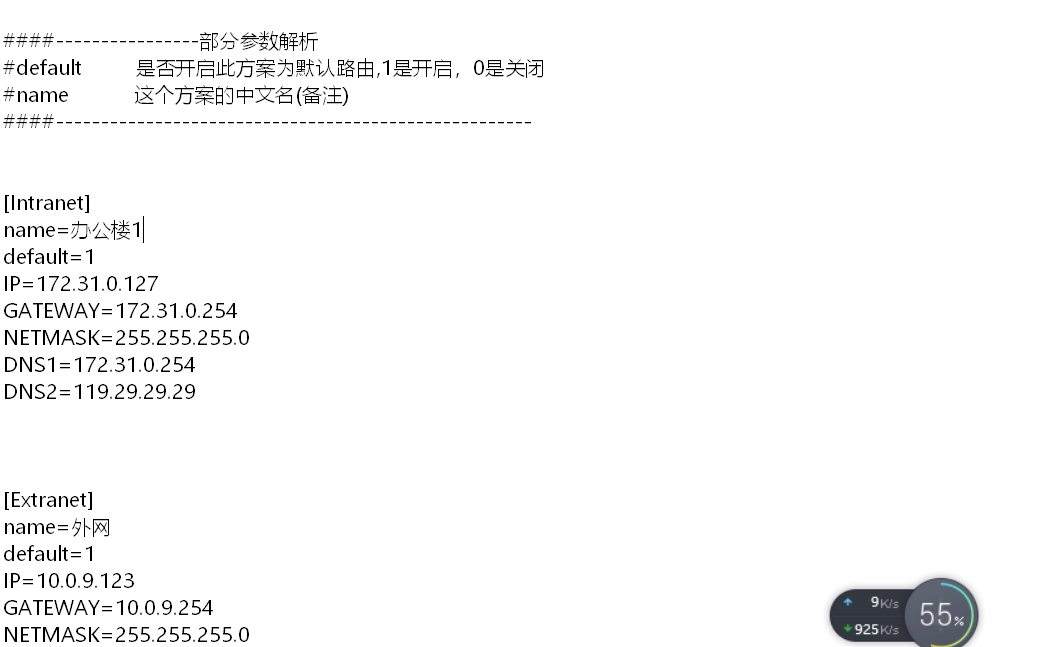
修改之后需要保存,然后关闭,接着点击
设置->刷新
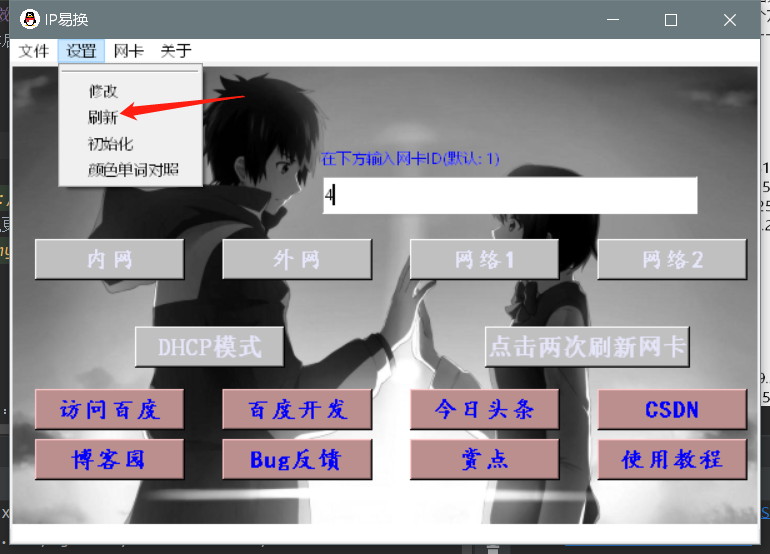 然后出现提示:
 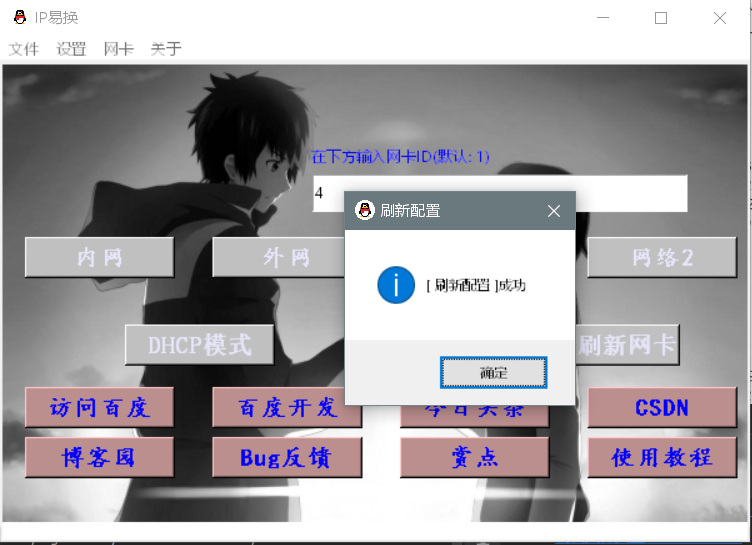 接着点击确定即可实现更新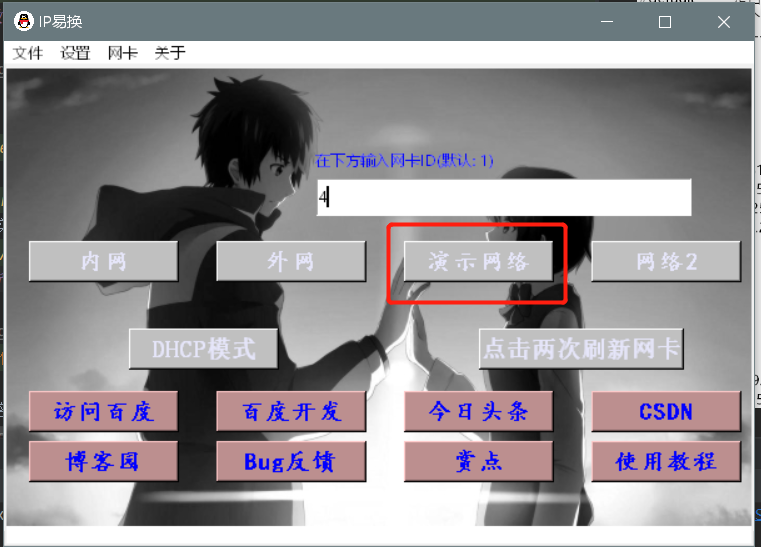
点击:
文件->打开配置文件目录
然后把一张图片命名为:
item.jpg
放到该目录即可,例如: 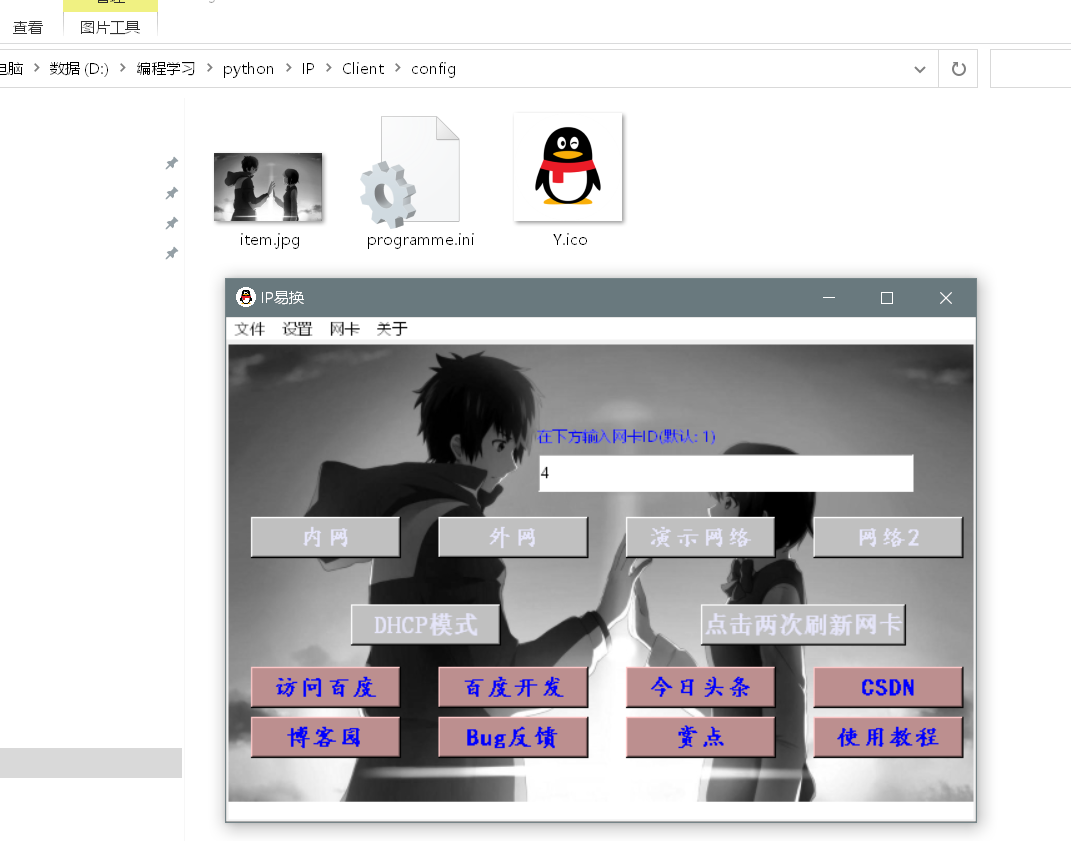
在你的方案都修改完成之后,我们可以点击菜单栏的:
网卡
如: 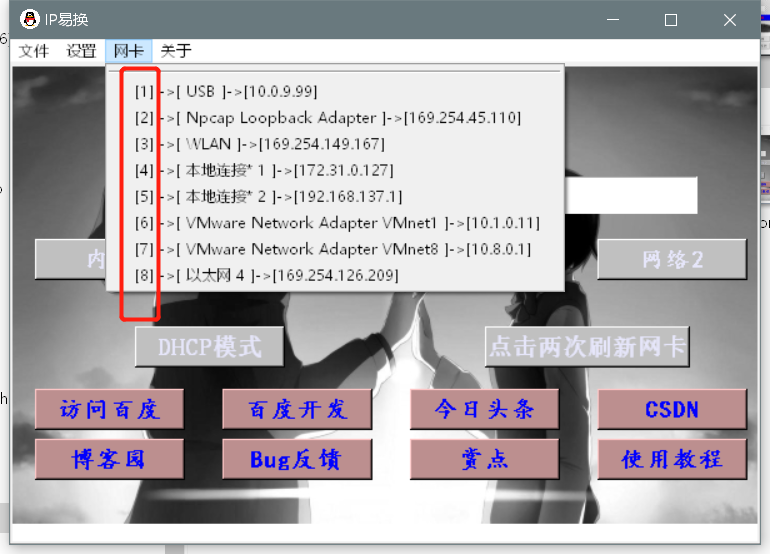 然后在输入框中输入网卡对应的ID,再点击方案按钮即可,例如: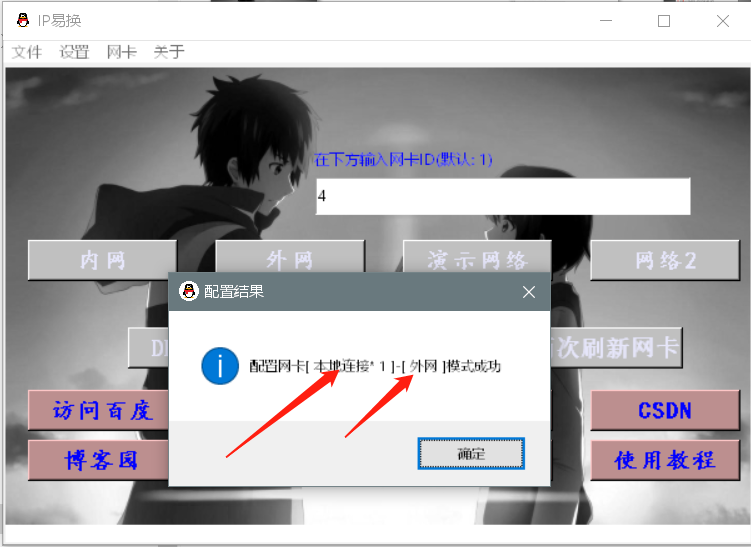
点击菜单栏的:
文件->查看程序运行日志
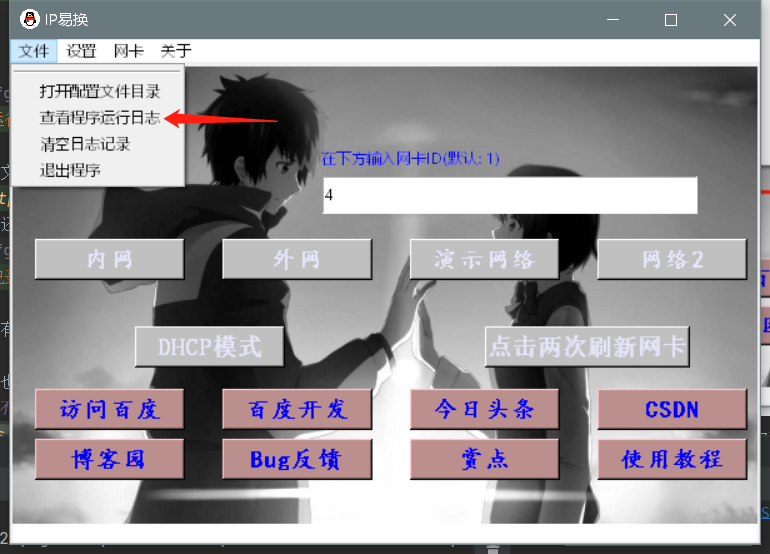 然后就得到这样的文本:
 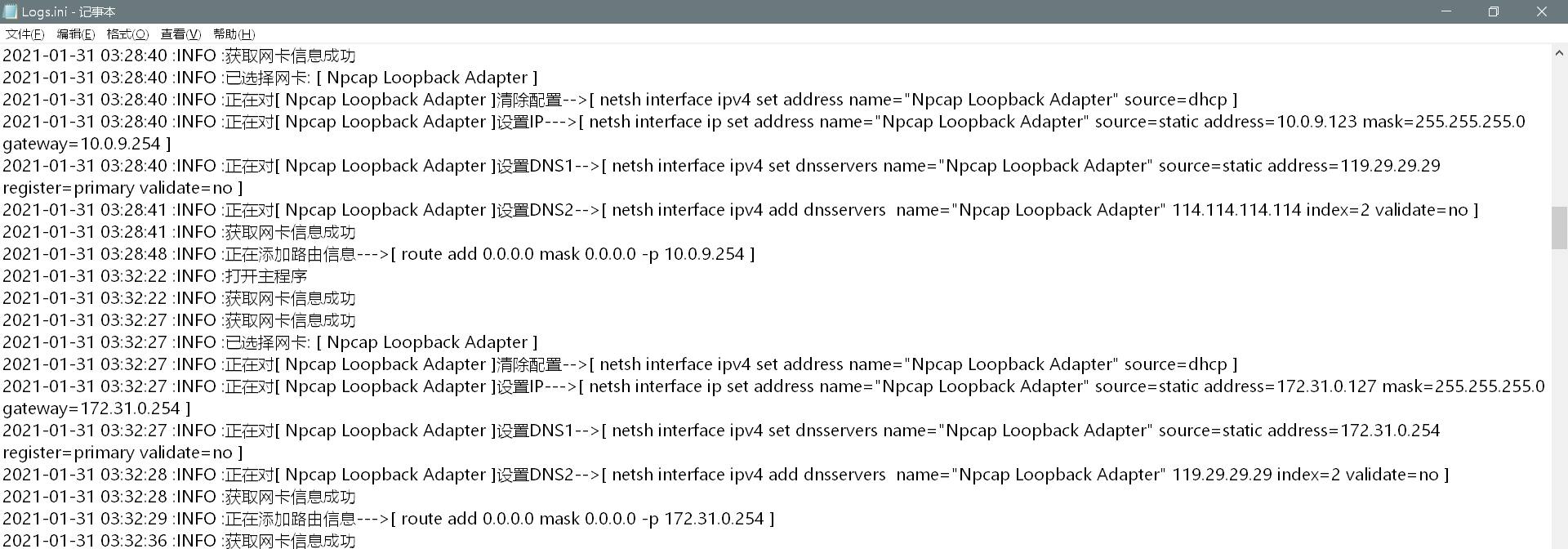 如果日志过多,你还可以点击:
文件->清空日志记录
以此删除前面的所有记录
另外,当文件太大也会自动删除(设置了1MB限制)

微信关注我们
转载内容版权归作者及来源网站所有!
低调大师中文资讯倾力打造互联网数据资讯、行业资源、电子商务、移动互联网、网络营销平台。持续更新报道IT业界、互联网、市场资讯、驱动更新,是最及时权威的产业资讯及硬件资讯报道平台。
Nacos /nɑ:kəʊs/ 是 Dynamic Naming and Configuration Service 的首字母简称,一个易于构建 AI Agent 应用的动态服务发现、配置管理和AI智能体管理平台。Nacos 致力于帮助您发现、配置和管理微服务及AI智能体应用。Nacos 提供了一组简单易用的特性集,帮助您快速实现动态服务发现、服务配置、服务元数据、流量管理。Nacos 帮助您更敏捷和容易地构建、交付和管理微服务平台。
Spring框架(Spring Framework)是由Rod Johnson于2002年提出的开源Java企业级应用框架,旨在通过使用JavaBean替代传统EJB实现方式降低企业级编程开发的复杂性。该框架基于简单性、可测试性和松耦合性设计理念,提供核心容器、应用上下文、数据访问集成等模块,支持整合Hibernate、Struts等第三方框架,其适用范围不仅限于服务器端开发,绝大多数Java应用均可从中受益。
Rocky Linux(中文名:洛基)是由Gregory Kurtzer于2020年12月发起的企业级Linux发行版,作为CentOS稳定版停止维护后与RHEL(Red Hat Enterprise Linux)完全兼容的开源替代方案,由社区拥有并管理,支持x86_64、aarch64等架构。其通过重新编译RHEL源代码提供长期稳定性,采用模块化包装和SELinux安全架构,默认包含GNOME桌面环境及XFS文件系统,支持十年生命周期更新。
WebStorm 是jetbrains公司旗下一款JavaScript 开发工具。目前已经被广大中国JS开发者誉为“Web前端开发神器”、“最强大的HTML5编辑器”、“最智能的JavaScript IDE”等。与IntelliJ IDEA同源,继承了IntelliJ IDEA强大的JS部分的功能。
扫码在手机上查看文章
扫描二维码,手机阅读更方便




有任何问题或合作意向欢迎联系我们
Email: 99873273@qq.com
QQ: 99873273